MIDIまたは録音からノーツを表示する
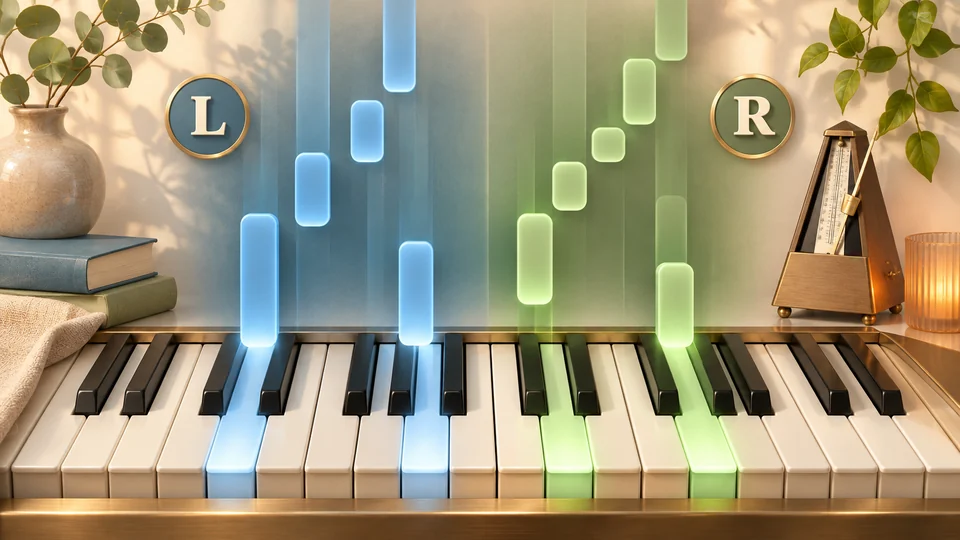
ノーツの横位置は音の高さ、長さは音が続く時間を表します。色や落下速度を変えても、押される鍵盤は変わりません。
MIDIは打鍵の記録を読み、録音は音を聴き取ってノーツにします。同じ和音でも、ペダルで前の音が長く残る録音では、内側の音を取り違えることがあります。
録音だけがある場合は「音声ファイル」に切り替え、「ピアノ音源を選ぶ」からピアノ独奏のMP3・WAV・M4Aを選んで読み込みます。この録音が完成動画の音になるので、同じファイルをもう一度追加する必要はありません。
4小節のMIDIをダウンロード
左右の色を区別する
ノーツの色を左右で分けます。背景と似た色を選ぶと小さな画面では見分けにくくなるため、まず明るさや色味の違う2色を試してください。
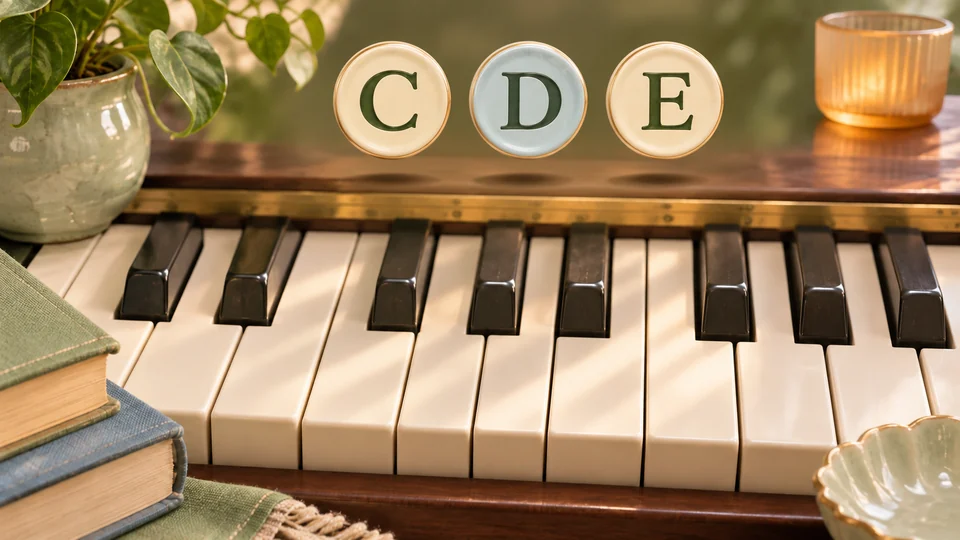
音が密集する曲では、色だけでなく音名の表示も外して比べると、ノーツ自体が見やすくなる場合があります。

ノーツの落下速度を変える
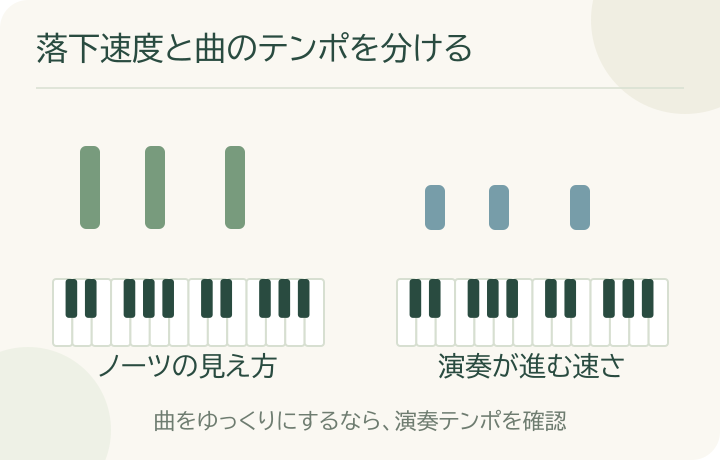
落下速度を「遅い・標準・速い」から選びます。これは演奏のテンポを変える設定ではありません。同じテンポの曲でも、画面に見えている先の音の量や動きの印象が変わります。
まず標準で作り、動きが速すぎて追えなければ遅い設定へ変えます。曲の音もゆっくりにしたいときは、MIDI自体のテンポを変更してから読み込み直します。
速い曲でノーツが重なって見えるときは、音の多い2〜4小節で比べます。ゆっくりした冒頭だけでは、和音や細かな音符が続く部分の見え方を判断できません。音名を表示するなら、文字同士の重なりも見ます。
光を加えても鍵盤が読める状態にする
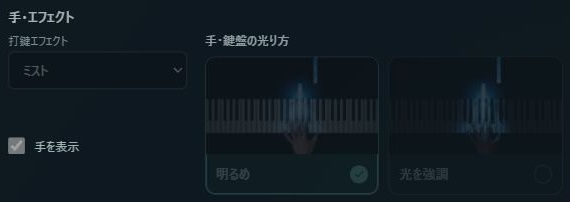
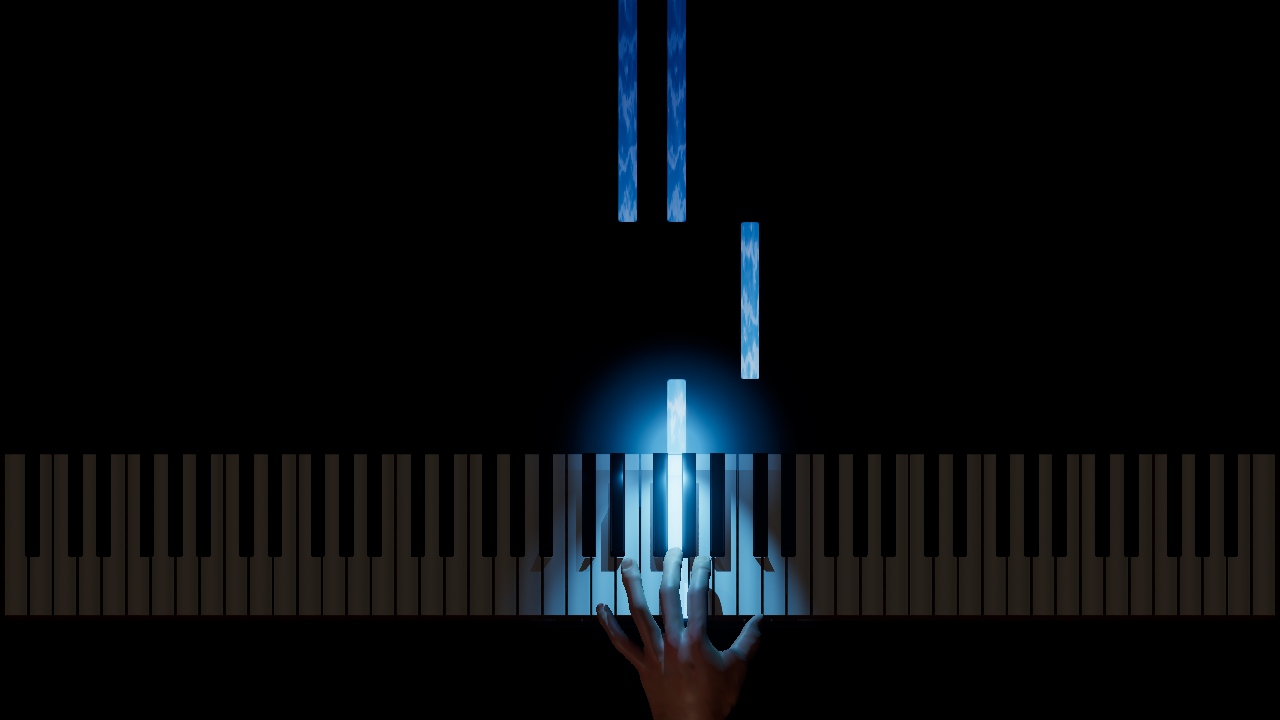
打鍵エフェクトと明るさを選びます。「光を強調」はノーツや打鍵の光を目立たせたいとき、「明るめ」は手や鍵盤を見せたいときの候補です。
まず短い区間で生成し、和音が重なるところを再生します。光で指先が見えにくい場合は、エフェクトを控えめなものへ変更してください。
スマホで再生して仕上がりを決める
MP4を保存し、投稿先と同じスマホ画面で見ます。パソコンでは読めた音名も、縦画面では小さく見えることがあります。
左右の色が区別できるか、音と打鍵が合っているか、最後までノーツが残るかを確認したら、その設定を次の曲でも使えます。
スマホでは再生ボタンや画面下の操作欄に鍵盤が隠れることがあります。いったん全画面にして操作欄が消えた状態を見てから、映像そのものの余白を直すか判断します。

音とノーツが合わないときは、落下速度より素材を確認する
ノーツが鍵盤へ届く瞬間と音がずれる場合、落下速度を変えて合わせようとする前に、組み合わせたMIDIと音声を確かめます。落下速度は画面内の動き方を変える設定で、曲全体のテンポや別の録音のタイミングをそろえる設定ではありません。
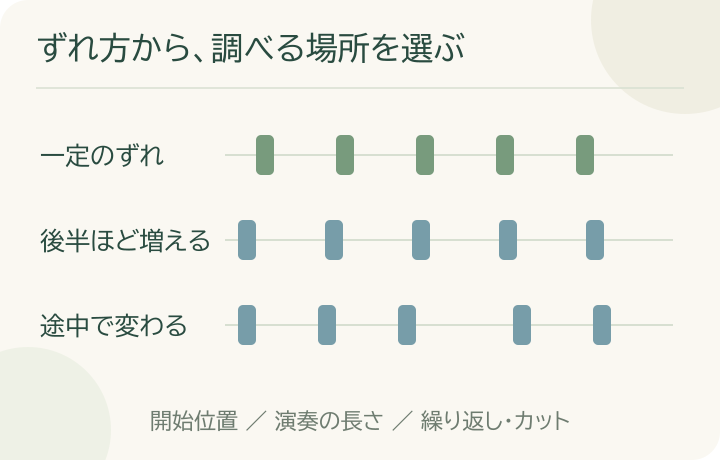
冒頭も終盤も同じ量だけずれるのか、後半ほど大きくずれるのかをメモします。ずれが増えるなら演奏の長さやテンポ、途中から急に変わるなら繰り返しやカットの違いが手がかりです。まずMIDIだけの短い出力で表示を確認し、その後に同じ演奏の音声を組み合わせると切り分けやすくなります。