Fallende Noten aus MIDI oder einer Aufnahme anzeigen
Die Position eines Balkens zeigt die Tonhöhe, seine Länge die Tondauer. Farbe und Fallgeschwindigkeit ändern die gespielte Taste nicht.
MIDI liefert die Noten direkt. Bei einer Aufnahme werden sie aus dem Klang ermittelt. Mit viel Pedal sind die inneren Töne eines Akkords schwerer zu trennen.
Wählen Sie für eine Soloaufnahme „Audiodatei“ und öffnen Sie Ihre MP3-, WAV- oder M4A-Datei. Die Aufnahme liefert zugleich den Ton für das Video.
MIDI-Beispiel mit vier Takten herunterladen
Geben Sie den beiden Händen unterschiedliche Farben
Wählen Sie unterschiedliche Farben für die linke und rechte Hand. Farben nahe am Hintergrund können auf einem kleinen Bildschirm schwer zu unterscheiden sein. Beginnen Sie daher mit zwei deutlich unterschiedlichen Farbtönen oder Helligkeitsstufen.
Vergleichen Sie für ein dichtes Stück auch eine Version ohne Notennamenbeschriftung. Durch das Entfernen von überlappendem Text können Sie den Notenbalken selbst leichter folgen.

Passen Sie die visuelle Fallgeschwindigkeit an
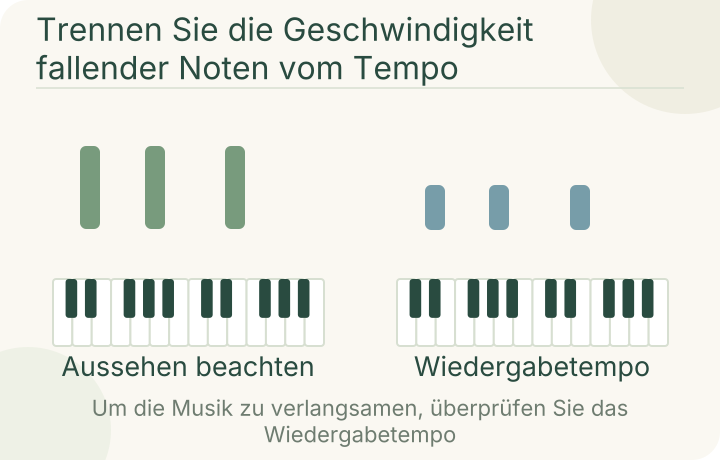
Wählen Sie zwischen langsamer, normaler oder schneller fallender Notengeschwindigkeit. Dies verändert die visuelle Bewegung und die Art und Weise, wie die kommenden Noten erscheinen; es ändert nichts am musikalischen Tempo. Beginnen Sie mit Normal und vergleichen Sie die anderen Einstellungen.
Testen Sie zwei bis vier geschäftige Takte mit Akkorden oder schnellen Passagen, nicht nur eine spärliche Einleitung. Überprüfen Sie auch überlappende Etiketten. Um die Musik selbst zu verlangsamen, ändern Sie zunächst das MIDI-Tempo und importieren Sie die aktualisierte Datei.
Halten Sie die Tasten sichtbar, wenn Sie Effekte hinzufügen
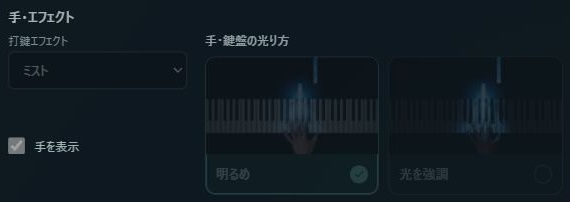
Wählen Sie einen Tastendruckeffekt und eine Helligkeit. Ein auf Glühen fokussiertes Erscheinungsbild betont das Licht um die Noten und Tasten herum; Ein helleres Erscheinungsbild kann dazu führen, dass die Hände besser zu erkennen sind.
Erstellen Sie einen kurzen Test und spielen Sie dessen dichteste Akkordfolge. Reduzieren Sie den Effekt, wenn die Fingerspitzen dadurch verdeckt werden. Der nützliche Vergleich besteht darin, ob Sie den gedrückten Tasten noch folgen und die beiden Hände unterscheiden können, wenn sich mehrere Noten überlappen.

Überprüfen Sie das Ergebnis auf einem Telefon
Speichern Sie die MP4 und spielen Sie sie in der Größe ab, die die Leute tatsächlich verwenden. Musiknotennamen, die auf einem Monitor klar aussehen, können auf dem Bildschirm eines Hochformat-Telefons klein werden.
Überprüfen Sie die Handfarben, das Timing von Tönen und Tastendrücken sowie die letzten Noten. Die Steuerelemente des Players verdecken möglicherweise vorübergehend die Tastatur: Sehen Sie sich den Vollbildmodus an und lassen Sie die Steuerelemente verschwinden, bevor Sie den Rahmen des Videos ändern.

Überprüfen Sie die Quelldateien, wenn Ton und Noten nicht übereinstimmen
Wenn die Note im Verhältnis zum Klang zur falschen Zeit auf der Tastatur eintrifft, überprüfen Sie zunächst das MIDI- und Audiopaar. Die fallende Geschwindigkeit ist eine Anzeigeeinstellung und keine Möglichkeit, eine andere Aufnahme zu synchronisieren oder deren Tempo zu korrigieren.
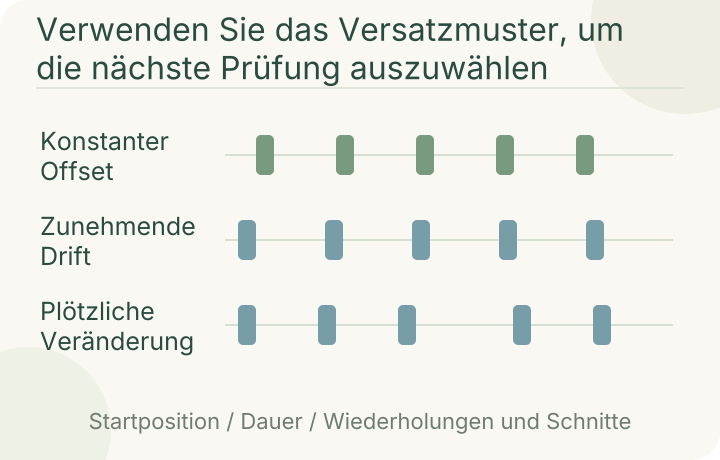
Beachten Sie, ob der Versatz konstant bleibt, gegen Ende zunimmt oder sich plötzlich ändert. Diese Muster deuten auf die Startposition, die Dauer des Klavierspiels oder Unterschiede bei Wiederholungen und Bearbeitungen hin. Überprüfen Sie zunächst eine kurze Nur-MIDI-Ausgabe und fügen Sie dann Audio von derselben Klavierdarbietung hinzu.