Offene Hände, Farben und Instrumente
Wählen Sie das Lied aus und öffnen Sie Hände, Farben und Instrumente. In den hier aufgeführten Teilen legen Sie Handzuweisungen, Farben und Klangverhalten fest.
Wenn Sie das Lied nicht finden können, fügen Sie zunächst den MIDI-Ordner unter Einstellungen → Lieder hinzu. Bestätigen Sie, dass Sie die beabsichtigte Version der Datei bearbeiten.
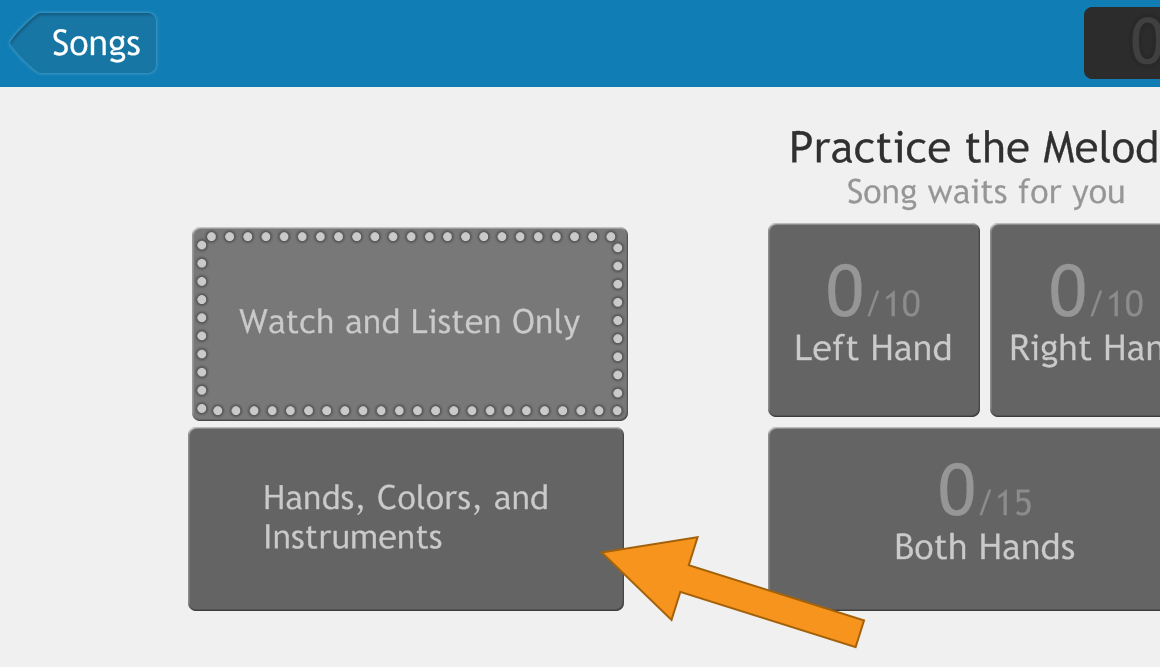
Identifizieren Sie, welcher Teil zu jeder Hand gehört
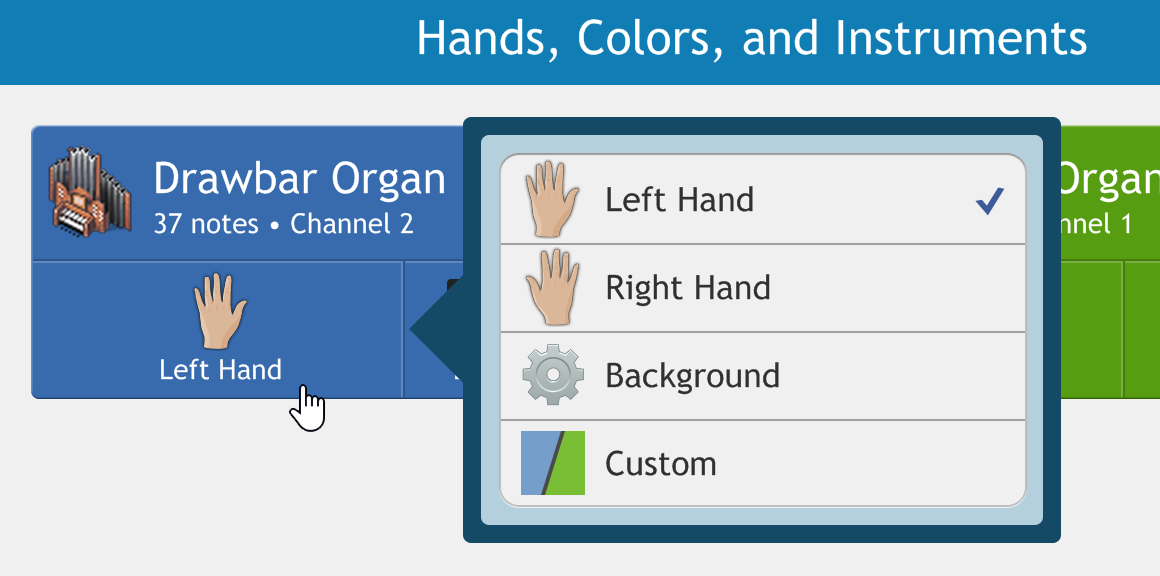
Klicken Sie auf das Handsymbol eines Teils und wählen Sie „Linke Hand“ oder „Rechte Hand“. Hören Sie sich die Stimmen an, wenn ihre Namen die musikalischen Rollen nicht klar erkennen lassen.
Wenn beide Hände in einem Teil vereint sind, werden sie durch Ändern der Farbe dieses Teils zusammen gefärbt. Wenn Sie separate Handzuweisungen benötigen, verwenden Sie zunächst den benutzerdefinierten Handaufteilungs-Workflow.
Wählen Sie kontrastierende Farben für die Teile
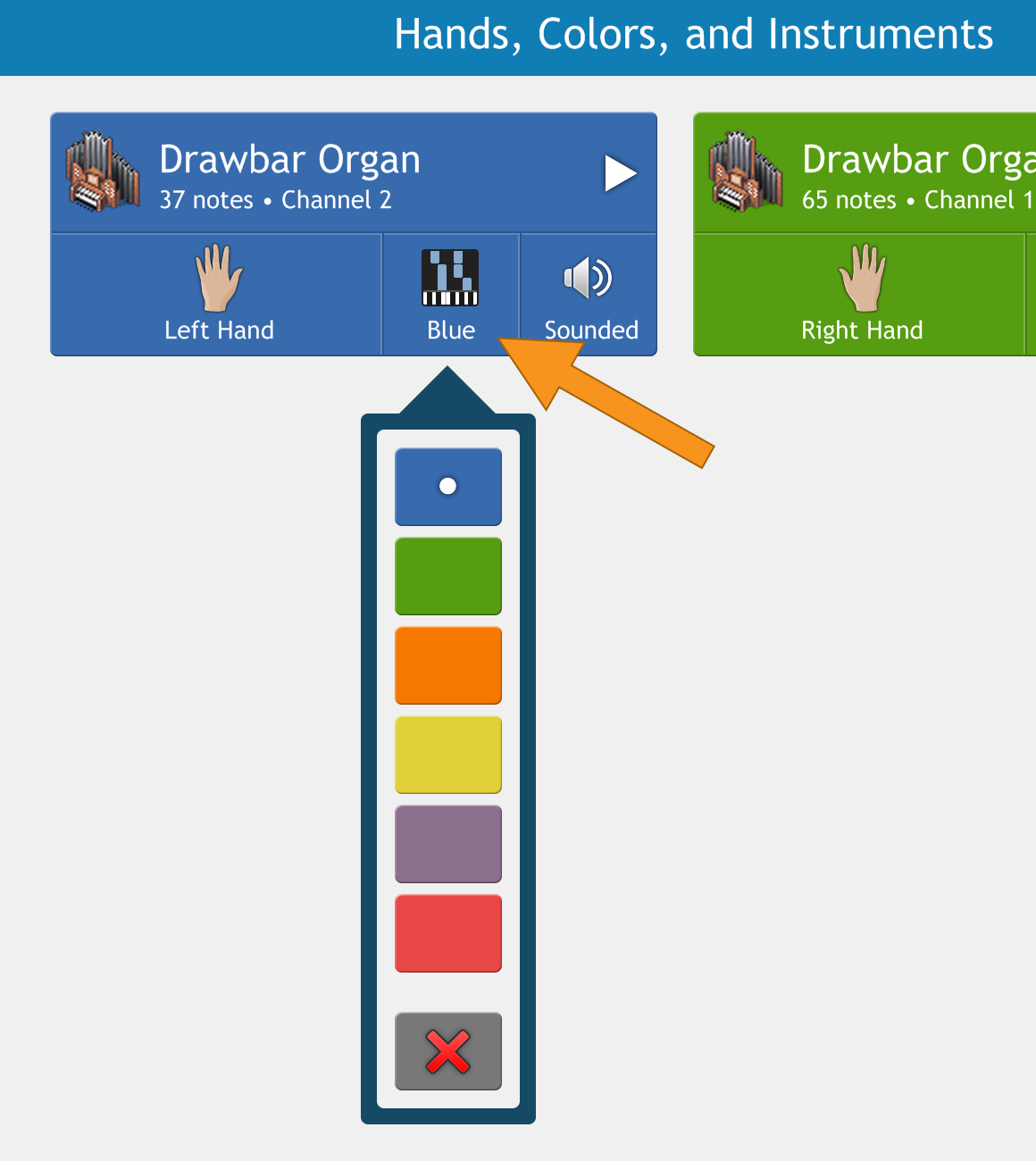
Klicken Sie auf die Farbschaltfläche eines Teils und wählen Sie eine Farbe aus. Verwenden Sie für die linke und rechte Hand unterschiedliche, unterscheidbare Farben und vermeiden Sie Farben, die im Hintergrund verschwinden.
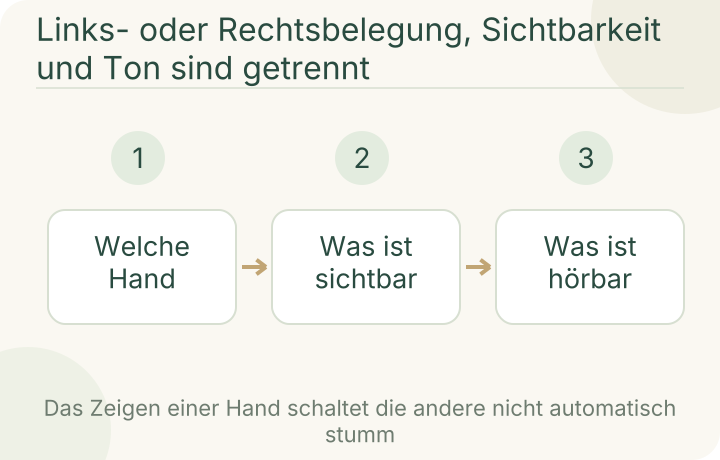
Mit „Ausgeblendet“ werden die Notizen dieses Teils aus der Ansicht entfernt. Wenn Sie die Farbe ändern, ändert sich weder die Tonhöhe noch die Lautstärke. Behandeln Sie daher Aussehen und Klang als separate Steuerelemente.
Verwenden Sie Auto Color für einen konsistenten Ausgangspunkt
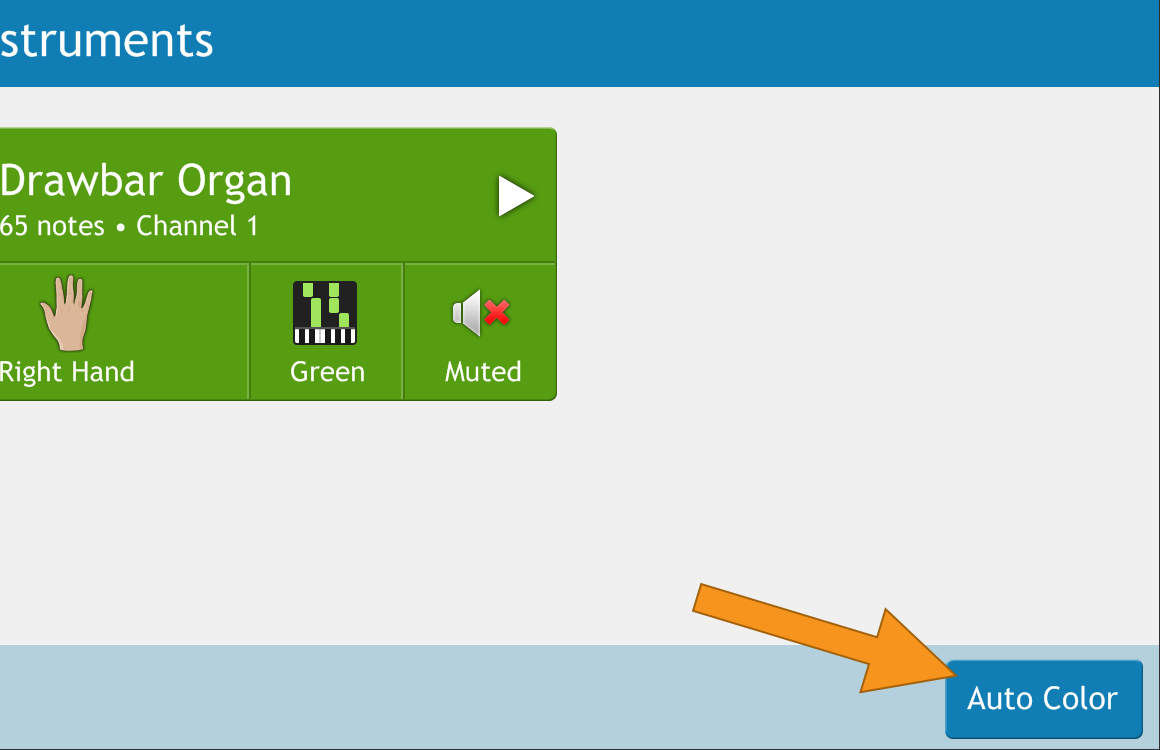
Auto Color verwendet die Handzuweisungen, um die Teile der linken Hand blau und die Teile der rechten Hand grün festzulegen, während Hintergrundteile ausgeblendet werden. Anschließend können Sie bei Bedarf einzelne Farben anpassen.
Prüfen Sie vor der Verwendung, ob Sie Ihre bisherigen benutzerdefinierten Farben ersetzen möchten. Überprüfen Sie anschließend jedes Teil, anstatt davon auszugehen, dass die automatische Zuweisung mit Ihrer beabsichtigten Anordnung übereinstimmt.
Spielen Sie eine Passage, die zwischen den Händen wechselt
Kehren Sie zur Wiedergabe zurück und hören Sie zu, während Sie die Farben beobachten. Wenn eine Hand unsichtbar ist, aktivieren Sie „Versteckt“. Wenn es stumm ist, aktivieren Sie „Stumm“.
Sobald die Farben und der Ton korrekt sind, nehmen Sie das Synthesia-Fenster mit OBS Studio auf. Verwenden Sie einen kurzen, gespeicherten Test, um zu bestätigen, dass die Unterscheidung auf einem Telefon klar bleibt.
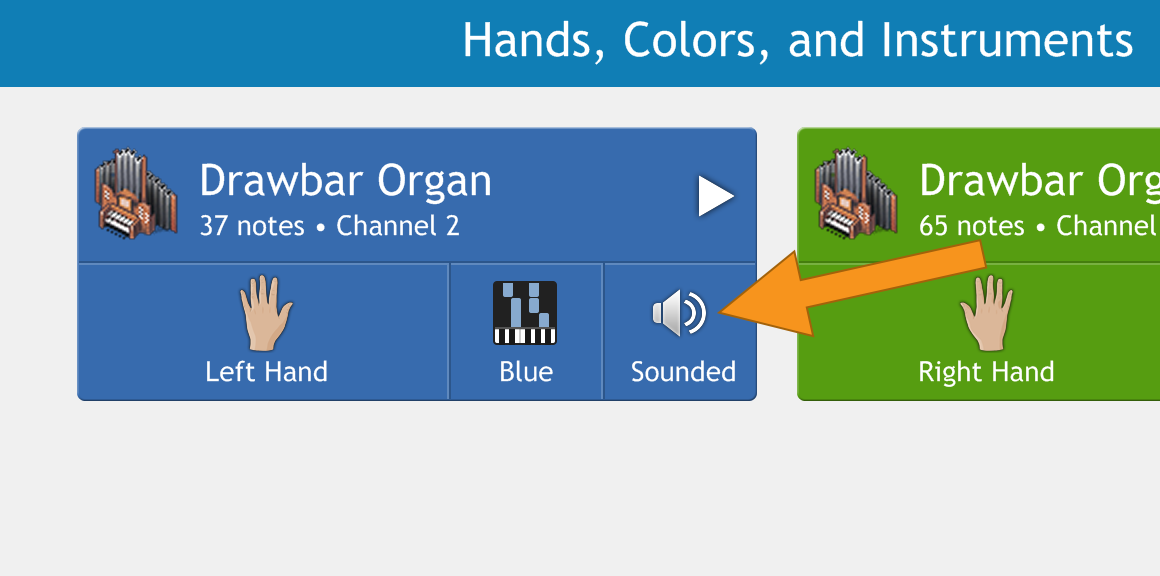
Kehren Sie zu Handaufgaben zurück, wenn die Farben die falschen Noten identifizieren
Auto Color folgt den vorhandenen Handzuweisungen. Wenn ein Teil der falschen Hand zugeordnet wird, kann die zugrunde liegende Organisation nicht durch eine bloße Korrektur seiner Farbe aufgelöst werden.
Ein versteckter Hintergrundteil kann dennoch Geräusche erzeugen. Überprüfen Sie Hand, Farbe und Ton der Reihe nach und spielen Sie dann einen Takt ab, bei dem sich beide Hände überlappen, um zu bestätigen, dass Bild und Musik übereinstimmen.
Häufige Fragen
Muss die rechte Hand rot und die linke blau sein?
Nein. Wählen Sie Farben, die sich vom Hintergrund abheben, und verwenden Sie sie einheitlich in Ihrem gesamten Material.
Unterteilt der Farbwechsel den Ton in den linken und rechten Kanal?
Nein. Die Farben der visuellen Teile und die Stereoplatzierung des Audios sind separate Einstellungen.