Mani aperte, colori e strumenti
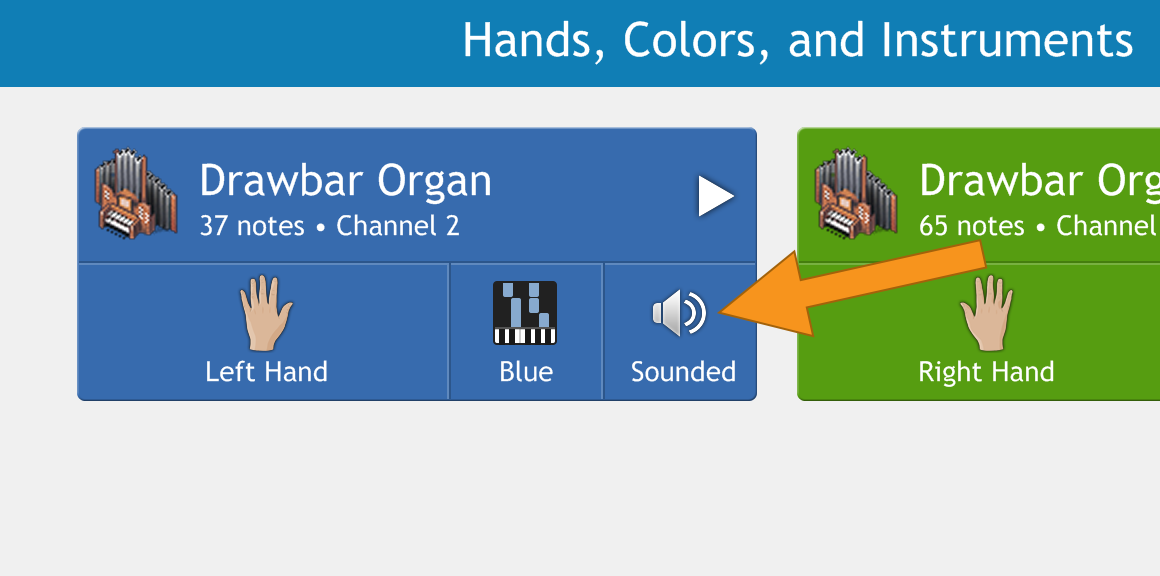
Scegli la canzone e apri Mani, Colori e Strumenti. Le parti elencate qui consentono di impostare le assegnazioni delle mani, i colori e il comportamento del suono.
Se non riesci a trovare il brano, aggiungi prima la cartella MIDI in Impostazioni → Canzoni. Conferma che stai modificando la versione prevista del file.
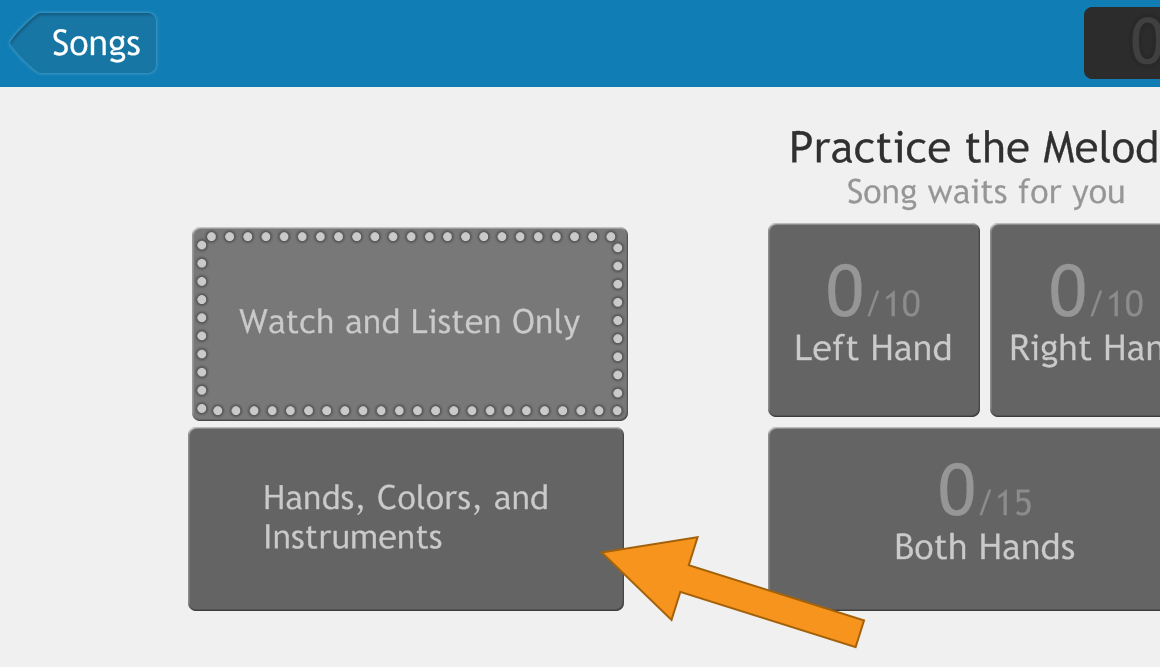
Identifica quale parte appartiene a ciascuna mano
Fare clic sull'icona della mano di una parte e scegliere Mano sinistra o Mano destra. Ascolta le parti se i loro nomi non chiariscono i ruoli musicali.
Quando entrambe le mani sono combinate in una parte, cambiare il colore di quella parte le colora insieme. Utilizza prima il flusso di lavoro di suddivisione manuale personalizzato se hai bisogno di incarichi manuali separati.
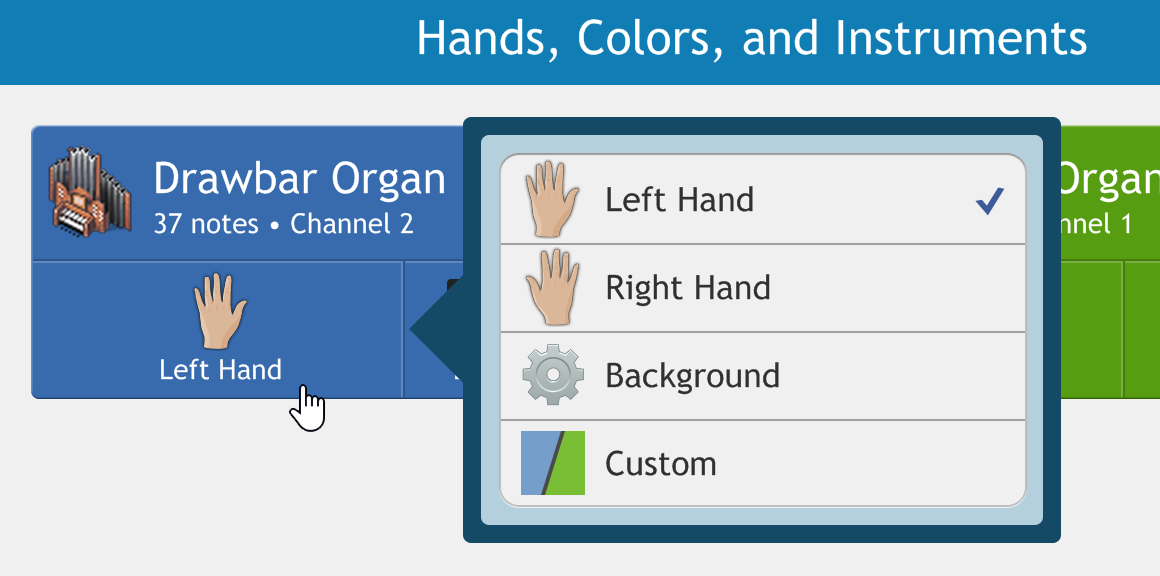
Scegli colori contrastanti per le parti
Fare clic sul pulsante del colore di una parte e scegliere un colore. Utilizza colori diversi e distinguibili per la mano sinistra e quella destra ed evita colori che scompaiono sullo sfondo.
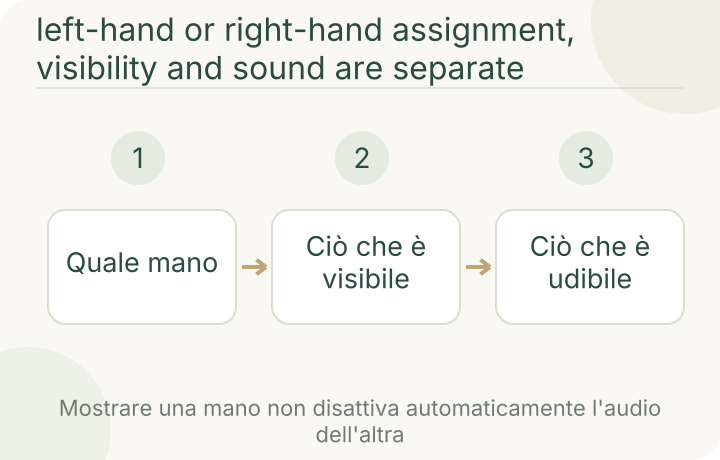
Nascosto rimuove le note di quella parte dalla vista. La modifica del colore non ne modifica l'intonazione o il volume, quindi tratta l'aspetto e il suono come controlli separati.
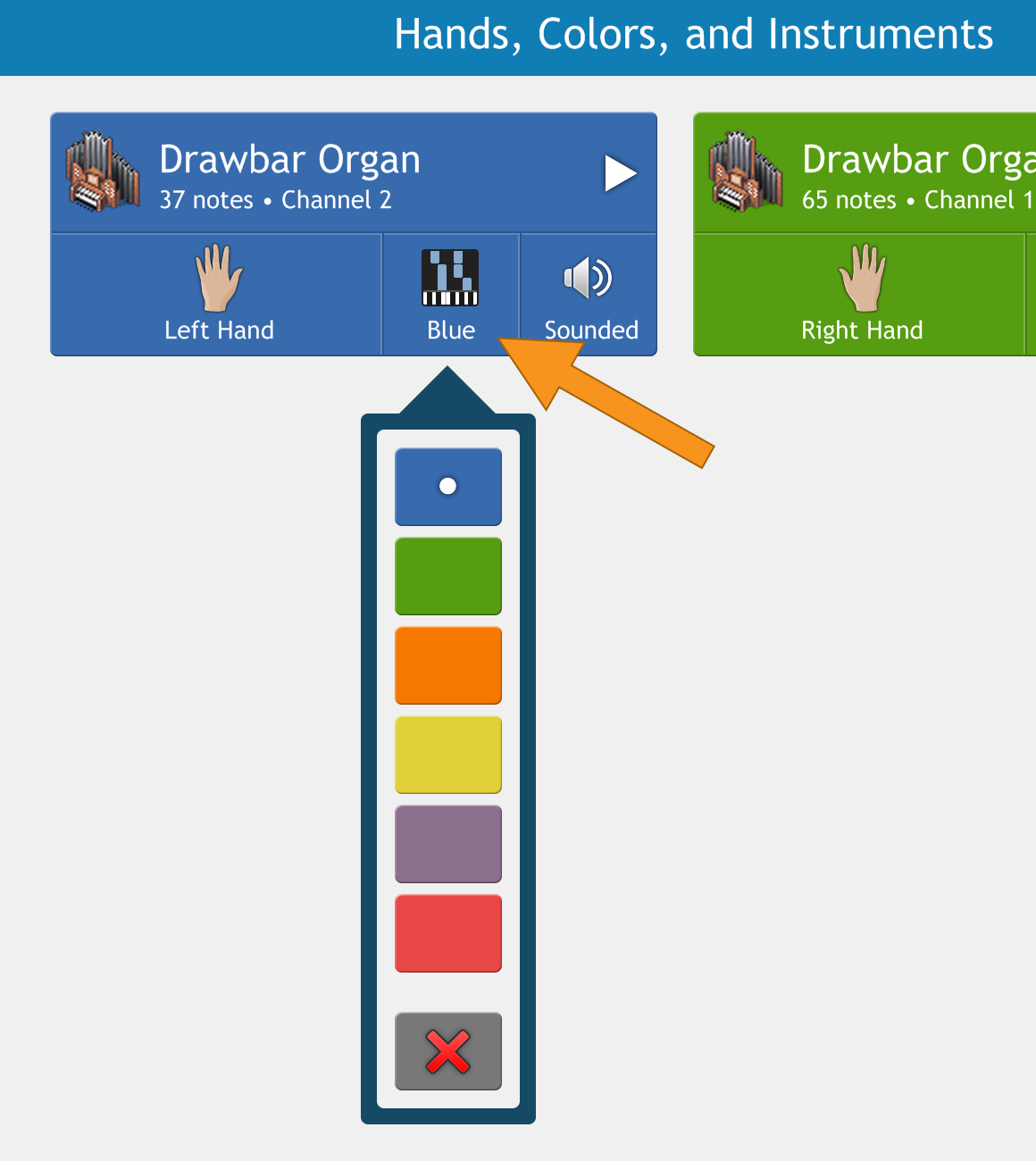
Utilizza Colore automatico per un punto di partenza coerente
Colore automatico utilizza le assegnazioni delle mani per impostare le parti della mano sinistra in blu e le parti della mano destra in verde, nascondendo le parti dello sfondo. Se necessario, è quindi possibile regolare i singoli colori.
Controlla se desideri sostituire i colori personalizzati precedenti prima di utilizzarlo. Successivamente, ispeziona ogni parte invece di dare per scontato che l'assegnazione automatica corrisponda alla disposizione prevista.
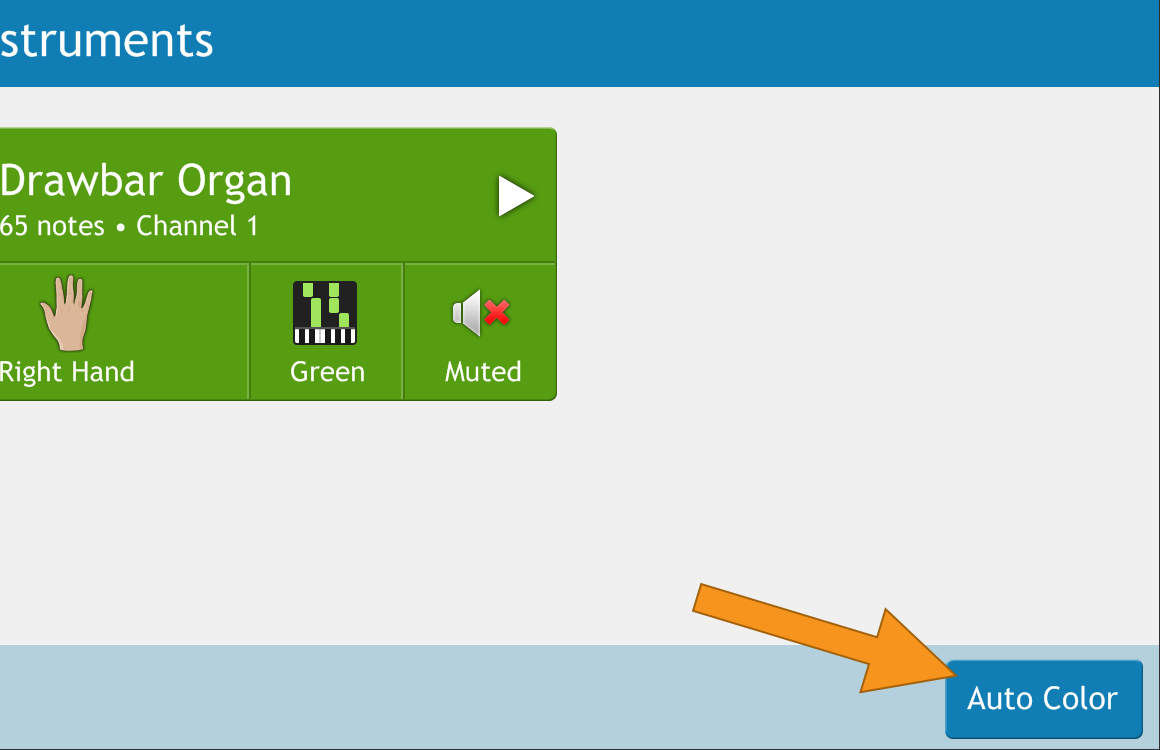
Suona un passaggio che alterna le mani
Torna alla riproduzione e ascolta mentre guardi i colori. Se una mano è invisibile, seleziona Nascosto; se è silenzioso, seleziona Disattivato.
Una volta che i colori e il suono sono corretti, registra la finestra Synthesia con OBS Studio. Utilizza un breve test salvato per confermare che la distinzione rimane chiara su un telefono.
Torna ai compiti manuali se i colori identificano le note sbagliate
Il colore automatico segue le assegnazioni delle mani esistenti. Se una parte viene assegnata alla mano sbagliata, correggerne solo il colore non risolve l'organizzazione sottostante.
Una parte nascosta dello sfondo potrebbe comunque emettere suoni. Controlla Mano, Colore e Suono in ordine, quindi suona una misura in cui entrambe le mani si sovrappongono per confermare che l'immagine e la musica concordano.
Domande frequenti
La mano destra deve essere rossa e la mano sinistra blu?
No. Scegli colori che rimangano distinguibili dallo sfondo e usali in modo coerente in tutto il materiale.
Il cambiamento dei colori separa l'audio nei canali sinistro e destro?
No. I colori delle parti visive e il posizionamento stereo dell'audio sono impostazioni separate.