Mains ouvertes, couleurs et instruments
Choisissez la chanson et ouvrez Mains, Couleurs et Instruments. Les parties répertoriées ici vous permettent de définir les affectations des mains, les couleurs et le comportement sonore.
Si vous ne trouvez pas la chanson, ajoutez d'abord le dossier MIDI dans Paramètres → Chansons. Confirmez que vous modifiez la version prévue du fichier.
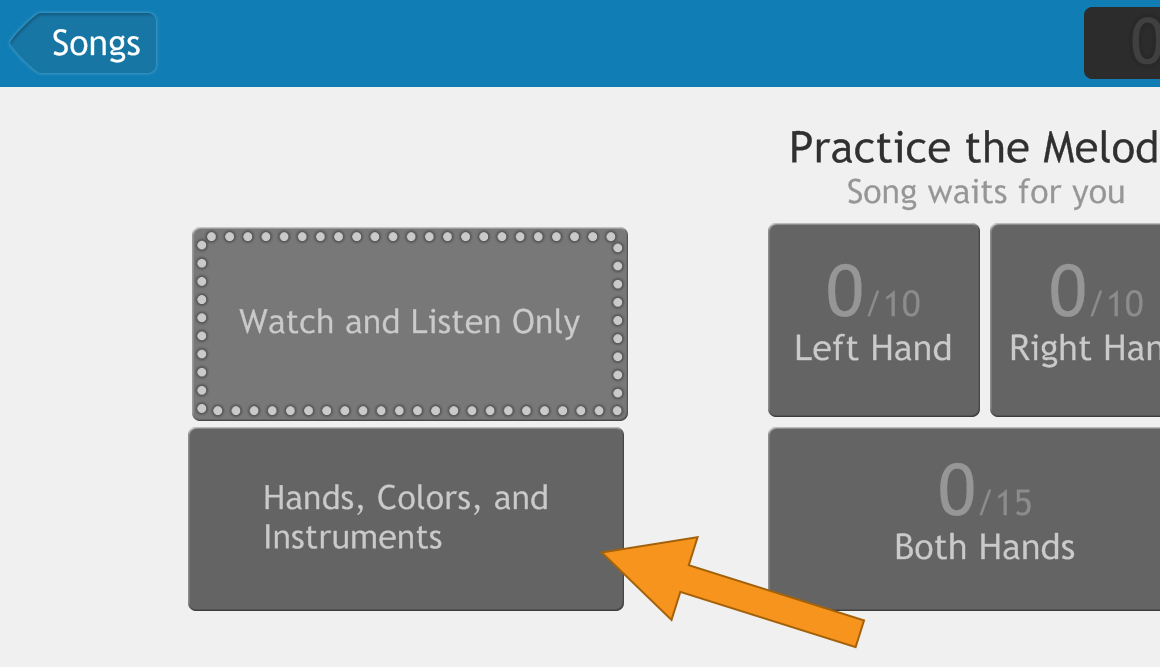
Identifiez quelle partie appartient à chaque main
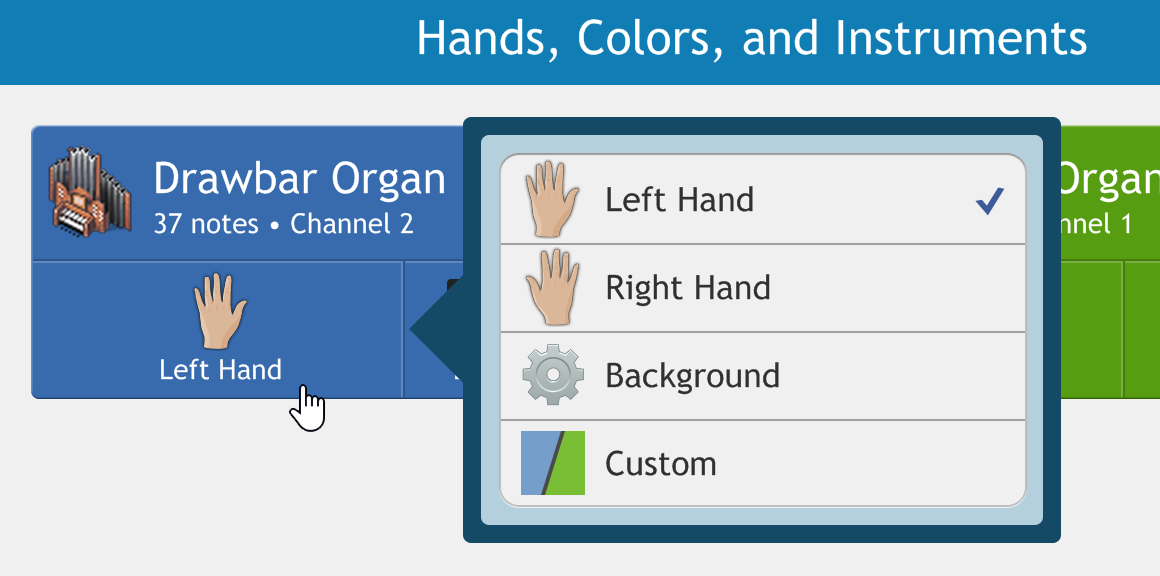
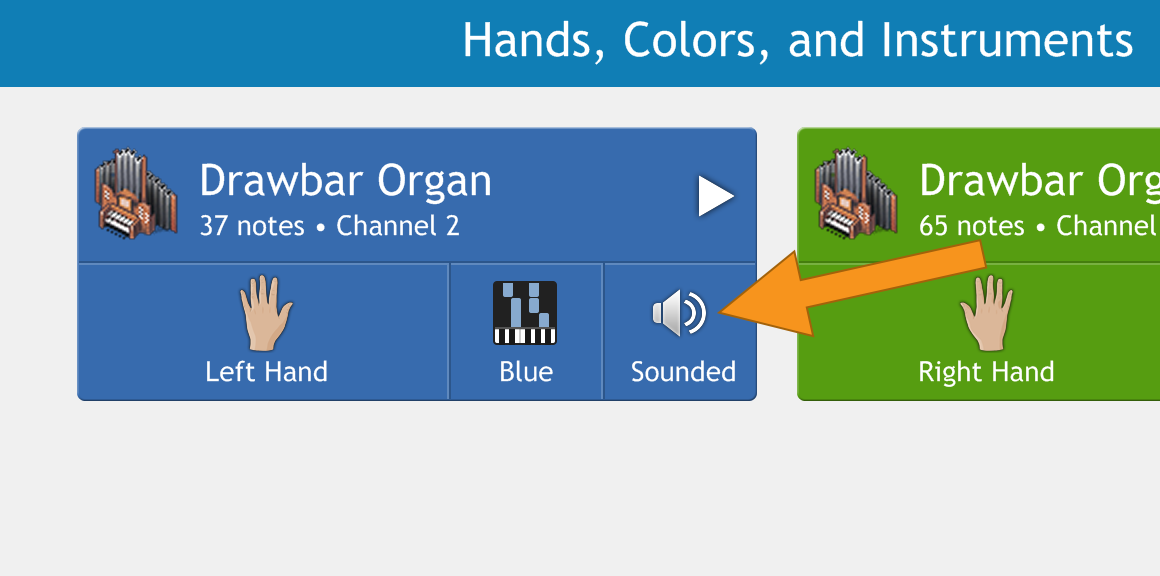
Cliquez sur l'icône en forme de main d'une pièce et choisissez Main gauche ou Main droite. Écoutez les parties si leurs noms ne précisent pas clairement les rôles musicaux.
Lorsque les deux mains sont combinées en une seule partie, changer la couleur de cette partie les colore ensemble. Utilisez d'abord le flux de travail de fractionnement manuel personnalisé si vous avez besoin d'affectations manuelles distinctes.
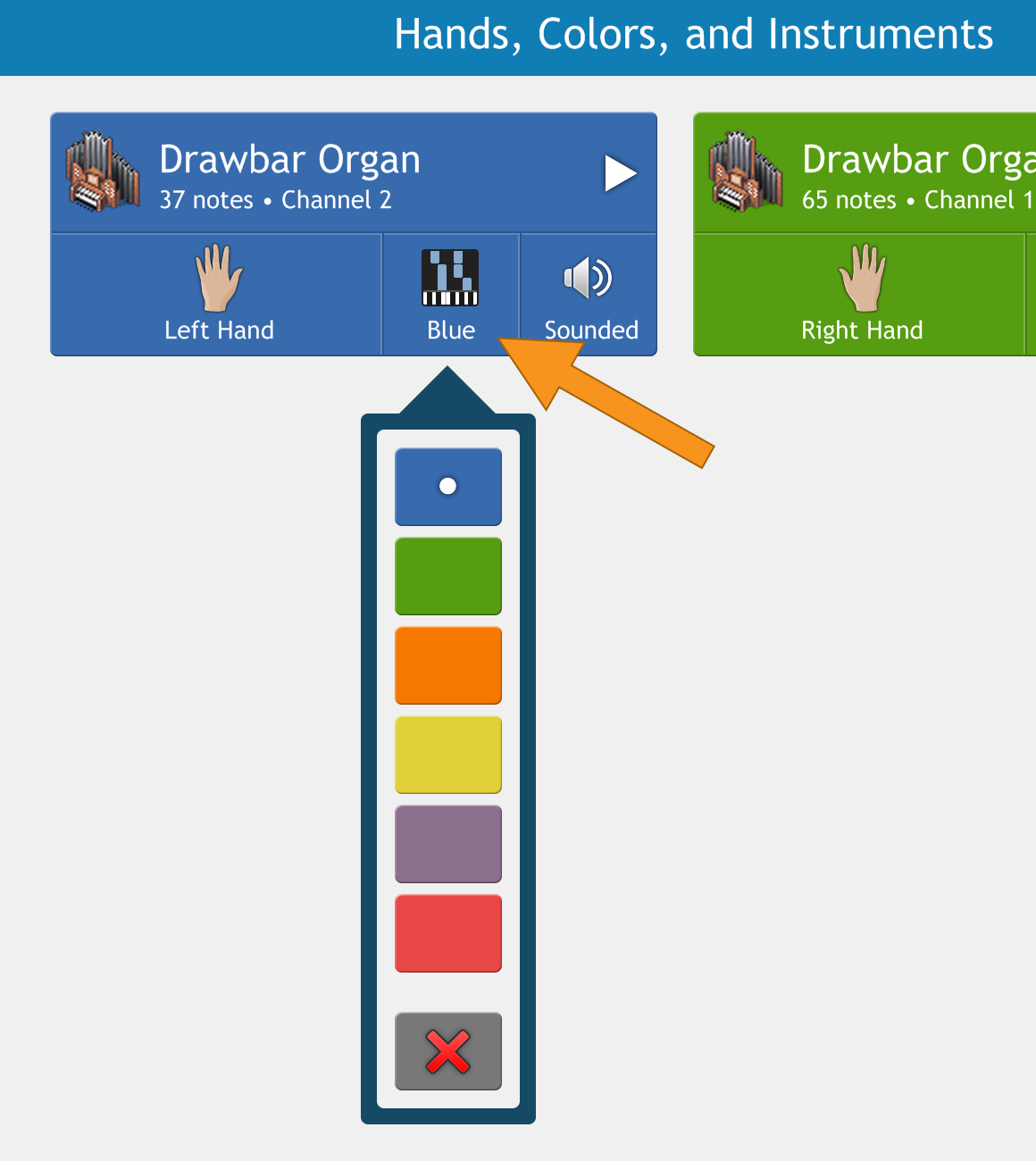
Choisissez des couleurs contrastées pour les pièces
Cliquez sur le bouton de couleur d'une pièce et choisissez une couleur. Utilisez des couleurs différentes et distinctes pour les mains gauche et droite et évitez les couleurs qui disparaissent dans l'arrière-plan.
Caché supprime les notes de cette partie de la vue. Changer la couleur ne change pas sa hauteur ou son volume, traitez donc l'apparence et le son comme des commandes distinctes.
Utilisez Auto Color pour un point de départ cohérent
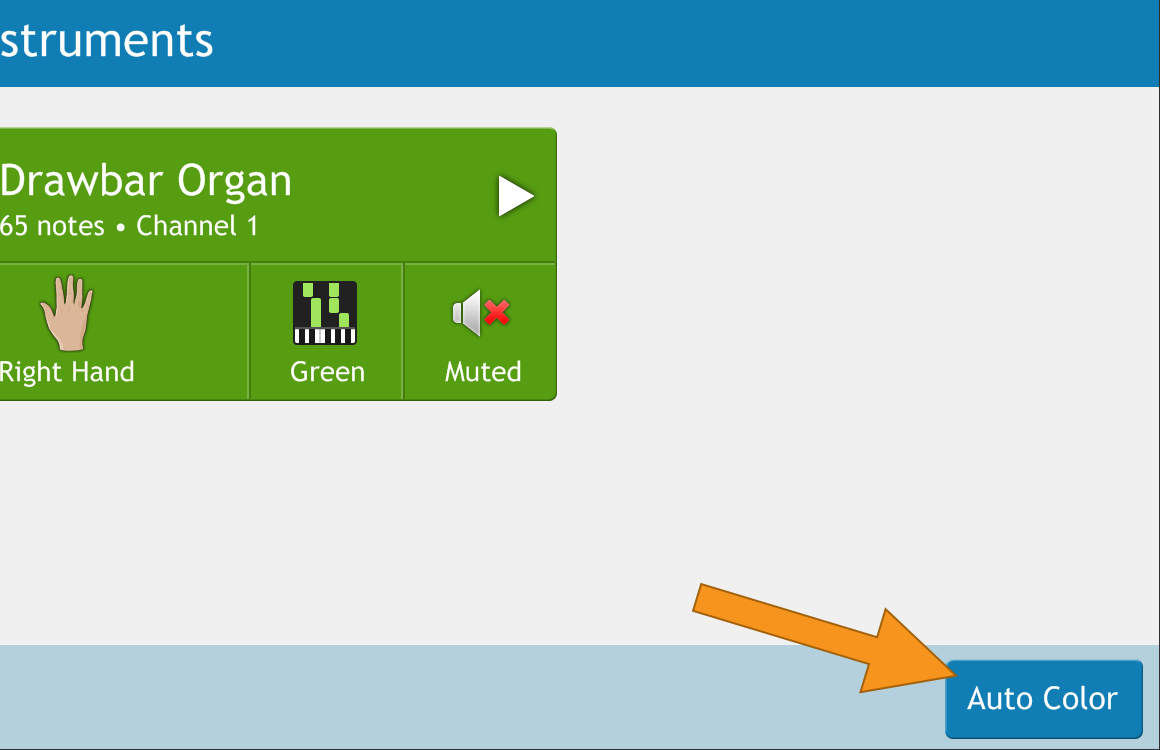
Auto Color utilise les affectations des mains pour définir les parties de gauche en bleu et les parties de droite en vert, tout en masquant les parties d'arrière-plan. Vous pouvez ensuite ajuster les couleurs individuelles si nécessaire.
Vérifiez si vous souhaitez remplacer vos couleurs personnalisées précédentes avant de les utiliser. Ensuite, inspectez chaque pièce au lieu de supposer que l'affectation automatique correspond à l'arrangement prévu.
Jouer un passage qui alterne entre les mains
Revenez à la lecture et écoutez tout en regardant les couleurs. Si une main est invisible, cochez Cachée ; s'il est silencieux, cochez Muet.
Une fois les couleurs et le son corrects, enregistrez la fenêtre Synthesia avec OBS Studio. Utilisez un court test enregistré pour confirmer que la distinction reste claire sur un téléphone.
Reprendre les devoirs si les couleurs identifient les mauvaises notes
Auto Color suit les affectations de mains existantes. Si une pièce est attribuée à la mauvaise main, corriger uniquement sa couleur ne résout pas l’organisation sous-jacente.
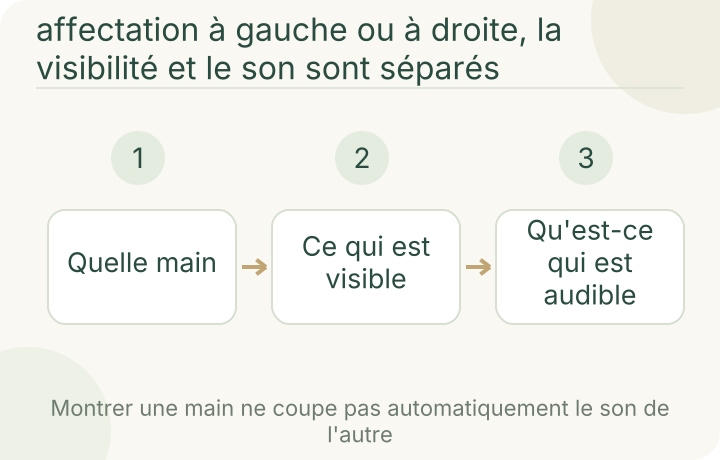
Une partie d'arrière-plan cachée peut toujours émettre du son. Vérifiez Main, Couleur et Son dans l'ordre, puis jouez une mesure où les deux mains se chevauchent pour confirmer que l'image et la musique concordent.
Questions fréquentes
La main droite doit-elle être rouge et la main gauche bleue ?
Non. Choisissez des couleurs qui restent visibles sur l’arrière-plan et utilisez-les de manière cohérente dans tout votre matériel.
Le changement de couleur sépare-t-il l'audio en canaux gauche et droit ?
Non. Les couleurs des éléments visuels et le placement stéréo de l'audio sont des paramètres distincts.