Mãos abertas, cores e instrumentos
Escolha a música e abra Mãos, Cores e Instrumentos. As partes listadas aqui são onde você define atribuições de mãos, cores e comportamento sonoro.
Se você não conseguir encontrar a música, adicione primeiro a pasta MIDI em Configurações → Músicas. Confirme se você está editando a versão pretendida do arquivo.
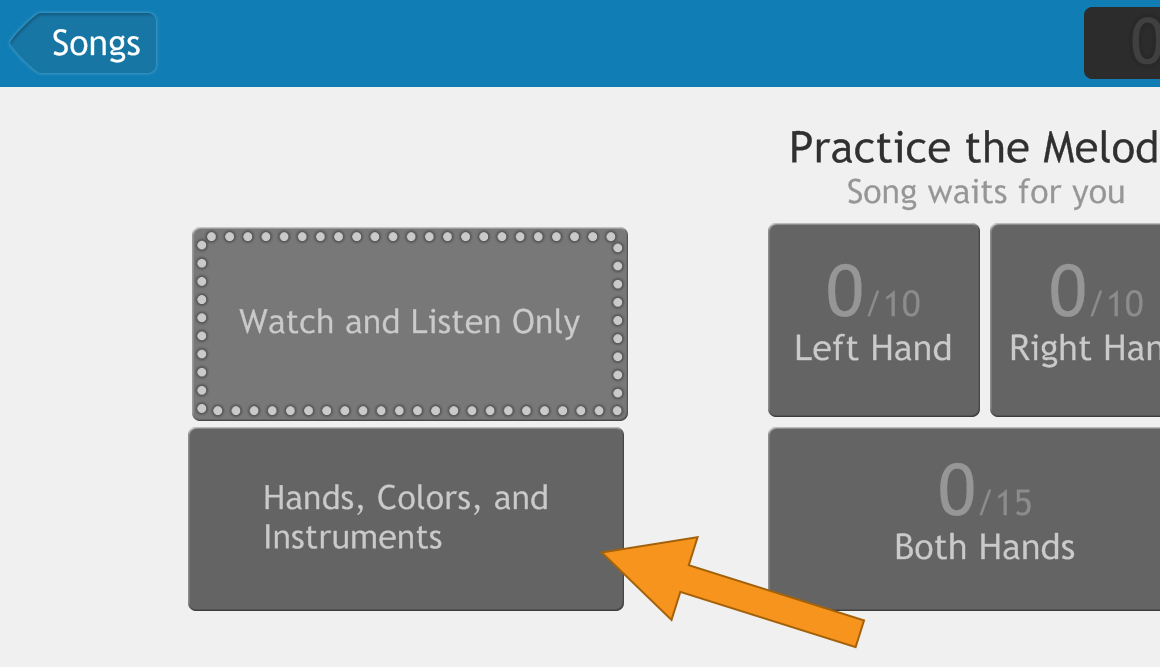
Identifique qual parte pertence a cada mão
Clique no ícone de mão de uma peça e escolha Lado Esquerdo ou Lado Direito. Ouça as partes se seus nomes não deixarem claros os papéis musicais.
Quando ambas as mãos são combinadas em uma parte, a mudança da cor dessa parte as colore. Use primeiro o fluxo de trabalho de divisão manual personalizada se precisar de atribuições manuais separadas.
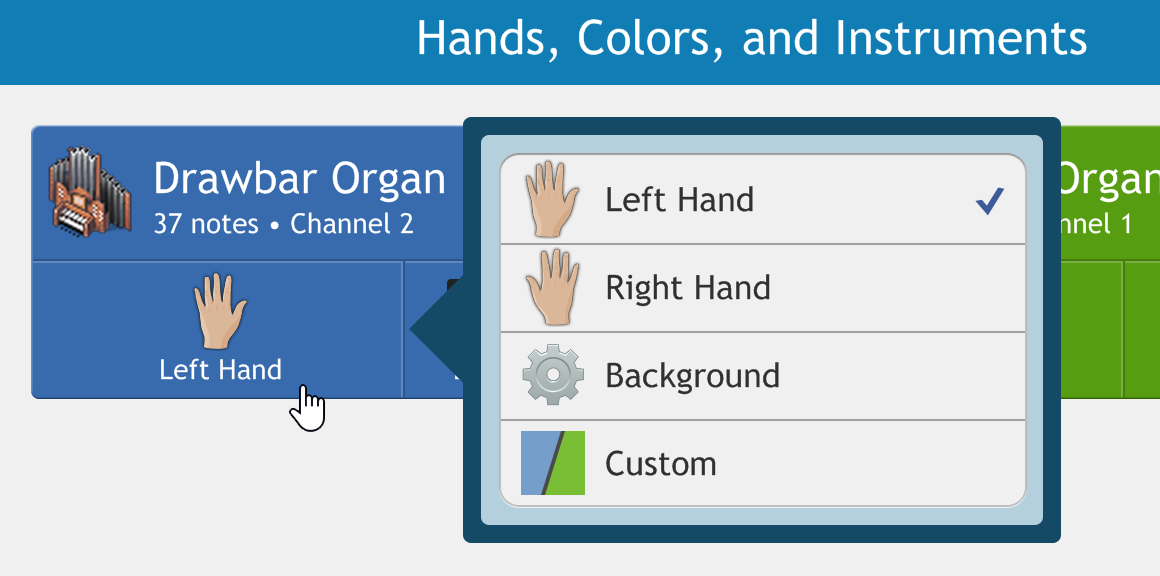
Escolha cores contrastantes para as peças
Clique no botão de cor de uma peça e escolha uma cor. Use cores diferentes e distinguíveis para as mãos esquerda e direita e evite cores que desaparecem no fundo.
Oculto remove as notas dessa parte da visualização. Alterar a cor não altera seu tom ou volume; portanto, trate a aparência e o som como controles separados.
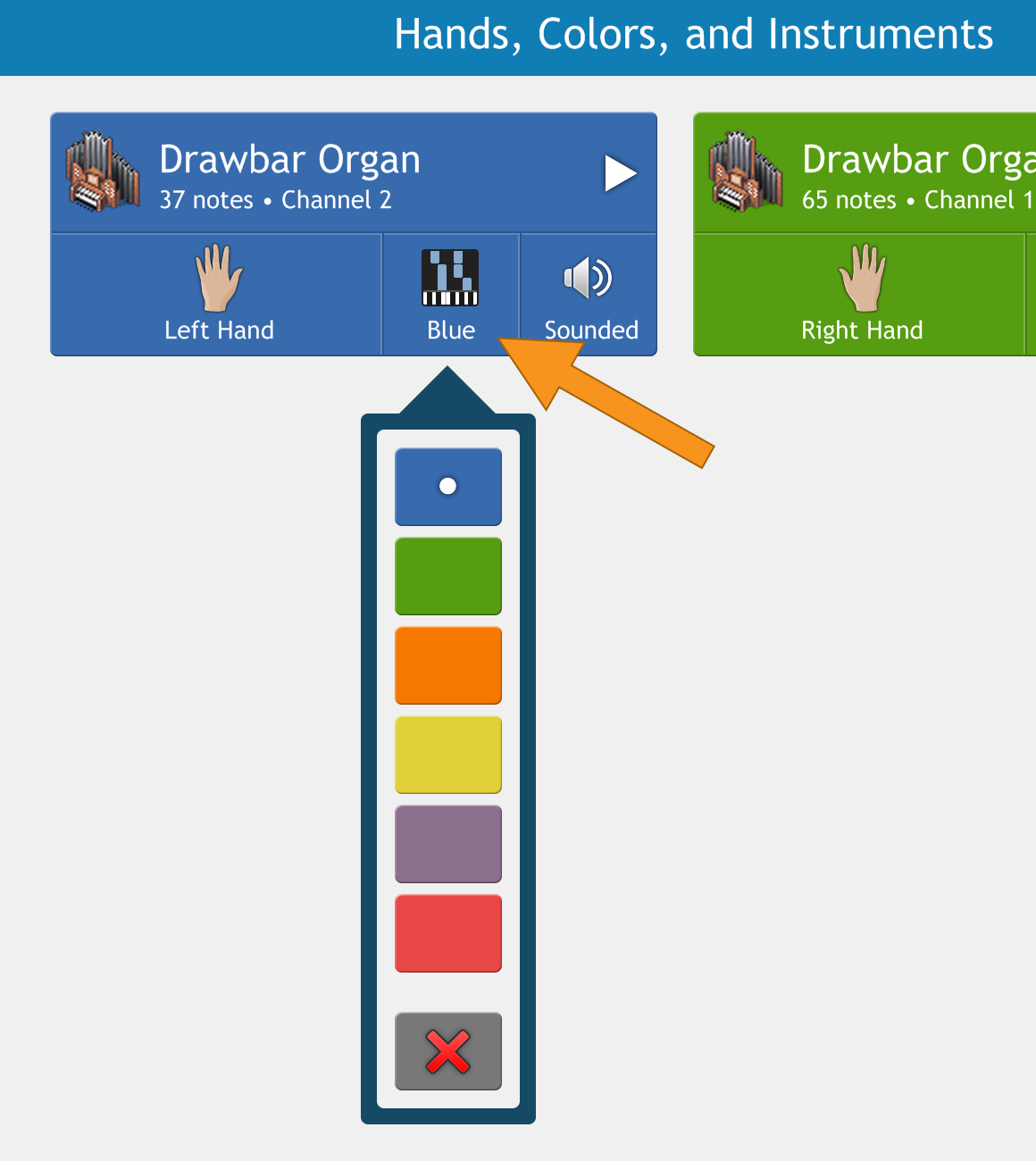
Use Auto Color para um ponto de partida consistente
Auto Color usa as atribuições de mão para definir as partes esquerdas em azul e as partes direitas em verde, enquanto oculta as partes de fundo. Você pode então ajustar cores individuais, se necessário.
Verifique se deseja substituir as cores personalizadas anteriores antes de usá-las. Depois disso, inspecione cada parte em vez de presumir que a atribuição automática corresponde ao arranjo pretendido.
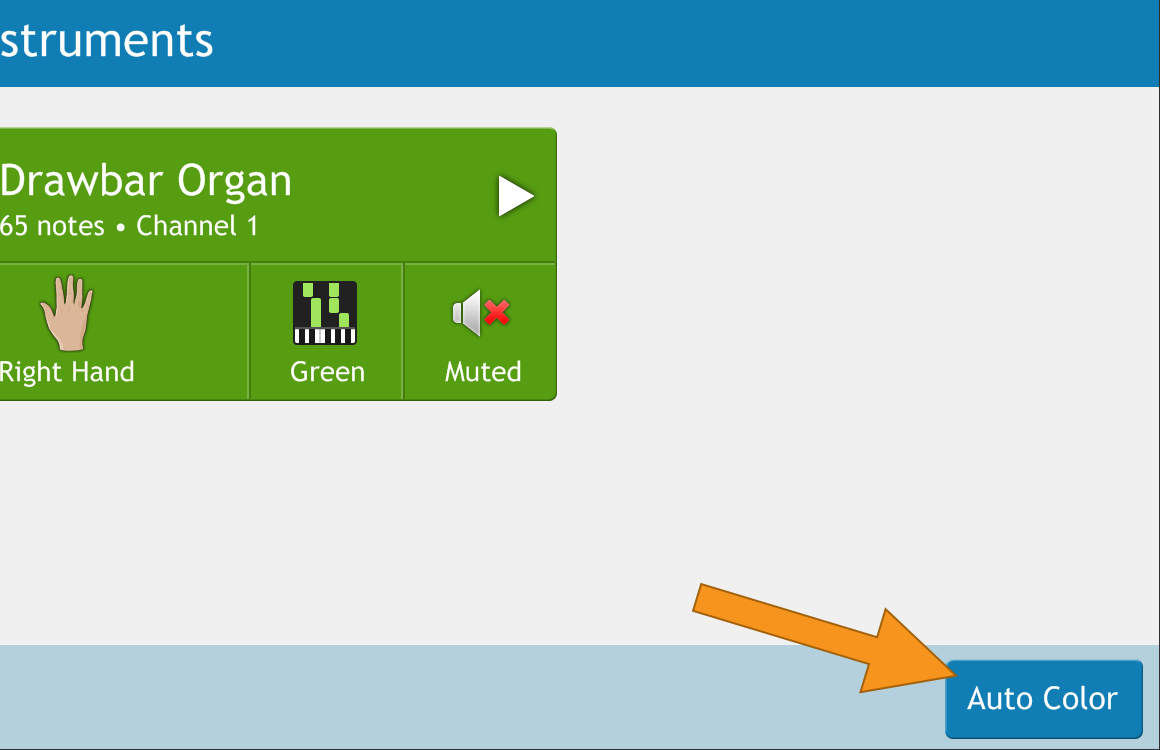
Toque uma passagem que alterne entre as mãos
Volte à reprodução e ouça enquanto observa as cores. Se uma mão estiver invisível, marque Oculto; se estiver silencioso, marque Silenciado.
Assim que as cores e o som estiverem corretos, grave a janela Synthesia com OBS Studio. Use um pequeno teste salvo para confirmar se a distinção permanece clara em um telefone.
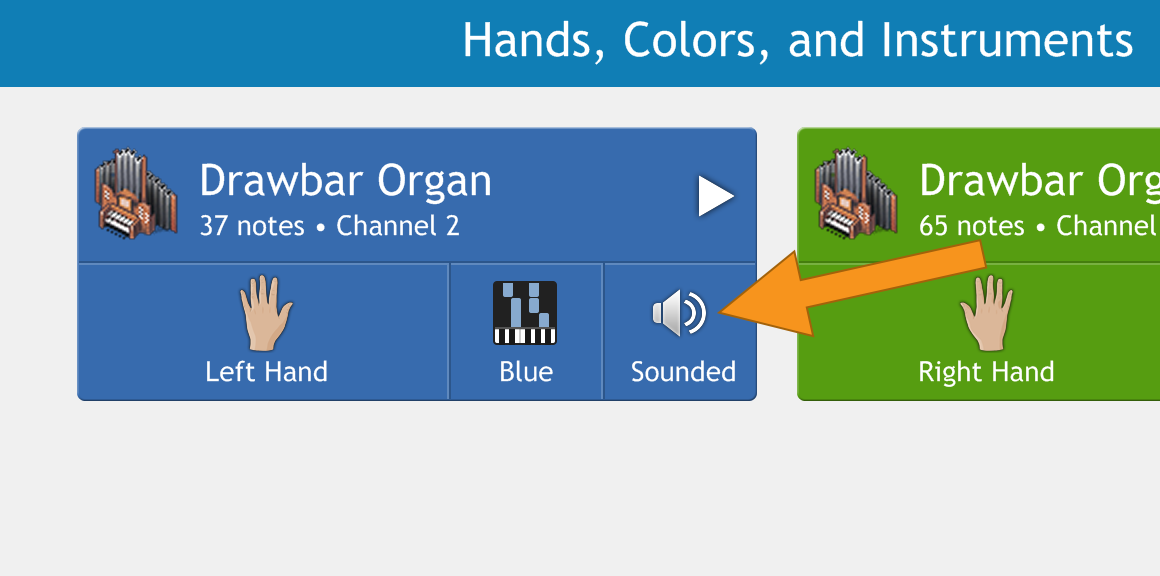
Retorne às tarefas manuais se as cores identificarem as notas erradas
A Auto Color segue as atribuições manuais existentes. Se uma peça for atribuída à mão errada, corrigir apenas a sua cor não resolve a organização subjacente.
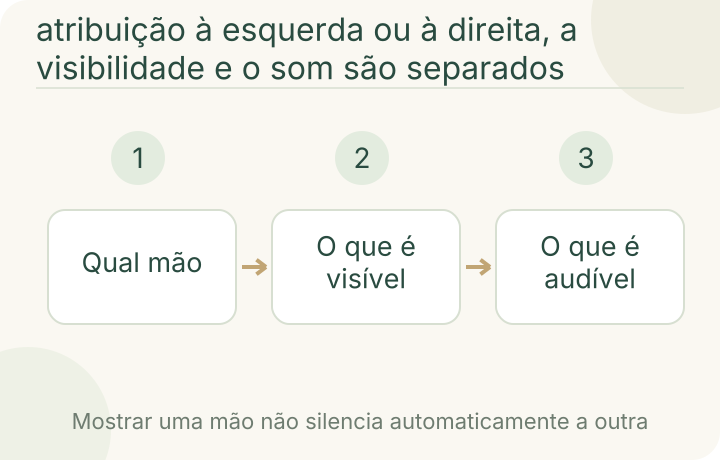
Uma parte oculta do fundo ainda pode emitir som. Verifique Hand, Color e Sounded em ordem e, em seguida, toque um compasso onde ambas as mãos se sobrepõem para confirmar se a imagem e a música estão de acordo.
Perguntas frequentes
A mão direita deve ser vermelha e a esquerda azul?
Não. Escolha cores que permaneçam distinguíveis do fundo e use-as de forma consistente em todo o seu material.
A mudança de cores separa o áudio nos canais esquerdo e direito?
Não. As cores das partes visuais e o posicionamento estéreo do áudio são configurações separadas.