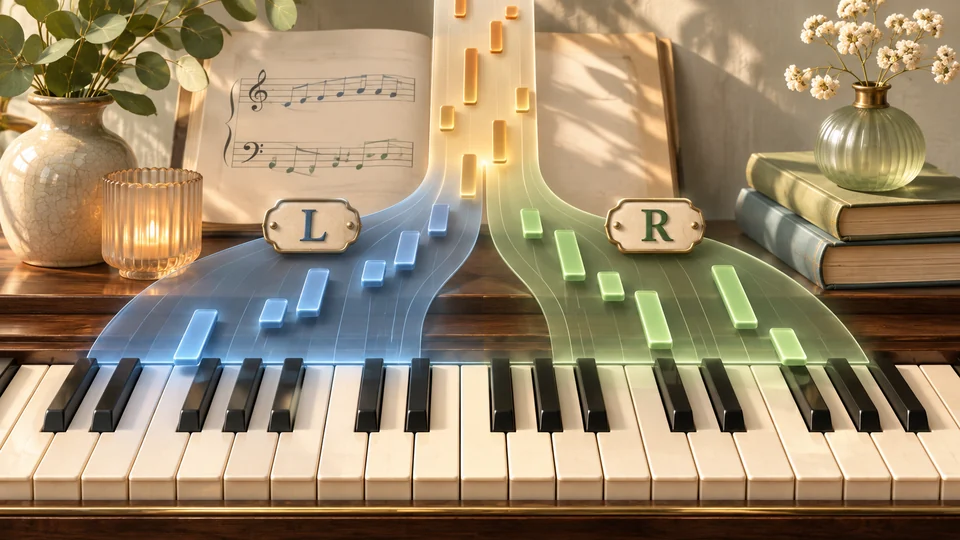
Buka Tangan, Warna, dan Instrumen
Pilih lagu dan buka Tangan, Warna, dan Instrumen. Bagian yang tercantum di sini adalah tempat Anda mengatur tugas tangan, warna, dan perilaku suara.
Jika Anda tidak dapat menemukan lagunya, tambahkan folder MIDI di Pengaturan → Lagu terlebih dahulu. Konfirmasikan bahwa Anda sedang mengedit versi file yang diinginkan.
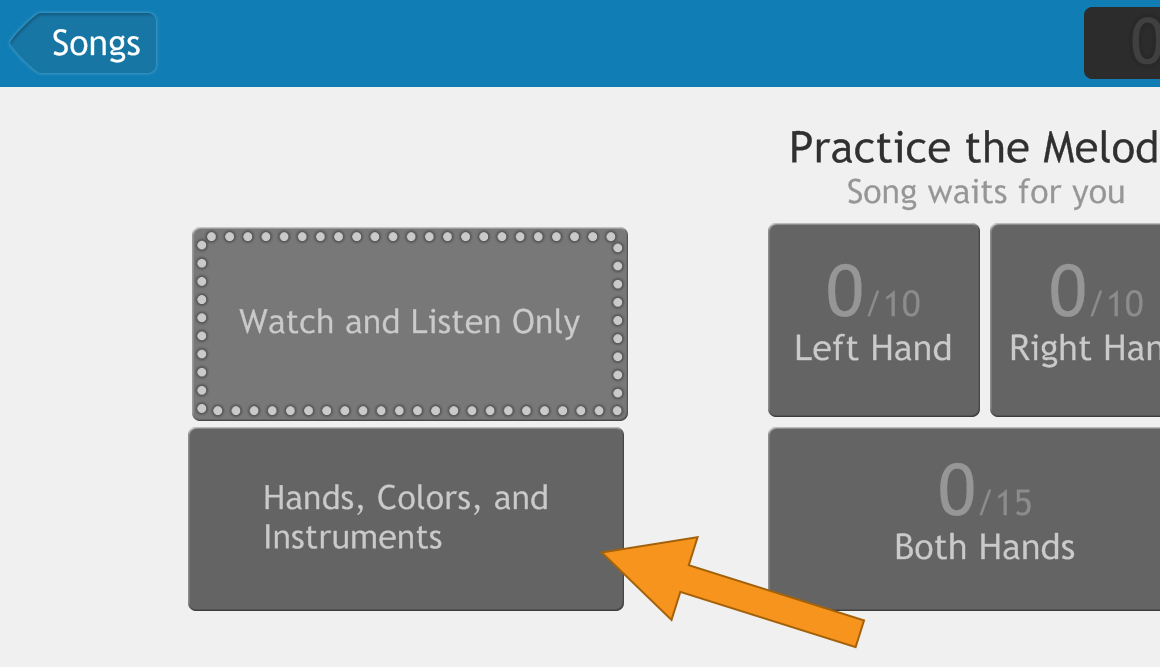
Identifikasi bagian mana yang dimiliki masing-masing tangan
Klik ikon tangan bagian dan pilih Tangan Kiri atau Tangan Kanan. Dengarkan bagian-bagiannya jika namanya tidak memperjelas peran musiknya.
Ketika kedua tangan digabungkan dalam satu bagian, mengubah warna bagian itu akan mewarnai keduanya. Gunakan alur kerja pemisahan tangan khusus terlebih dahulu jika Anda memerlukan penetapan tangan terpisah.
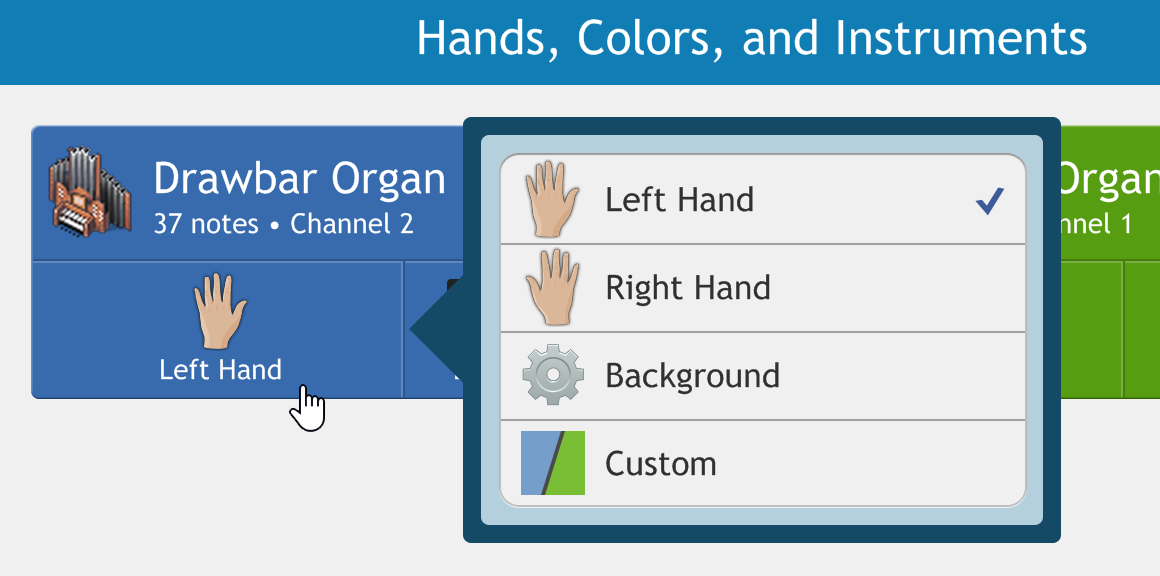
Pilih warna kontras untuk bagian-bagiannya
Klik tombol warna bagian dan pilih warna. Gunakan warna yang berbeda dan dapat dibedakan untuk tangan kiri dan kanan, dan hindari warna yang menghilang ke latar belakang.
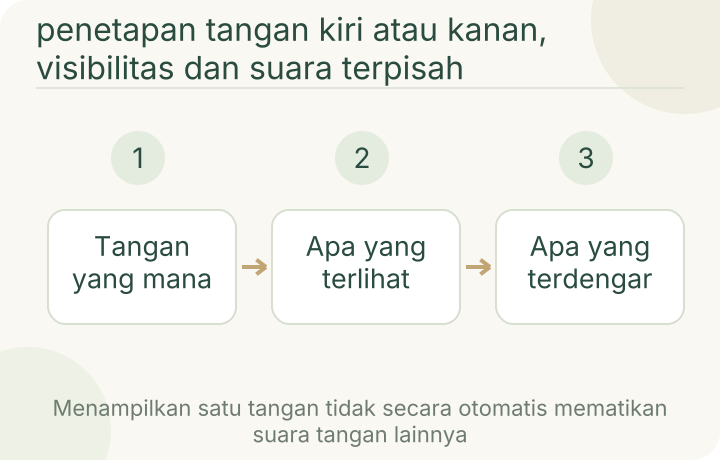
Tersembunyi menghapus nada bagian itu dari tampilan. Mengubah warna tidak mengubah nada atau volumenya, jadi perlakukan tampilan dan suara sebagai kontrol terpisah.
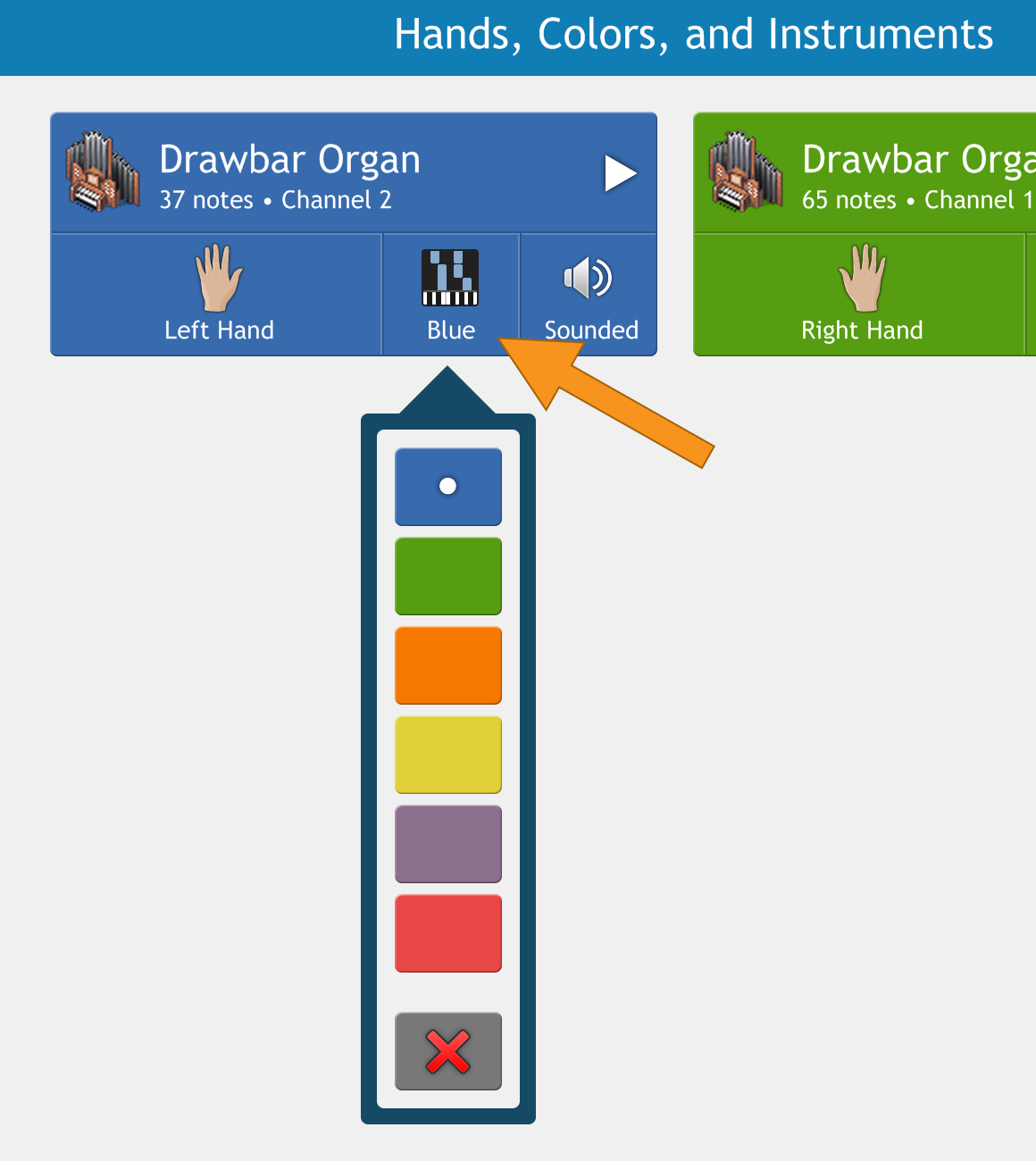
Gunakan Warna Otomatis untuk titik awal yang konsisten
Warna Otomatis menggunakan penetapan tangan untuk menyetel bagian kiri menjadi biru dan bagian kanan menjadi hijau, sekaligus menyembunyikan bagian latar belakang. Anda kemudian dapat menyesuaikan warna individual jika diperlukan.
Periksa apakah Anda ingin mengganti warna khusus sebelumnya sebelum menggunakannya. Setelah itu, periksa setiap bagian alih-alih berasumsi bahwa penetapan otomatis sesuai dengan pengaturan yang Anda inginkan.
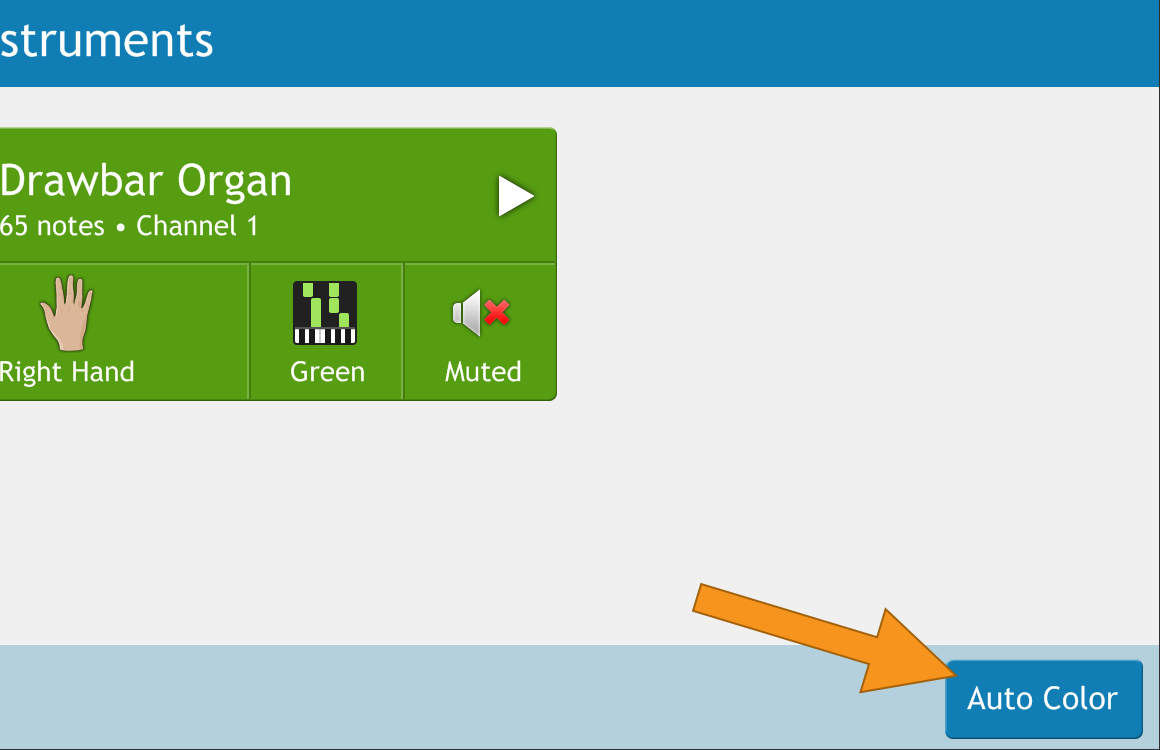
Mainkan bagian yang bergantian antara kedua tangan
Kembali ke pemutaran dan dengarkan sambil melihat warnanya. Jika tangan tidak terlihat, centang Tersembunyi; jika senyap, centang Muted.
Setelah warna dan suaranya benar, rekam jendela Synthesia dengan OBS Studio. Gunakan tes singkat yang disimpan untuk memastikan bahwa perbedaannya tetap jelas di telepon.
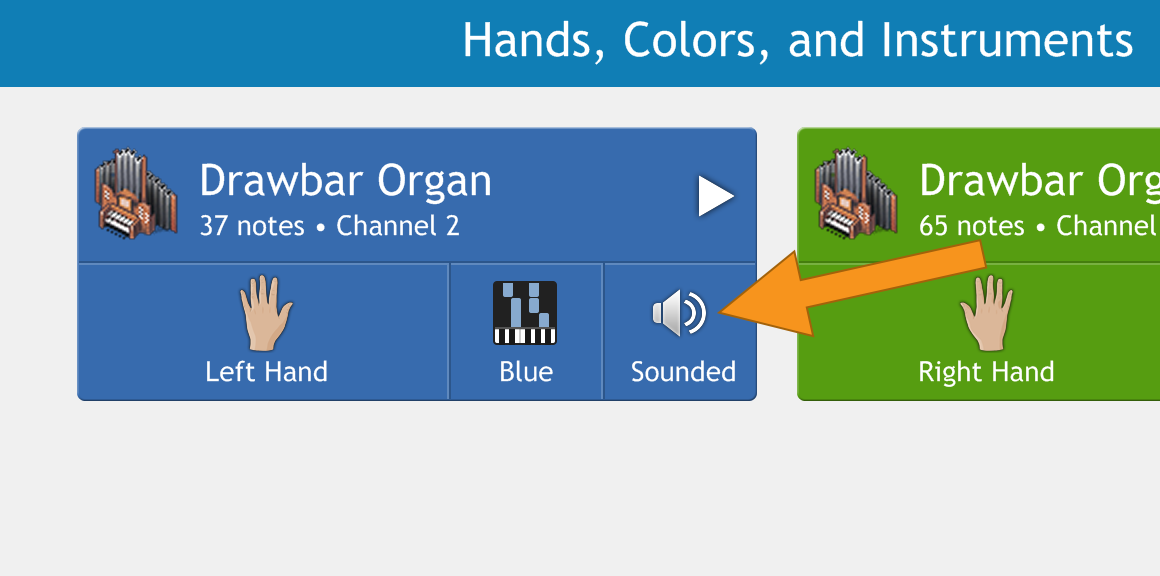
Kembali ke tugas tangan jika warna mengidentifikasi nada yang salah
Warna Otomatis mengikuti tugas tangan yang ada. Jika suatu bagian ditugaskan ke tangan yang salah, hanya mengoreksi warnanya tidak menyelesaikan masalah organisasi yang mendasarinya.
Bagian latar belakang yang tersembunyi mungkin masih mengeluarkan suara. Centang Tangan, Warna, dan Kedengarannya secara berurutan, lalu mainkan hitungan di mana kedua tangan saling tumpang tindih untuk memastikan bahwa gambar dan musiknya cocok.
Pertanyaan umum
Apakah tangan kanan harus berwarna merah dan tangan kiri berwarna biru?
Tidak. Pilih warna yang tetap dapat dibedakan dengan latar belakang dan gunakan warna tersebut secara konsisten di seluruh materi Anda.
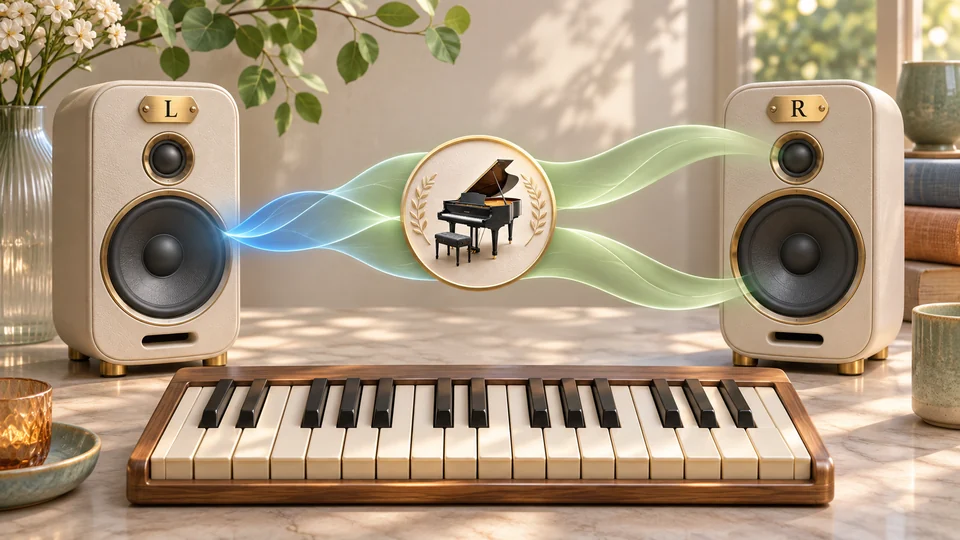
Apakah perubahan warna memisahkan audio menjadi saluran kiri dan kanan?
Tidak. Warna bagian visual dan penempatan stereo audio adalah pengaturan terpisah.