Buat video referensi sederhana
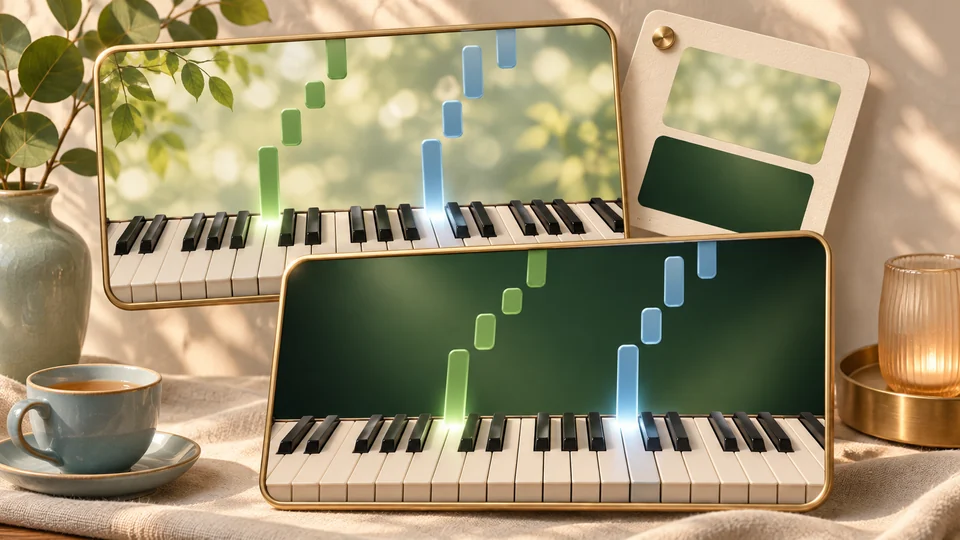
Impor MIDI dan buat video pendek menggunakan kecepatan jatuh normal dan tampilan sederhana. Pertahankan MIDI dan orientasinya tetap sama pada perbandingan selanjutnya.
Referensi tetap memudahkan untuk mengidentifikasi efek dari setiap pengaturan. Pilih bagian dengan jenis nada dan gerakan tangan yang Anda ingin dilihat pemirsa.
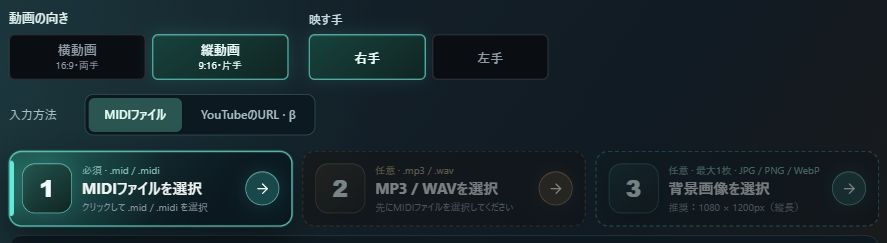
Pilih dua warna tangan yang berbeda
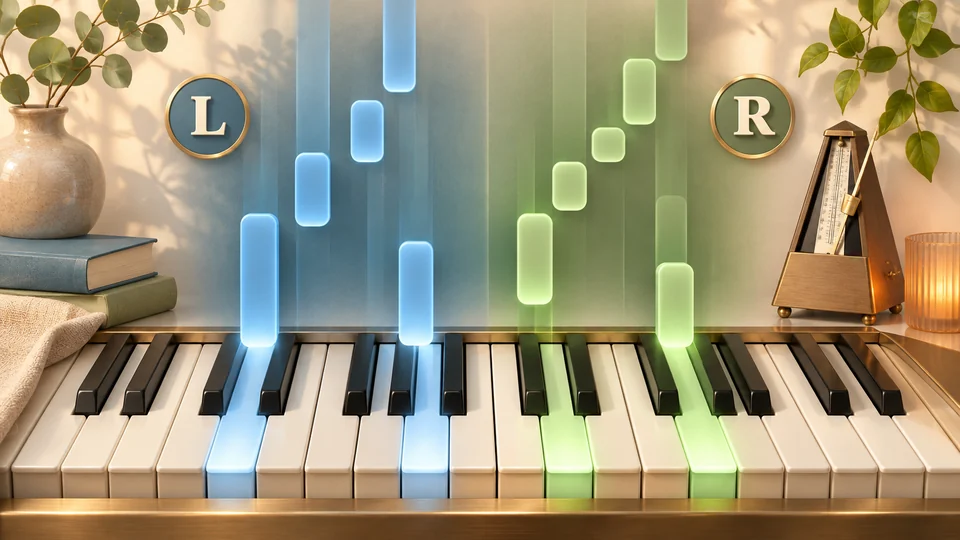
Tetapkan satu warna untuk masing-masing tangan. Dengan latar belakang gelap, cobalah warna yang lebih terang; dengan latar belakang terang, pilih warna dengan garis tepi yang jelas. Pertama-tama buatlah tangannya dapat dibedakan, lalu tambahkan hiasan.
Dua warna berbeda masih bisa terlihat serupa di layar kecil jika kecerahannya mendekati. Periksa akord yang dimainkan dengan kedua tangan dan pastikan label nama not atau nomor jari tidak hilang ke dalam warna.

Gunakan kecerahan untuk menunjukkan tangan dengan jelas
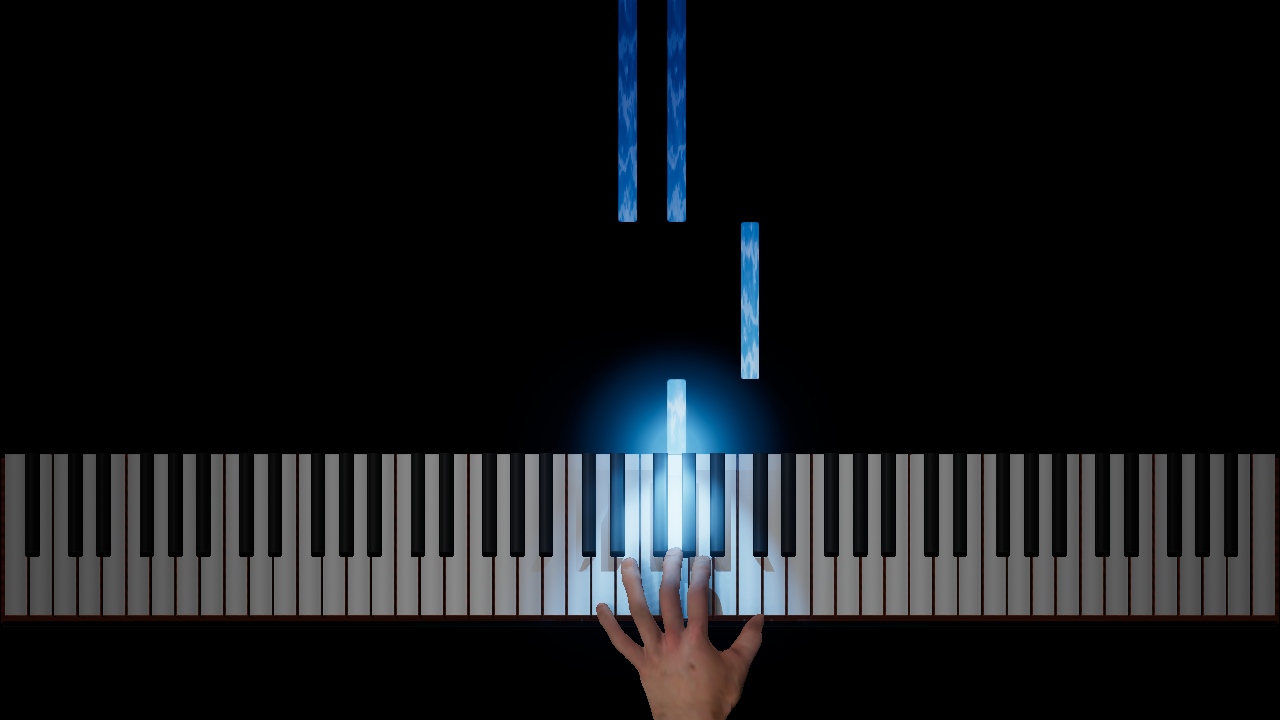
Untuk video yang berfokus pada permainan jari, pilih kecerahan yang membuat tuts dan ujung jari tetap terlihat, termasuk selama akord.
Gunakan contoh yang sudah selesai sebagai referensi tentang apa yang perlu tetap dapat dibaca. Nilailah tangan yang bergerak dan kontak dengan tuts, bukan hanya daya tarik bingkai diam.
Tambahkan efek penekanan tombol satu per satu
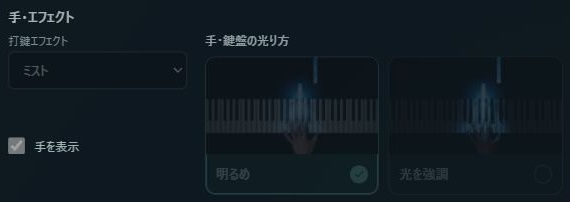
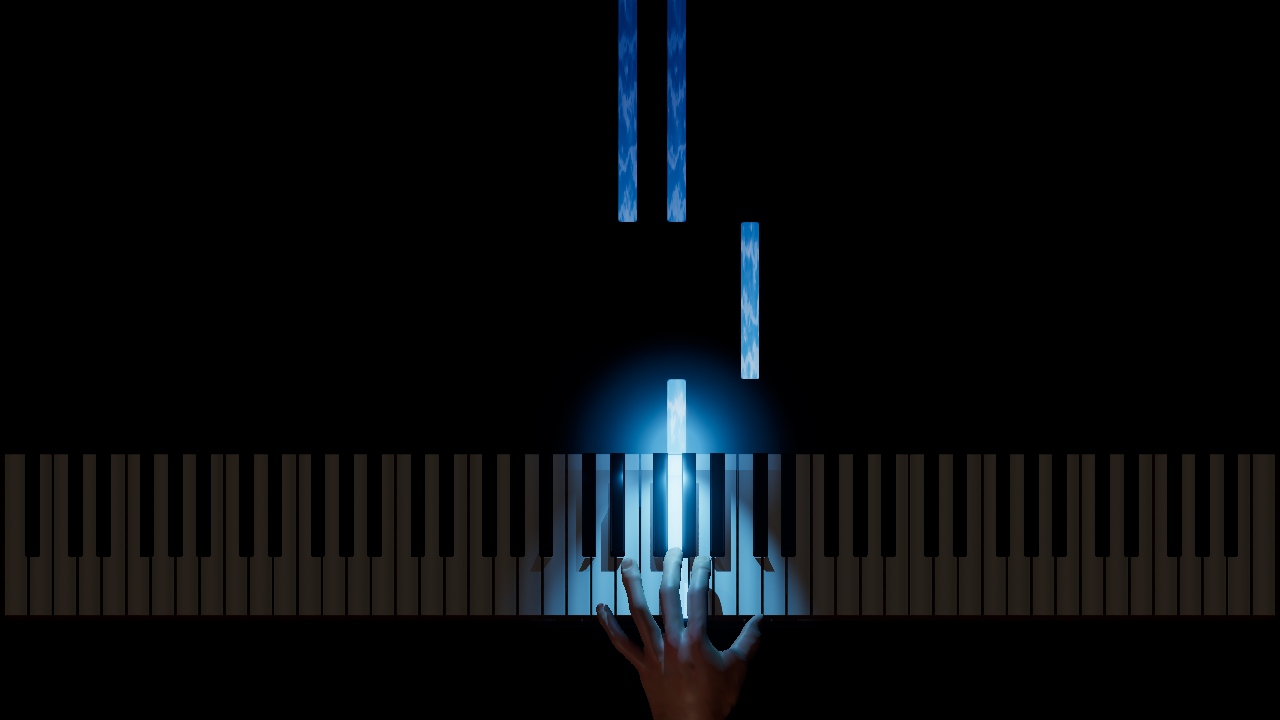
Gunakan efeknya untuk menarik perhatian ke tuts yang berbunyi. Buat versi yang hanya mengubah efeknya, lalu bandingkan perubahan kecerahan secara terpisah.
Cahaya dapat bekerja dengan baik dengan latar belakang gelap, namun jalur yang sibuk menghasilkan lebih banyak cahaya yang tumpang tindih. Bandingkan akord padat yang sama di kedua versi. Putuskan apakah prioritasnya adalah tangan atau aliran nada sebelum memilih keseimbangan.
Sisakan ruang untuk judul yang ditambahkan di editor
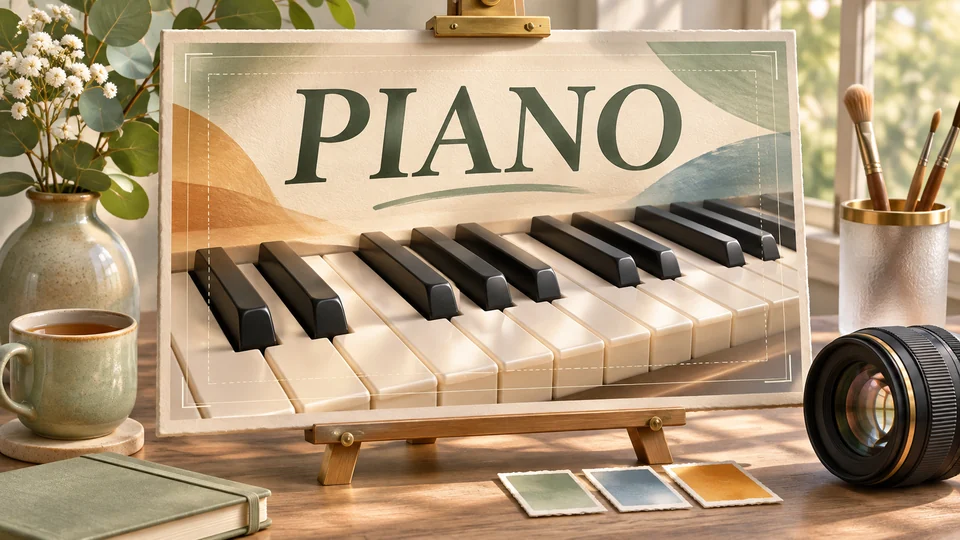
Jika Anda menginginkan hamparan judul, buka MP4 yang diekspor di editor video dan letakkan nama lagu pendek jauh dari jari, tombol, dan label nada. Periksa ukurannya di ponsel.
PianoMira menangani warna visual dan pencahayaan dalam alur kerja ini; editor menangani keterangan dan pemotongan. Ruang yang terlihat kosong di gambar diam mungkin nantinya berisi not-not bergerak, jadi periksalah area judul di seluruh lagu.
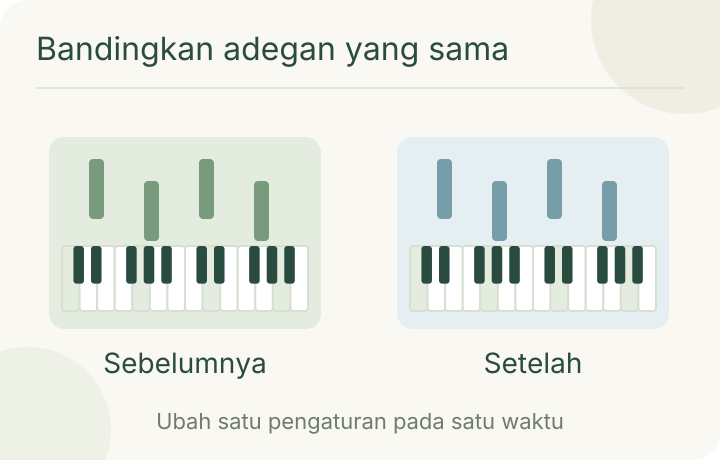
Bandingkan momen musik yang sama
Jeda video kandidat di bilah yang sama. Membandingkan nada tunggal yang tenang dengan akord yang besar membuat kepadatan nada terlihat seperti perbedaan pengaturan. Gunakan bagian yang sibuk atau bersilangan untuk menilai keterbacaan.
Untuk nama not musik, bandingkan kontras dengan latar belakang. Untuk penjarian, bandingkan cahaya di sekitar keyboard. Catat pengaturan yang Anda pilih agar lagu selanjutnya dapat dimulai dari tampilan yang konsisten.