创建一个简单的参考视频
导入MIDI并使用正常的下降速度和简单的显示制作短视频。在以后的比较中保持 MIDI 和方向相同。
固定参考可以更轻松地识别每个设置的效果。选择一段带有您希望观众看到的音符和手部动作的段落。
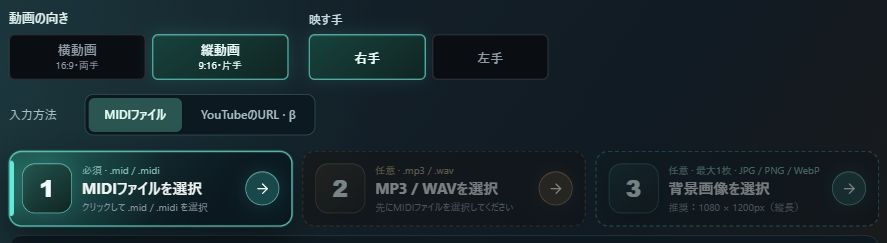
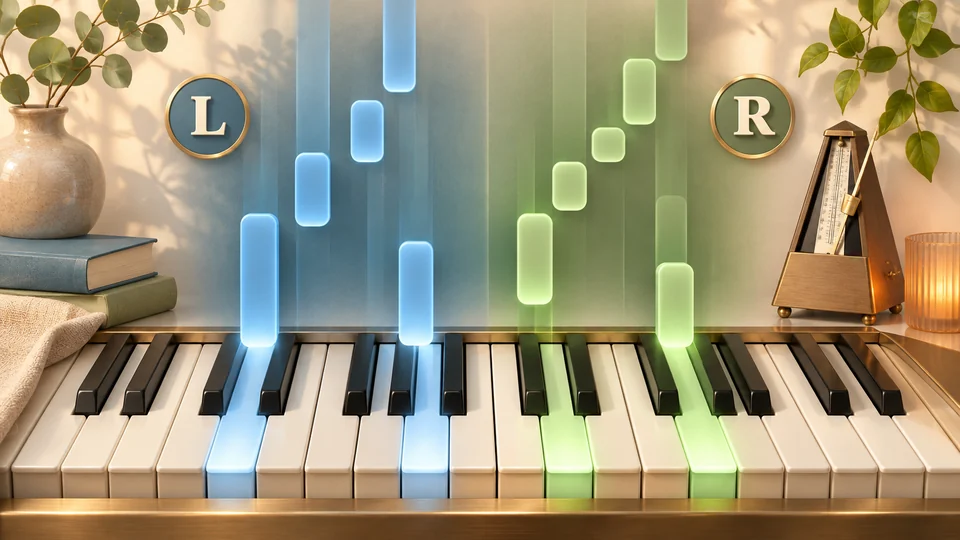
选择两种不同的手颜色
为每只手设置一种颜色。在深色背景下,尝试明亮的颜色;在浅色背景下,选择轮廓清晰的颜色。首先让手变得可区分,然后添加装饰。
如果两种不同的色调的亮度接近,它们在小屏幕上看起来仍然相似。检查双手弹奏的和弦,确保音符名称或手指编号标签不会消失在颜色中。

利用亮度清晰地显示双手
对于以指法为重点的视频,请选择使琴键和指尖保持可见的亮度,包括在和弦期间。
使用完成的示例作为需要保持可读性的参考。判断移动的手和与琴键的接触,而不仅仅是静止画面的吸引力。
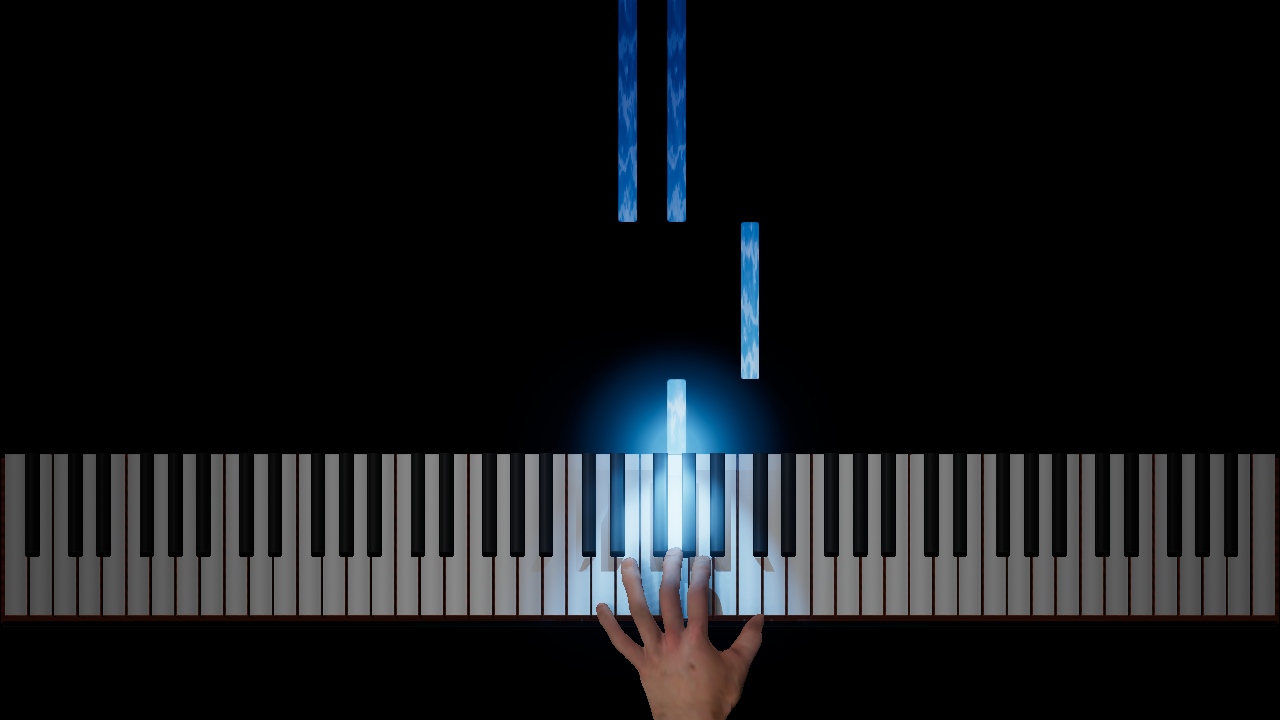
添加按键效果,一次更改一个
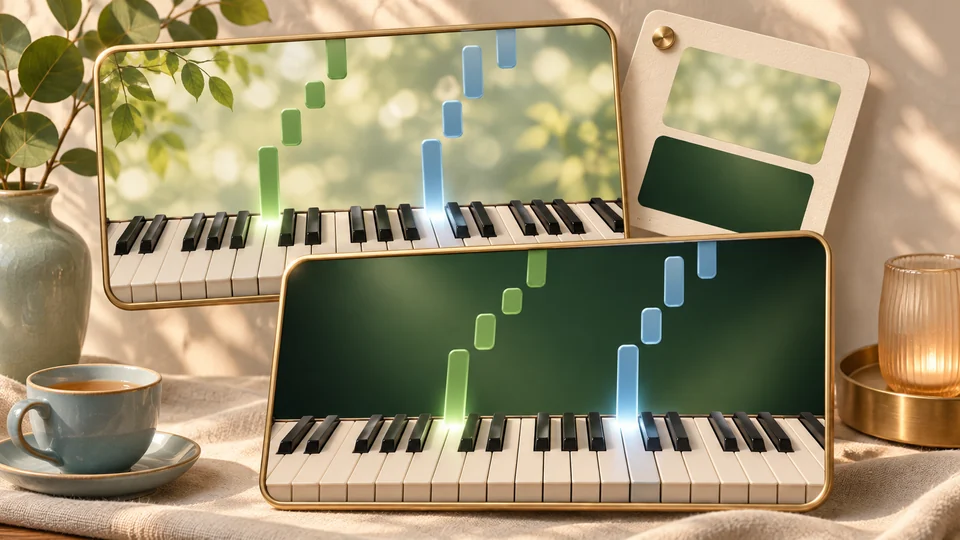
使用该效果将注意力吸引到发声的琴键上。制作一个只改变效果的版本,然后分别比较亮度变化。
发光可以很好地与黑暗背景配合使用,但繁忙的通道会产生更多重叠的光线。比较两个版本中相同的密集和弦。在选择天平之前,请确定优先考虑的是手部还是音符流。
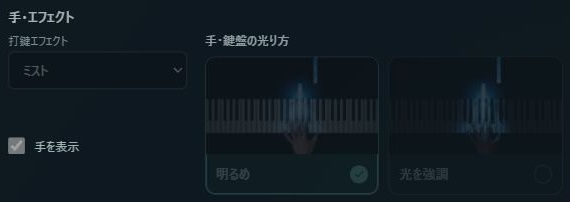
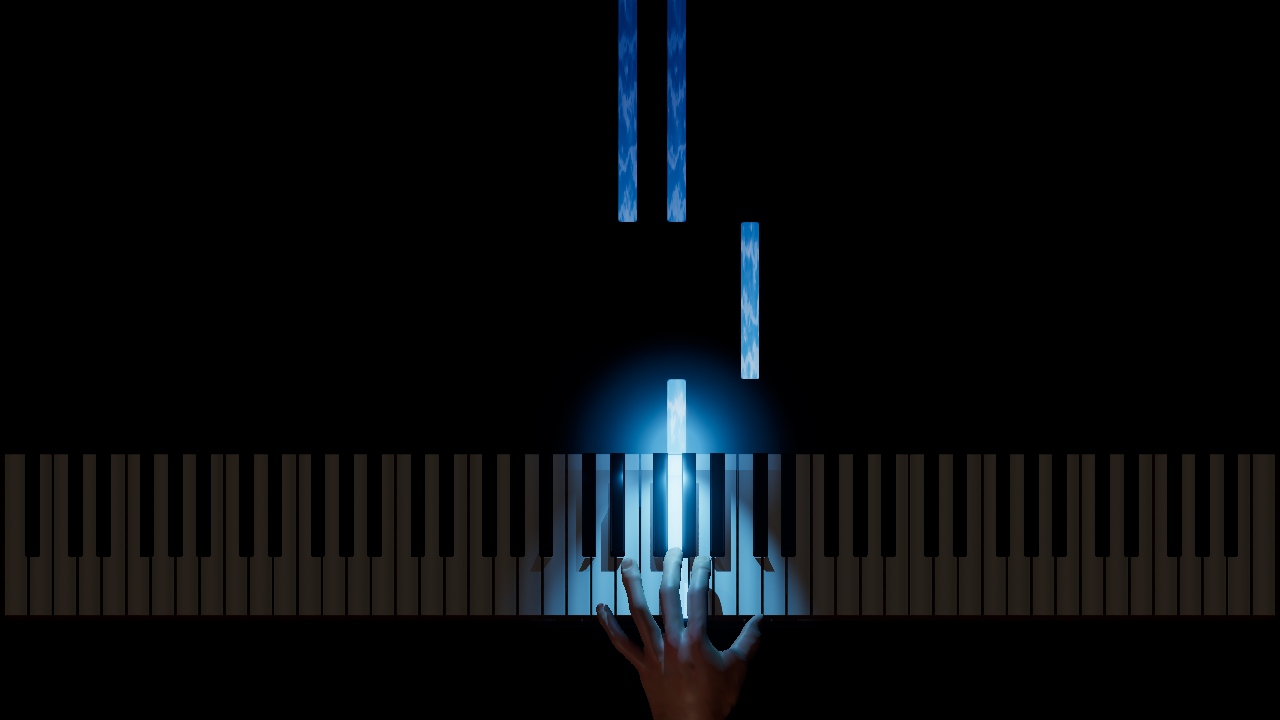
为编辑器中添加的标题留出空间
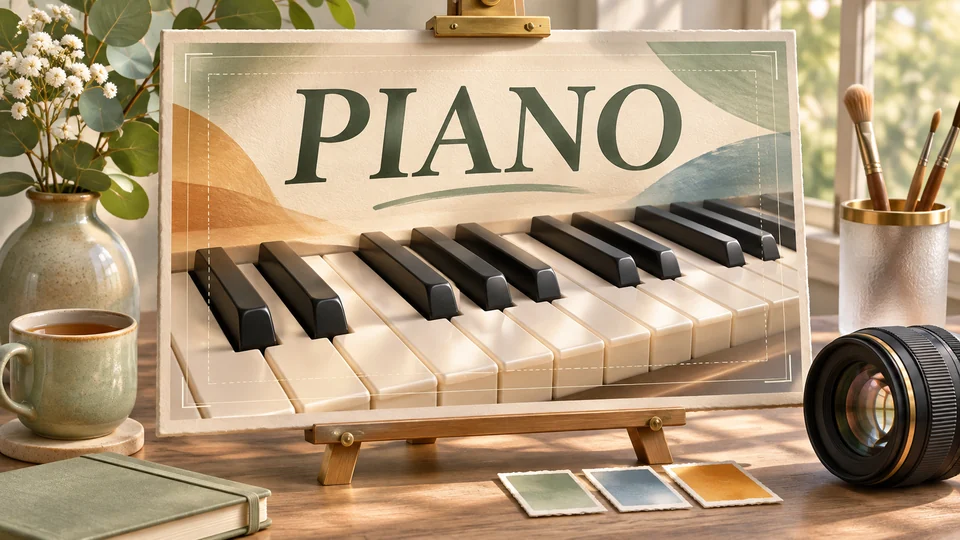
如果您想要标题叠加,请在视频编辑器中打开导出的 MP4,并在远离手指、琴键和音符标签的地方放置一个简短的歌曲名称。在手机上检查其尺寸。
PianoMira 处理此工作流程中的视觉颜色和灯光;剪辑师负责字幕和剪辑。静止图像中看起来空的空间稍后可能包含移动的音符,因此请检查整首歌曲的标题区域。
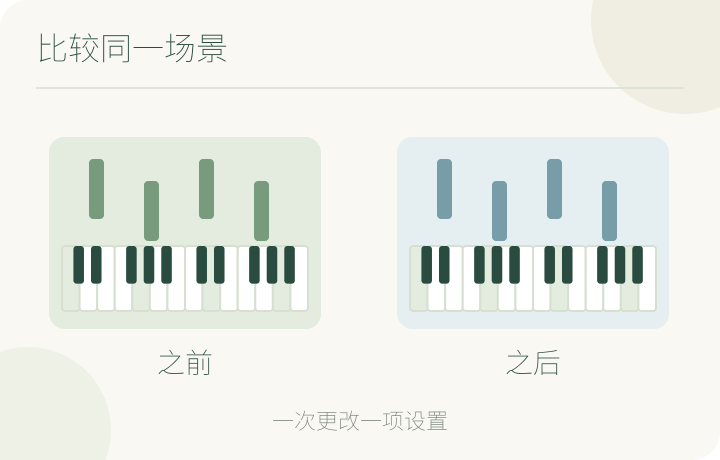
比较相同的音乐时刻
在同一栏暂停候选视频。将安静的单音符与大和弦进行比较,会使音符密度看起来像是设置差异。使用繁忙或交叉的段落来判断可读性。
对于音符名称,请比较与背景的对比度。对于指法,请比较键盘周围的光线。记录您选择的设置,以便下一首歌曲可以从一致的外观开始。