一起选择图像和视频方向
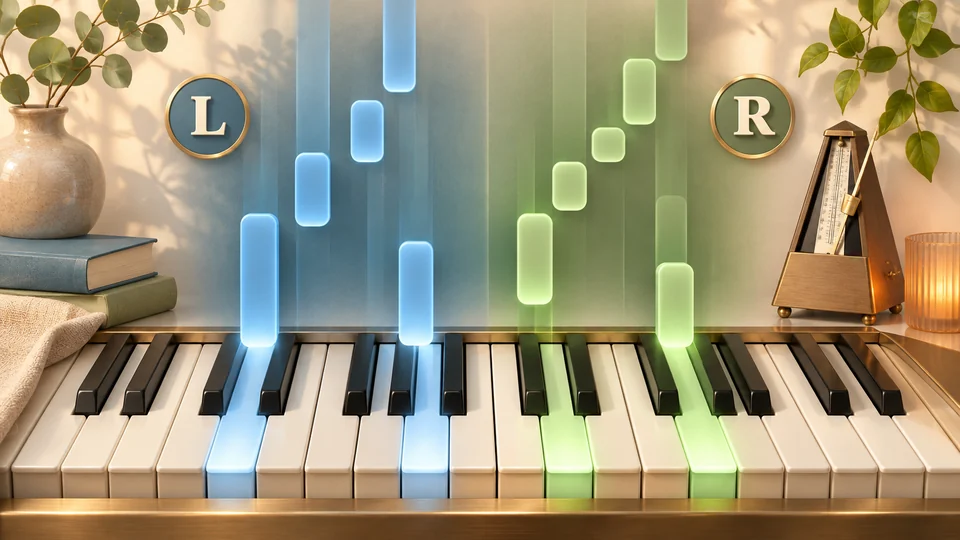
选择您有权使用的图像。 横屏 合成通常更容易适合 横屏 视频,而 竖屏 合成则适合 竖屏 输出。
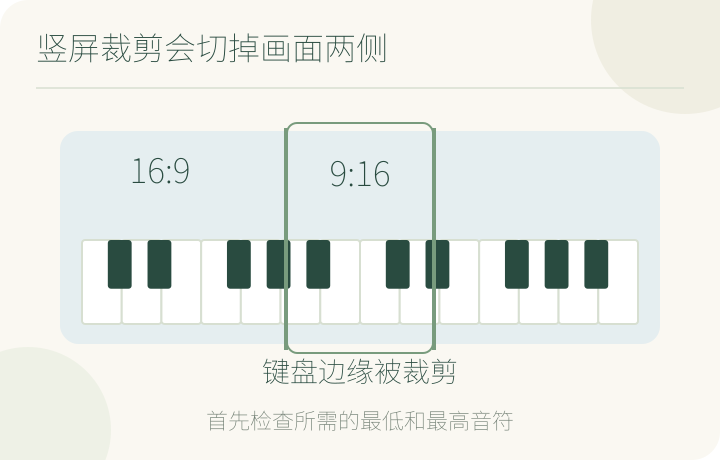
首先加载 MIDI 并确定方向。稍后更改它会更改背景的可见部分,并且可以裁剪边缘附近的重要主题。
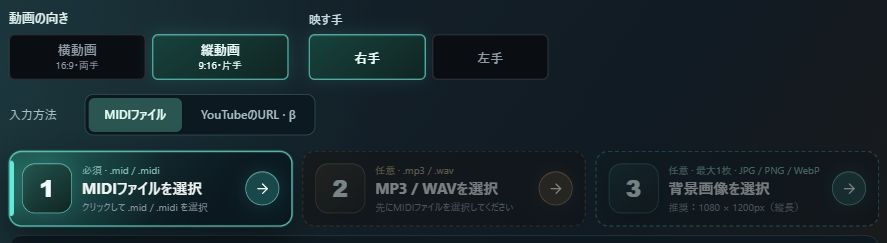
在背景图像控件中选择文件
使用背景图像设置来选择您的文件。在手机上,从照片或文件选择器中选择它,并确认该选择出现在表单中。
请遵循上传控件旁边的当前格式和大小指南。在生成的视频中,检查突出的脸部、建筑物或其他主题是否位于手或键盘后面。
创建背景和音符之间的对比
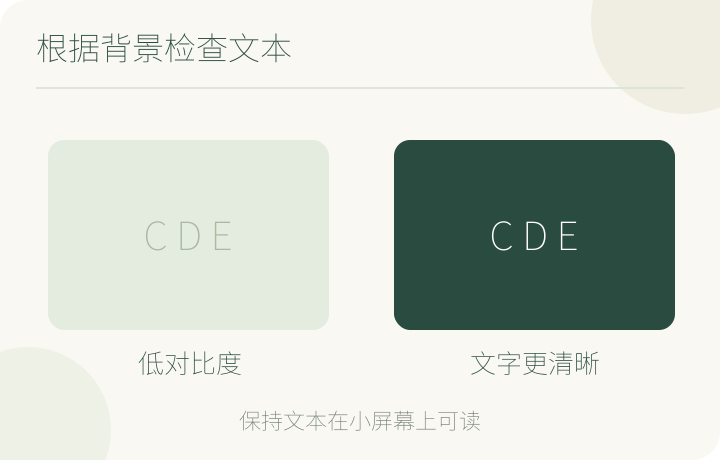
尝试使用较暗的背景来表现明亮的音符,尝试使用较浅的背景来表现黑暗的音符。当照片包含多种颜色时,更简单的音符调色板可以更容易理解。
将标签与彩色音符分开检查。无论音符跨越图像的不同部分,音符名称或手指编号都应保持清晰。

平衡灯光和按键效果
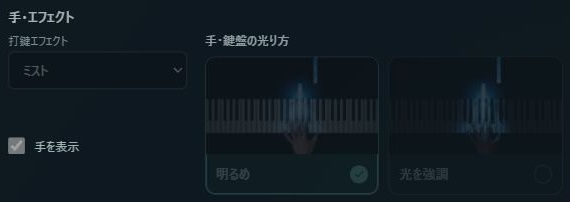
如果运动是主要拍摄对象,请选择使双手清晰可见的照明。详细照片上的强烈发光效果可能会使两层都难以理解。
生成具有更克制效果设置的第二个简短版本。在决定保留哪个版本之前,比较同一段落中的指尖和标签。
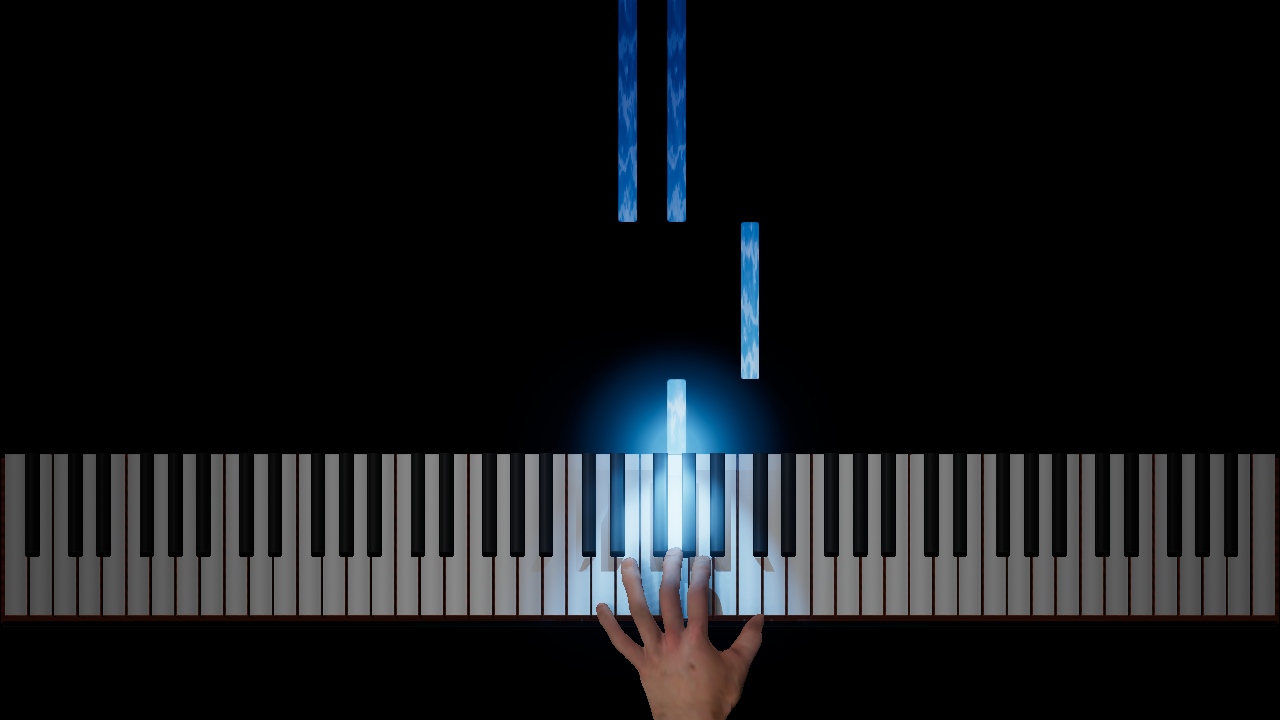
测试钢琴演奏最密集的部分
生成一个简短的 MP4 并一次播放带有多个音符的段落。安静的开场并不能揭示背景在密集的音符和更强的效果下的表现。
还要注意跨越低音和高音域的段落。移动的音符会穿过照片的不同区域,因此可读的中心并不能保证可读的边缘。

优先考虑手和标签而不是背景细节
如果有图案或高对比度的照片使标签难以找到,请尝试使用更平静的背景并比较相同的和弦。改变图像本身比添加更多光晕更有效。
确定视频主要是为了跟随钢琴演奏还是为了营造氛围。对于教学视频,请将键盘、手部动作和文本保留为手机观看者实际看到的尺寸。