이미지와 비디오 방향을 함께 선택하세요
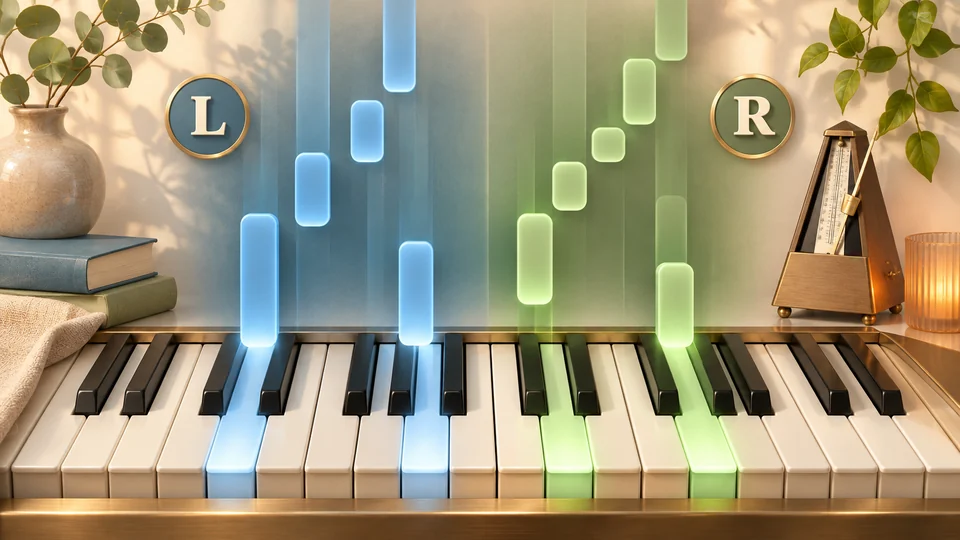
사용 권한이 있는 이미지를 선택하세요. 가로 구성은 대개 가로 비디오에 맞추기 쉬운 반면, 세로 구성은 세로 출력에 적합할 수 있습니다.
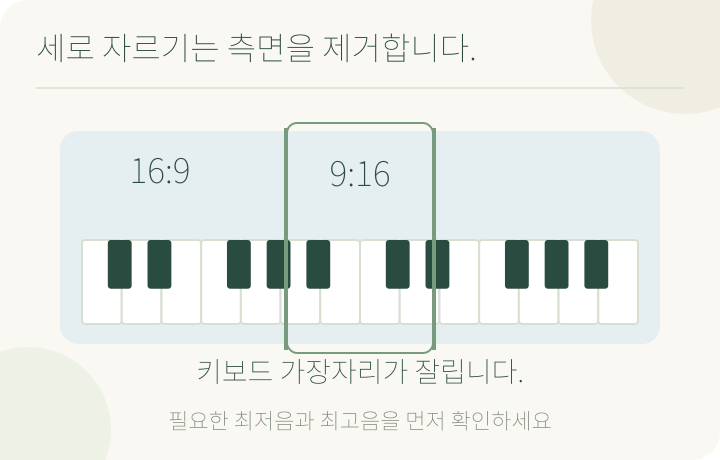
MIDI를 로드하고 먼저 방향을 결정하십시오. 나중에 변경하면 배경의 보이는 부분이 변경되고 가장자리 근처의 중요한 피사체가 잘릴 수 있습니다.
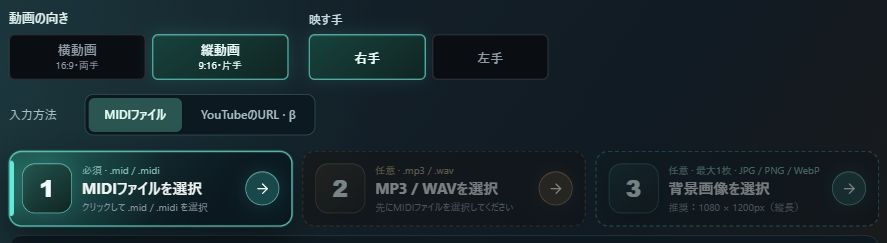
배경 이미지 컨트롤에서 파일을 선택하세요.
배경 이미지 설정을 사용하여 파일을 선택하세요. 휴대폰의 사진 또는 파일 선택기에서 해당 항목을 선택하고 선택 항목이 양식에 나타나는지 확인하세요.
업로드 제어 옆에 있는 현재 형식 및 크기 지침을 따르세요. 생성된 영상에서 눈에 띄는 얼굴, 건물, 기타 피사체가 손이나 키보드 뒤에 있는지 확인하세요.
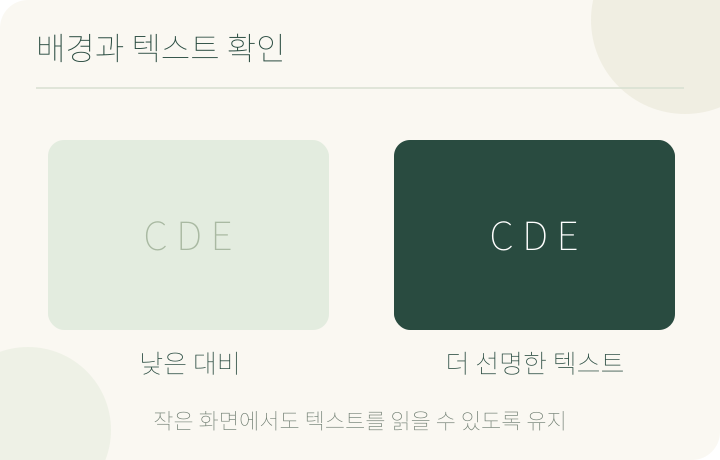
배경과 노트 사이에 대비 만들기
밝은 노트에는 더 어두운 배경을, 어두운 노트에는 더 밝은 배경을 사용해 보세요. 사진에 다양한 색상이 포함되어 있으면 간단한 노트 팔레트를 사용하는 것이 더 쉬울 수 있습니다.
컬러 노트와 별도로 라벨을 확인하세요. 음표 이름이나 손가락 번호는 음표가 이미지의 다른 부분을 교차할 때마다 뚜렷하게 유지되어야 합니다.

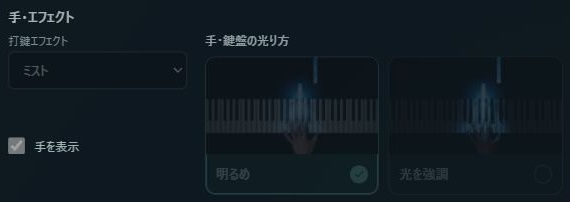
조명과 키 누르기 효과의 균형을 맞춥니다.
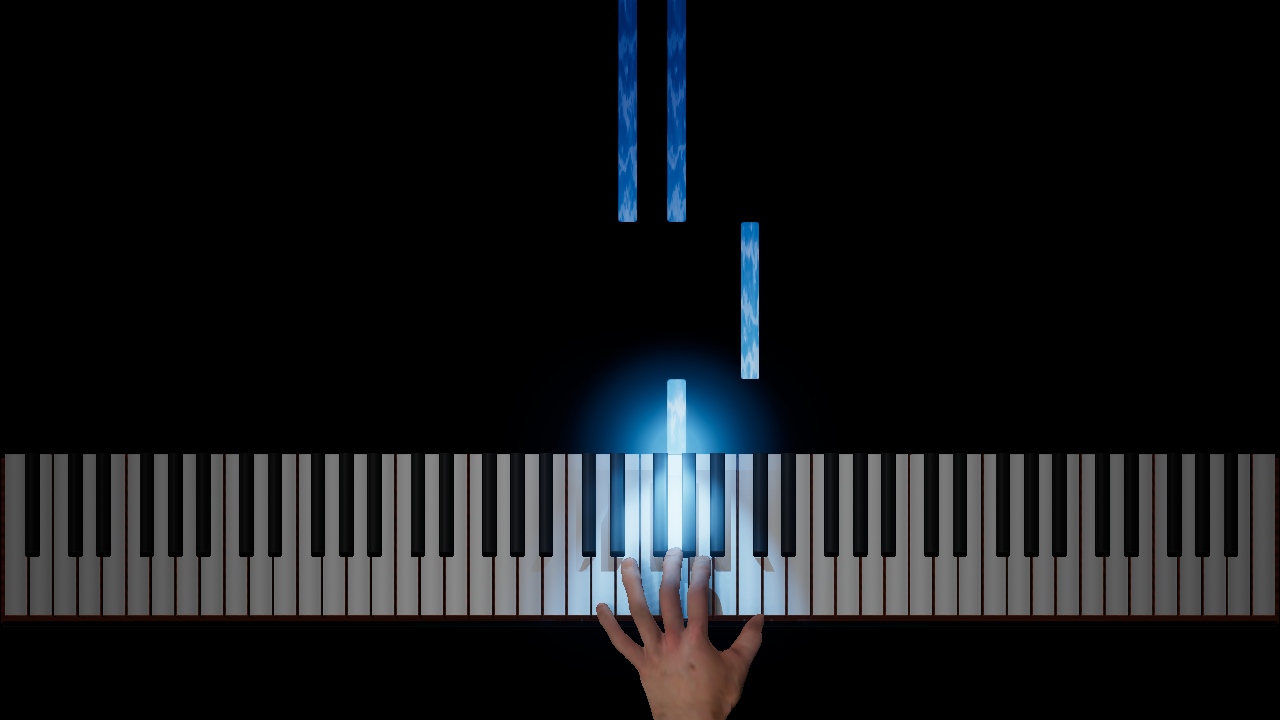
움직임이 주요 피사체인 경우 손이 보이도록 조명을 선택하세요. 상세한 사진에 대한 강한 빛나는 효과는 두 레이어를 모두 이해하기 어렵게 만들 수 있습니다.
보다 제한된 효과 설정을 사용하여 두 번째 짧은 버전을 생성합니다. 유지할 버전을 결정하기 전에 동일한 구절의 손끝과 라벨을 비교하십시오.
피아노 연주 중 가장 밀도가 높은 부분을 테스트해보세요
짧은 MP4를 생성하고 한 번에 여러 음표가 포함된 악절을 연주하세요. 조용한 오프닝은 촘촘한 음표와 더 강한 효과에서 배경이 어떻게 작동하는지를 드러내지 않습니다.
또한 낮은 음역과 높은 음역에 걸쳐 있는 구절을 시청하세요. 움직이는 음표는 사진의 여러 영역을 통과하므로 읽기 쉬운 중앙이 가장자리 읽기를 보장하지 않습니다.

배경 디테일보다 손과 라벨을 우선시하세요
패턴이 있거나 대비가 높은 사진으로 인해 라벨을 찾기가 어려운 경우에는 차분한 배경을 사용하여 동일한 코드를 비교해 보세요. 글로우를 추가하는 것보다 이미지 자체를 변경하는 것이 더 효과적일 수 있습니다.
동영상이 주로 피아노 연주를 따라가기 위한 것인지 아니면 분위기를 위한 것인지 결정하세요. 교육용 비디오의 경우 휴대폰 시청자가 실제로 볼 수 있는 크기로 키보드, 손 움직임 및 텍스트를 유지하세요.