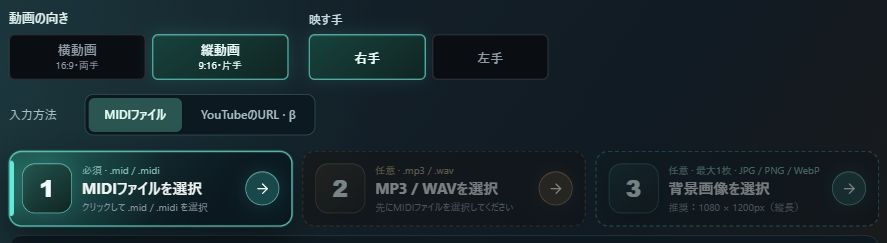
Scegli insieme l'orientamento dell'immagine e del video
Seleziona un'immagine che sei autorizzato a utilizzare. Una composizione orizzontale è spesso più facile da adattare a un video orizzontale, mentre una composizione verticale può adattarsi a un'uscita verticale.
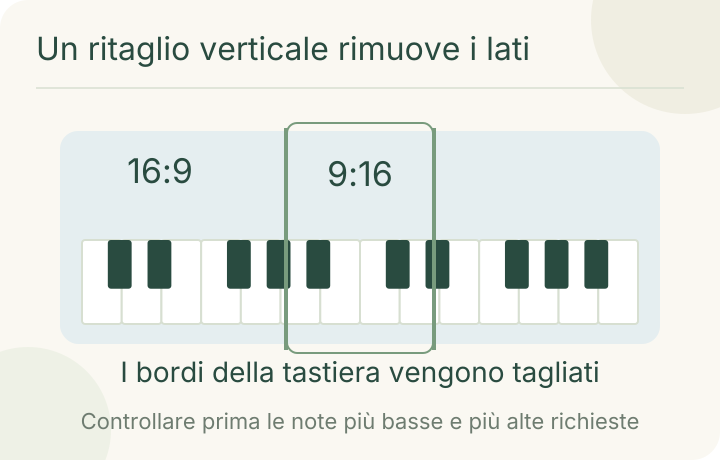
Carica il MIDI e decidi prima l'orientamento. Modificandolo successivamente si modifica la parte visibile dello sfondo e si può ritagliare un soggetto importante vicino al bordo.
Seleziona il file nei controlli dell'immagine di sfondo
Utilizza l'impostazione dell'immagine di sfondo per selezionare il file. Su un telefono, selezionalo dal selettore foto o file e conferma che la selezione venga visualizzata nel modulo.
Segui le indicazioni attuali sul formato e sulle dimensioni accanto al controllo del caricamento. Nel video generato, controlla se dietro le mani o la tastiera si trova un volto prominente, un edificio o un altro soggetto.
Crea contrasto tra lo sfondo e le note
Prova uno sfondo più scuro per le note luminose o uno più chiaro per le note scure. Quando una foto contiene molti colori, una tavolozza di note più semplice può essere più facile da seguire.
Controlla le etichette separatamente dalle note colorate. i nomi delle note musicali o i numeri delle dita dovrebbero rimanere distinti ovunque le note attraversino parti diverse dell'immagine.

Bilancia gli effetti di illuminazione e di pressione dei tasti
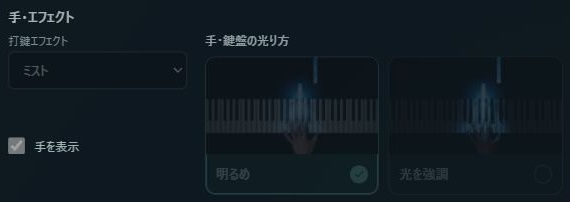
Scegli un'illuminazione che mantenga le mani visibili se il movimento è il soggetto principale. Forti effetti luminosi su una foto dettagliata possono rendere più difficile la comprensione di entrambi i livelli.
Genera una seconda versione breve con un'impostazione dell'effetto più contenuta. Confronta i polpastrelli e le etichette nello stesso passaggio prima di decidere quale versione mantenere.
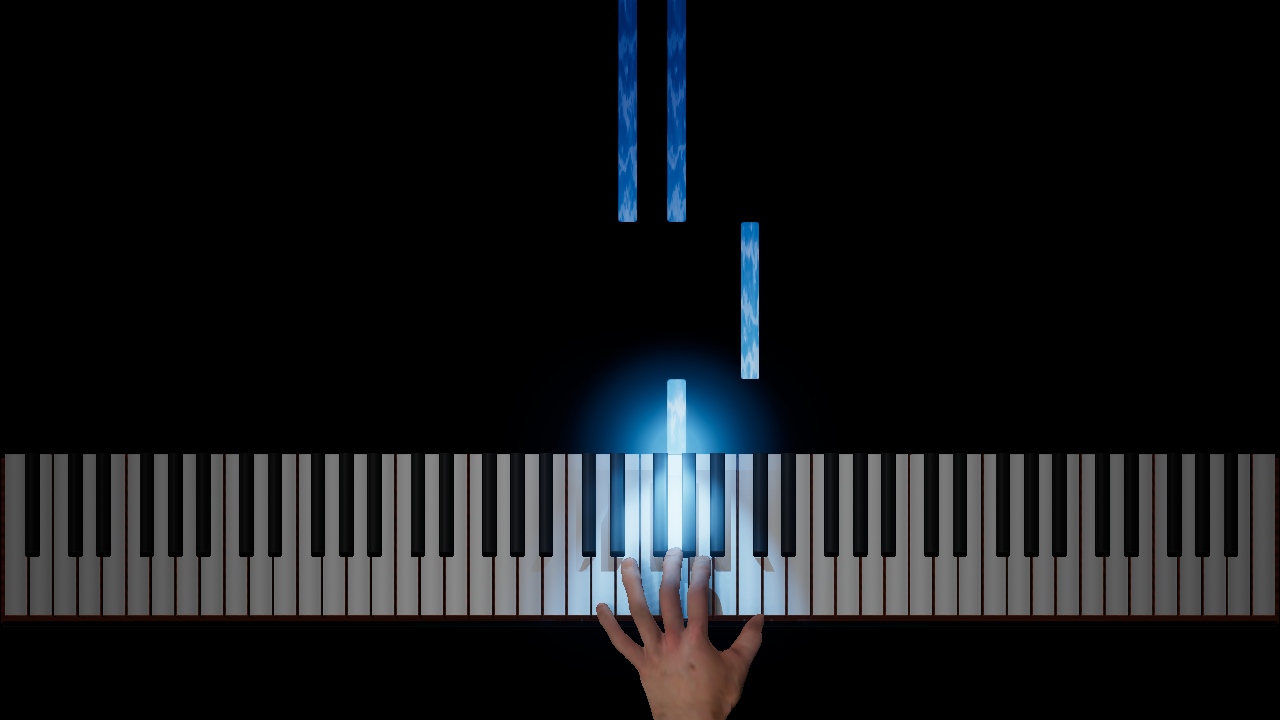
Prova la parte più densa dell'esecuzione del pianoforte
Genera un breve MP4 e riproduci un passaggio con più note contemporaneamente. Un'apertura tranquilla non rivela come si comporta lo sfondo sotto note dense ed effetti più forti.
Osserva anche i passaggi che abbracciano i registri grave e acuto. Le note in movimento passano su aree diverse della foto, quindi un centro leggibile non garantisce bordi leggibili.

Dai priorità alle lancette e alle etichette rispetto ai dettagli dello sfondo
Se una foto con motivi o ad alto contrasto rende difficile trovare le etichette, prova uno sfondo più calmo e confronta lo stesso accordo. Cambiare l'immagine stessa può essere più efficace che aggiungere più bagliore.
Decidi se il video serve principalmente per seguire l'esecuzione del pianoforte o per creare atmosfera. Per un video didattico, mantieni la tastiera, il movimento della mano e il testo alle dimensioni che verranno effettivamente visualizzate da chi verrà visualizzato sul telefono.