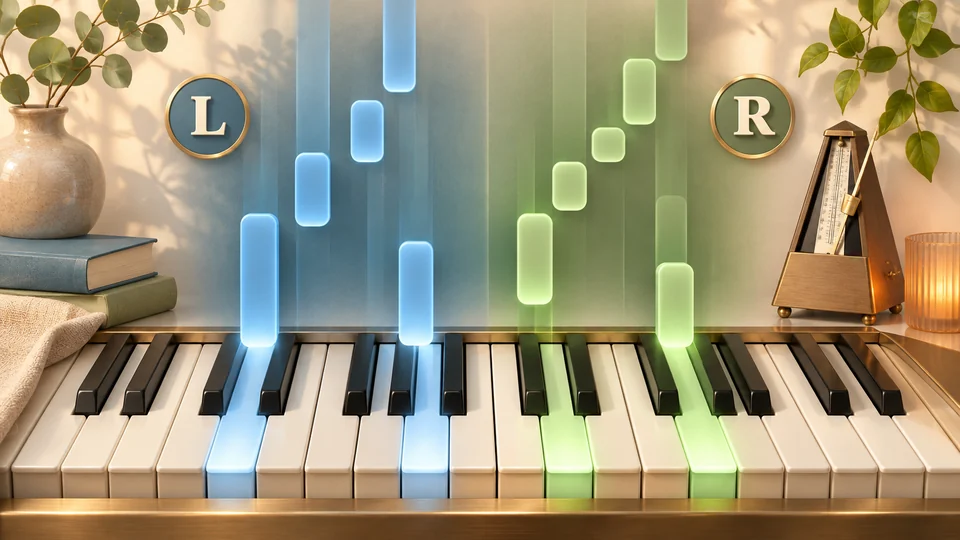
使える画像と動画の向きを決める
自分で用意した画像など、利用できる素材を選びます。横動画には横長、縦動画には縦長の構図を候補にすると、残したい被写体を配置しやすくなります。
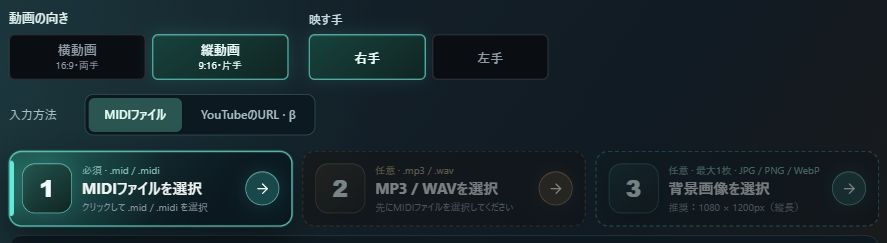
MIDIを読み込み、先に動画の向きを決めます。後で向きを変えると、背景の見える範囲も変わります。
背景画像の設定からファイルを選ぶ
背景画像を使う設定で画像を選択します。スマホでは写真フォルダーやファイルの選択画面から、使う画像を指定します。
人物や建物など目立つものがある場合、鍵盤や手と重なる位置に置かれないかを完成動画で確認します。
背景画像はProの設定です。MIDIを読み込んだあとに画像を選び、ファイルが選択できたことを確認します。使える形式やサイズは、その時点で選択欄に表示されている案内に合わせます。
ノーツと反対の明るさを試す
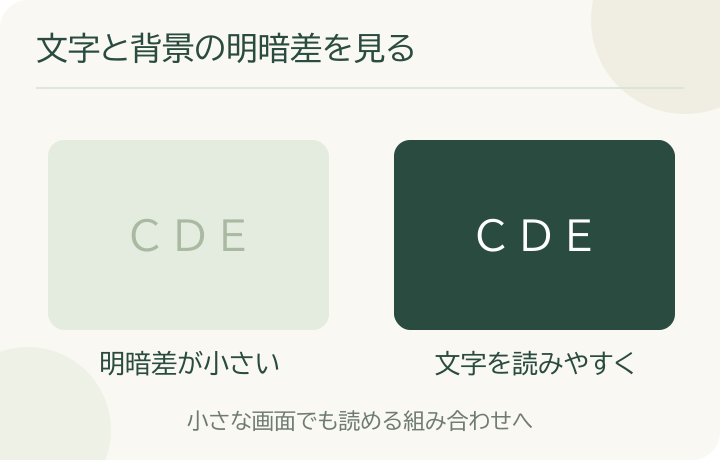
明るいノーツなら暗めの背景、暗い色のノーツなら明るめの背景を候補にします。写真の色数が多い場合は、ノーツの色を絞ると見分けやすくなります。
音名や指番号を使うときは、その文字も背景に埋もれていないかを見ます。

明るさと打鍵エフェクトを合わせる
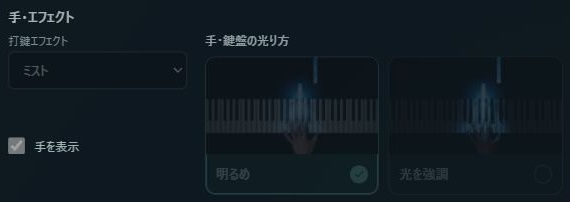
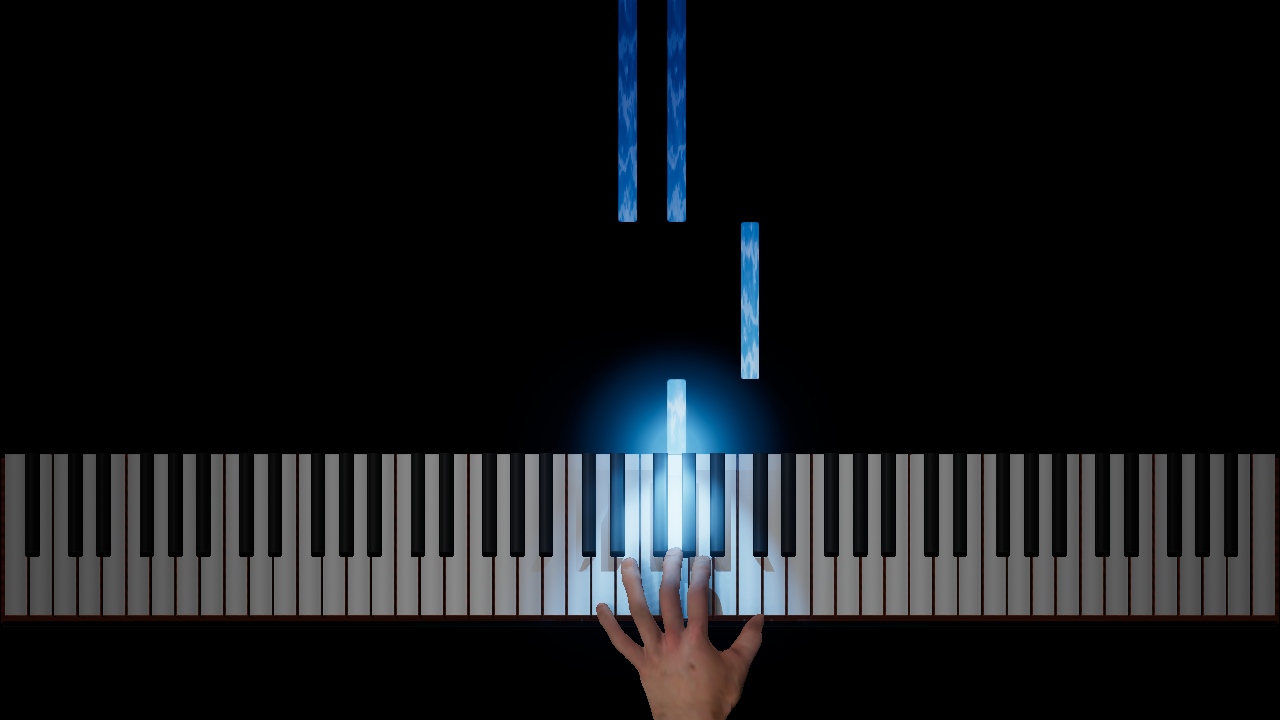
手元を見せるなら明るめ、光を主役にするなら光を強調した設定を試します。写真の上に強い光が重なると、両方が見えにくくなることがあります。
背景を入れたら、エフェクトを1段控えめにした版も作って比べると判断しやすくなります。
和音の多い場面で仕上がりを確認する
短いMP4を生成し、音が密集する場所を再生します。静かな冒頭だけでは、光やノーツが増えたときの見え方を判断できません。
スマホでも鍵盤と指先が読めれば、その背景と色の組み合わせで曲全体を作成します。
画像がきれいに見える冒頭だけでなく、低音から高音まで動く場面も再生します。ノーツの位置が変わると、背景のどの部分と重なるかも変わるためです。

背景の細かさより、音名と手の見やすさを優先する
細かな模様や明暗差が大きい写真は、静止画ではきれいでも、ノーツが重なると文字を探しにくくなることがあります。まず落ち着いた色の背景で短く出力し、和音の多い場面で音名と手を見ます。気になる場合は、背景そのものを変えて比べます。
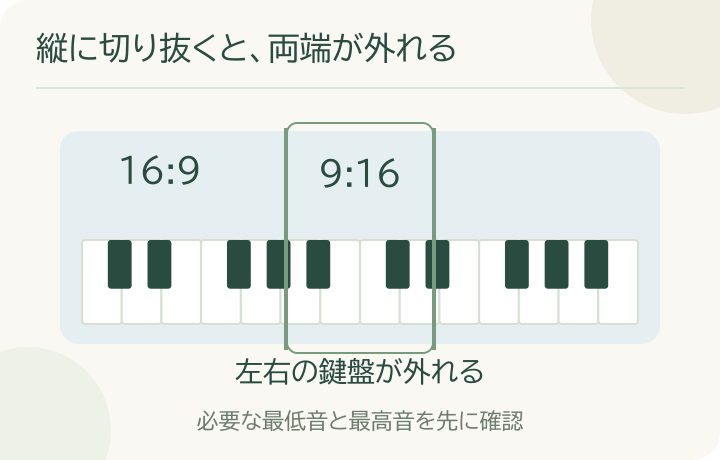
縦動画と横動画では見える範囲が変わるため、重要な被写体が端へ寄った画像は一部が切れることがあります。使う向きを先に決め、鍵盤やノーツが通る位置に大きな文字を置かないようにします。背景を主役にする動画なのか、演奏を読み取る動画なのかを決めると、選ぶ基準がぶれません。