열린 손, 색상 및 악기
노래를 선택하고 손, 색상 및 악기를 엽니다. 여기에 나열된 부품은 손 할당, 색상 및 사운드 동작을 설정하는 곳입니다.
노래를 찾을 수 없다면 먼저 설정 → 노래에서 MIDI 폴더를 추가하세요. 원하는 버전의 파일을 편집하고 있는지 확인하십시오.
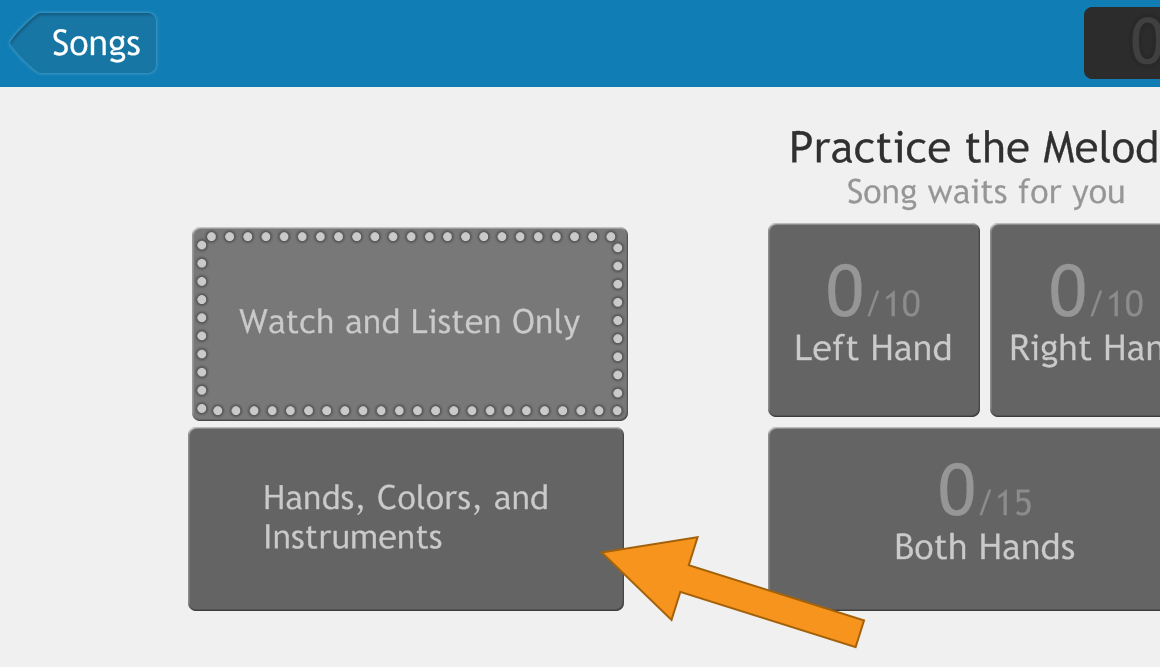
각 손에 어느 부분이 속하는지 식별
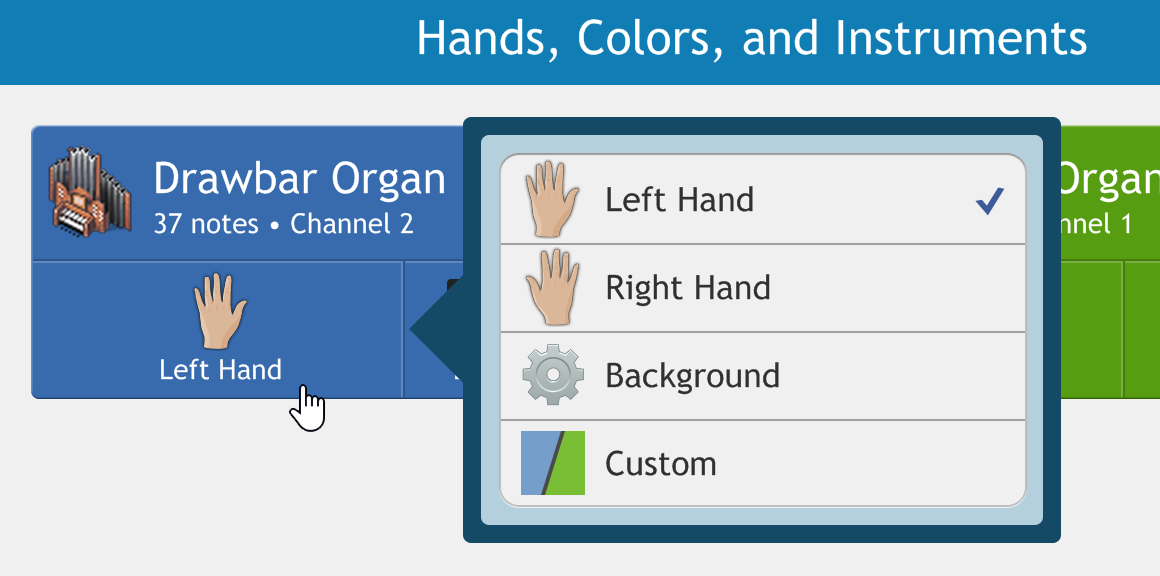
부품의 손 아이콘을 클릭하고 왼손 또는 오른손을 선택합니다. 이름이 음악적 역할을 명확하게 나타내지 않는 경우 해당 부분을 들어보세요.
두 손이 한 부분으로 합쳐지면 해당 부분의 색상을 변경하면 함께 색칠됩니다. 별도의 손 할당이 필요한 경우 먼저 사용자 정의 손 분할 작업 흐름을 사용하십시오.
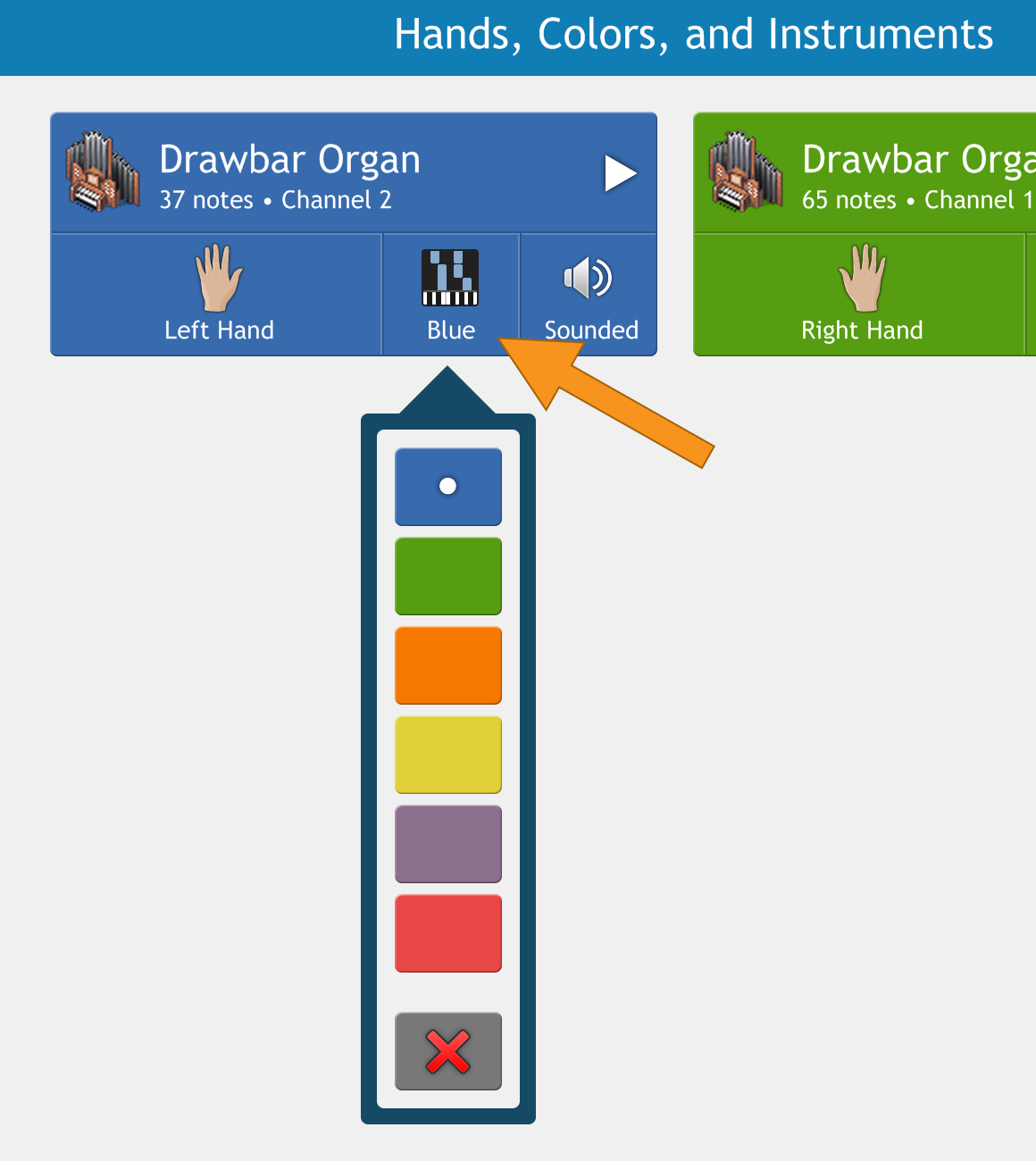
부품에 대해 대비되는 색상을 선택하십시오.
부품의 색상 버튼을 클릭하고 색상을 선택하세요. 왼손과 오른손에 서로 다른 구별 가능한 색상을 사용하고 배경으로 사라지는 색상을 피하십시오.
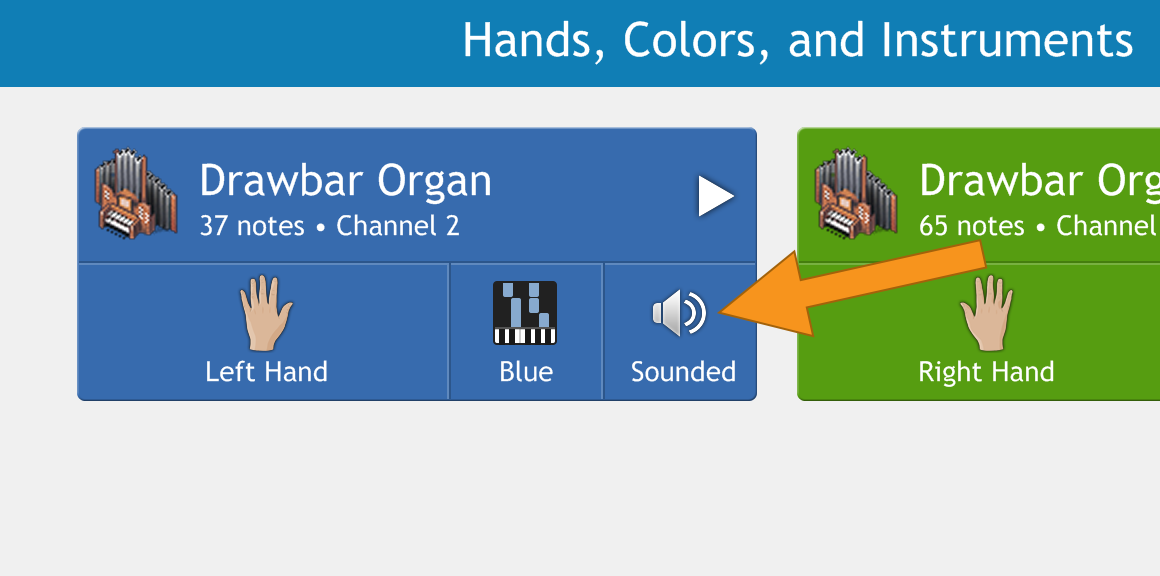
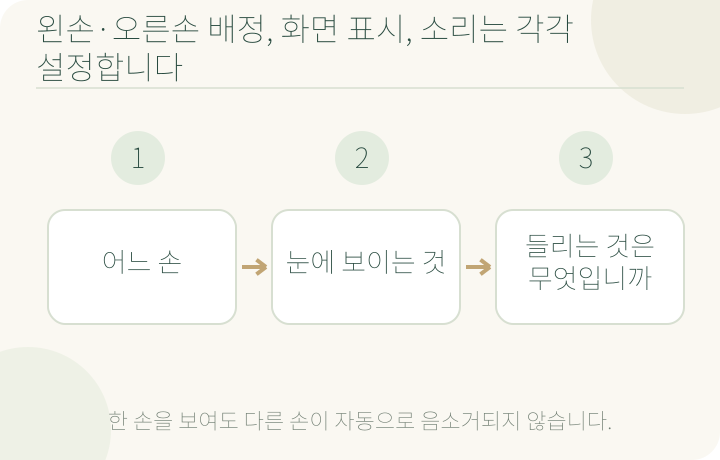
숨김은 해당 파트의 음표를 보기에서 제거합니다. 색상을 변경해도 피치나 볼륨은 변경되지 않으므로 모양과 사운드를 별도의 컨트롤로 취급합니다.
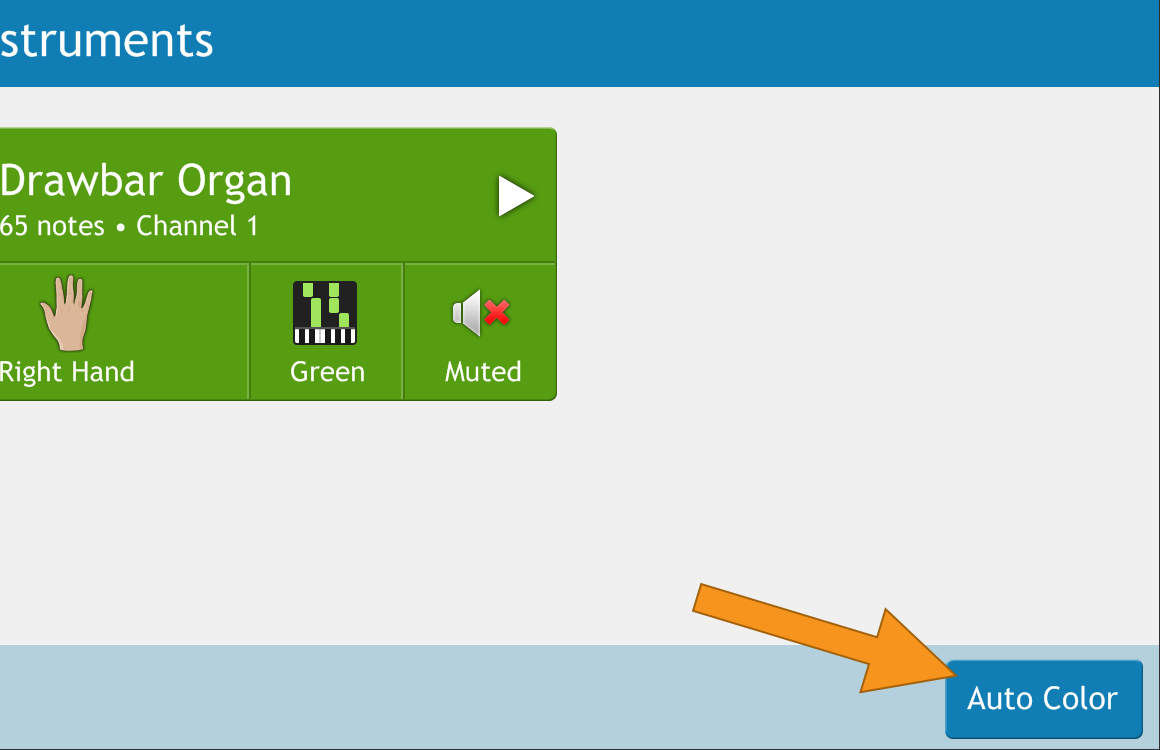
일관된 시작점을 위해 자동 색상 사용
자동 색상은 손 할당을 사용하여 왼손 부분을 파란색으로, 오른쪽 부분을 녹색으로 설정하고 배경 부분을 숨깁니다. 그런 다음 필요한 경우 개별 색상을 조정할 수 있습니다.
이전 사용자 정의 색상을 사용하기 전에 교체할지 여부를 확인하세요. 그런 다음 자동 할당이 의도한 배열과 일치한다고 가정하는 대신 각 부품을 검사하십시오.
손을 번갈아가며 연주하세요.
재생으로 돌아가서 색상을 보면서 들어보세요. 손이 보이지 않으면 숨김을 선택하세요. 조용하다면 음소거를 선택하세요.
색상과 사운드가 정확하면 OBS Studio로 Synthesia 창을 녹화하세요. 간략하게 저장된 테스트를 사용하여 전화기에서 구별이 명확하게 유지되는지 확인하세요.
색상이 잘못된 음표를 식별하는 경우 직접 과제로 돌아가십시오.
자동 색상은 기존 손 할당을 따릅니다. 부품이 잘못된 손에 할당된 경우 해당 색상만 수정하면 기본 구성이 해결되지 않습니다.
숨겨진 배경 부분에서 여전히 소리가 날 수 있습니다. 손, 색상, 소리 순으로 확인한 후 양손이 겹치는 소절을 연주하여 그림과 음악이 일치하는지 확인합니다.
자주 묻는 질문
오른손은 빨간색, 왼손은 파란색이어야 하나요?
아니요. 배경과 구별되는 색상을 선택하고 자료 전반에 걸쳐 일관되게 사용하십시오.
색상을 변경하면 오디오가 왼쪽 채널과 오른쪽 채널로 분리됩니까?
아니요. 시각적 부품 색상과 오디오의 스테레오 배치는 별도의 설정입니다.