MIDIを開いて再生画面へ進む
MIDIを選び、鍵盤とノーツが見える画面を開きます。曲の途中では文字を見分けにくいので、最初はいったん一時停止します。
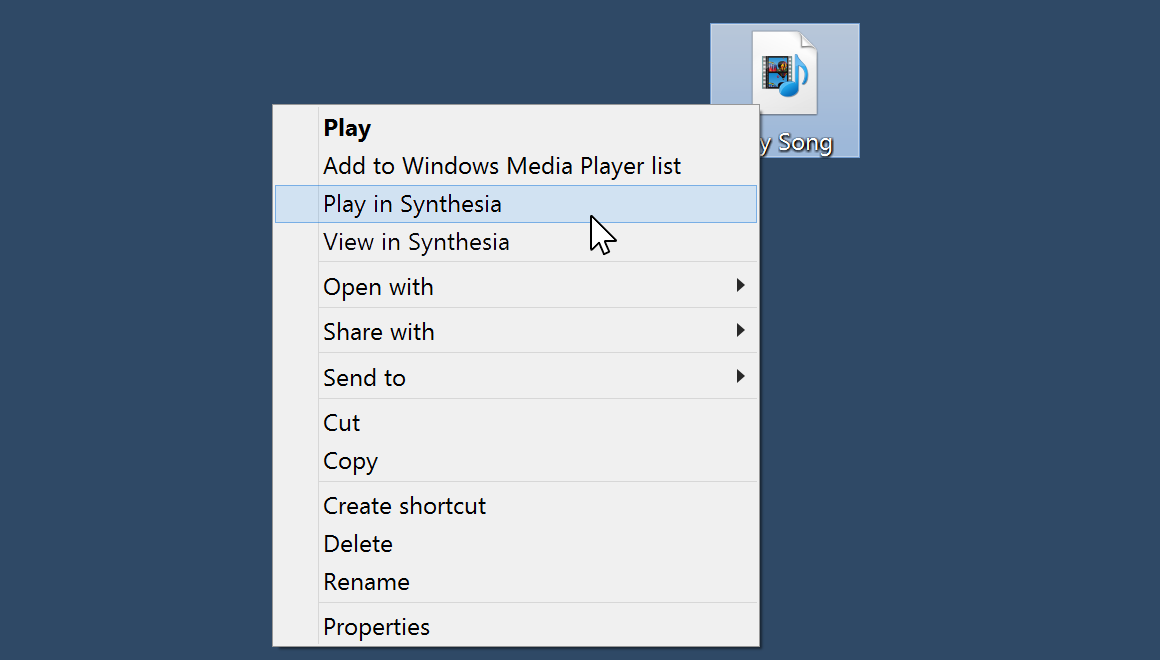
曲が入っていない場合は、MIDIファイルを右クリックしてSynthesiaで開くか、SettingsのSongsで保存フォルダーを追加します。4小節のMIDIをダウンロード
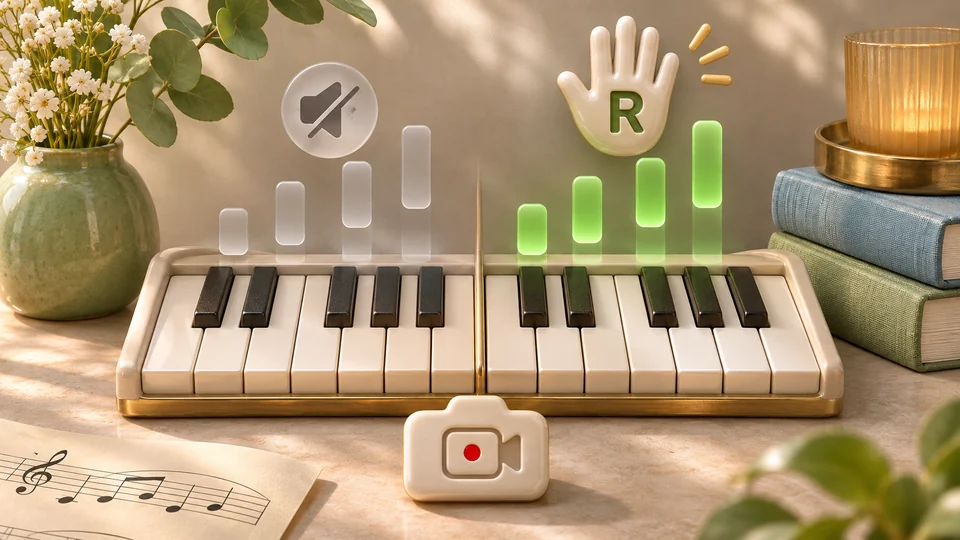
MIDIを開いたら、まず曲が再生できることを確認します。音が出ない状態でラベルを調整しても、表示と音の対応を確かめられないので、先に基本の再生を済ませます。
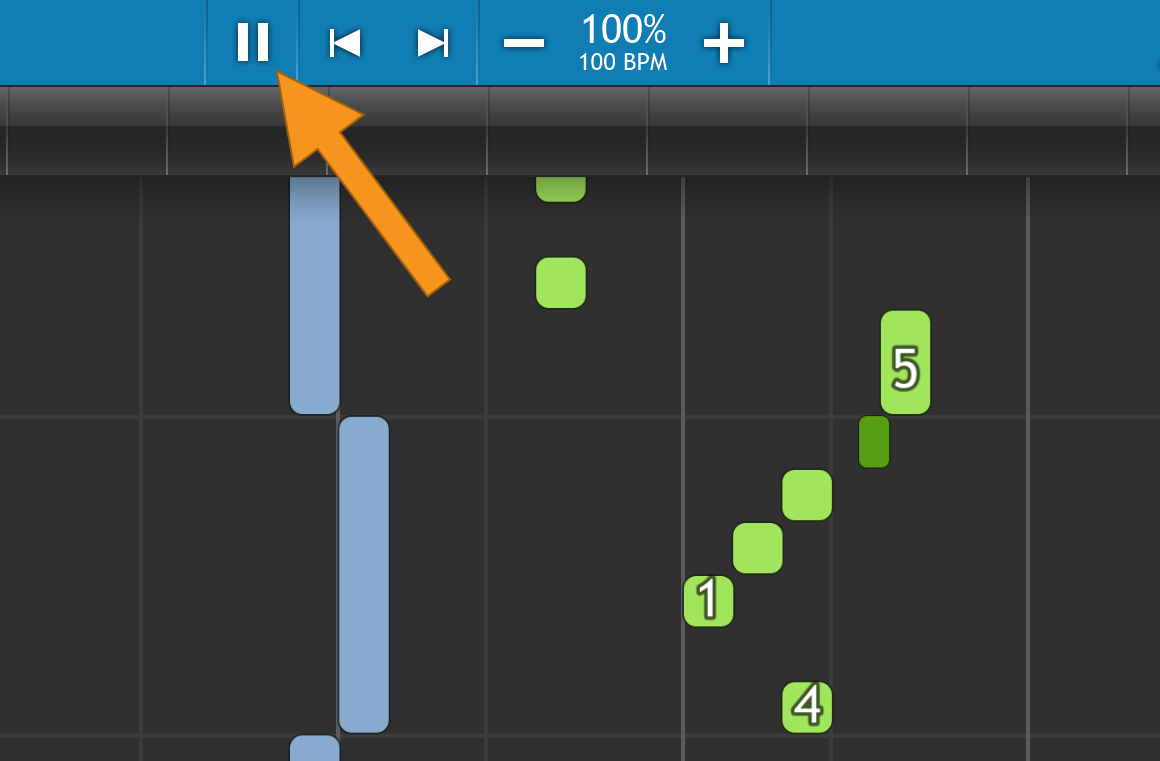
Laから鍵盤とノーツのラベルを開く
再生画面の[La]を押します。[Key Labels]は鍵盤の文字、[Note Labels]は落ちてくるノーツの文字です。どちらに表示したいかを選んでから、音名の種類を指定します。
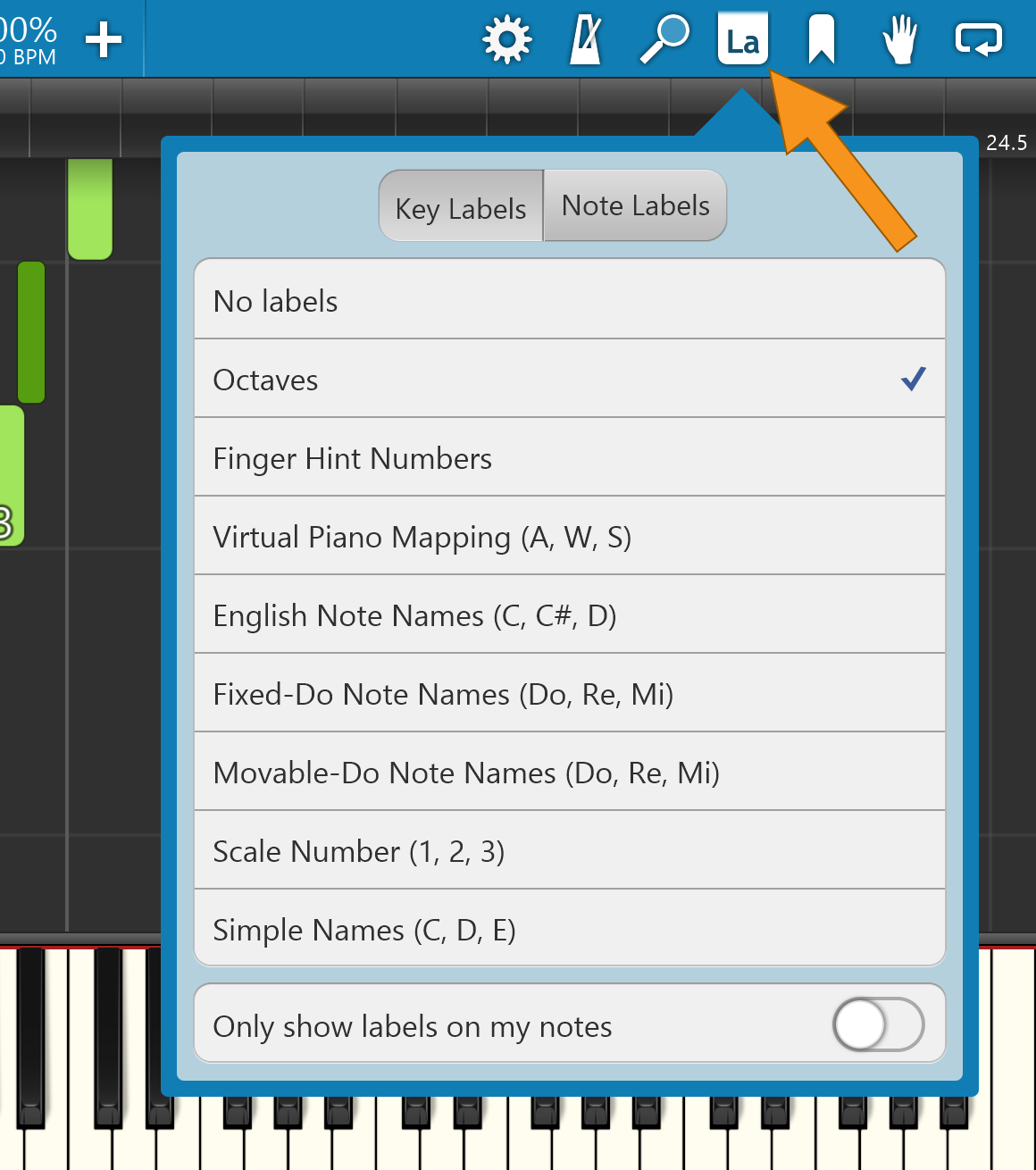
英語音名か固定ドかを選ぶ
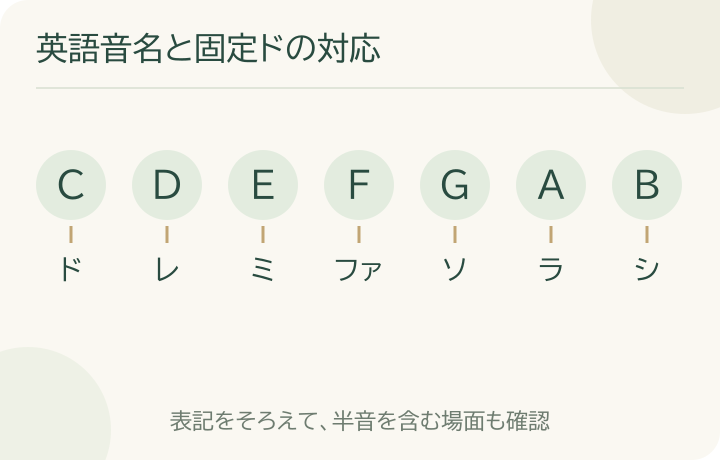
C・D・Eで読みたい場合はEnglish、ド・レ・ミで同じ鍵を同じ名前で読みたい場合はFixed Doを選びます。Movable Doは調に合わせた読み方なので、固定ドと同じ表示にはなりません。
最初にド・レ・ミの短いフレーズを再生すると、選んだ音名が意図どおりか確認できます。
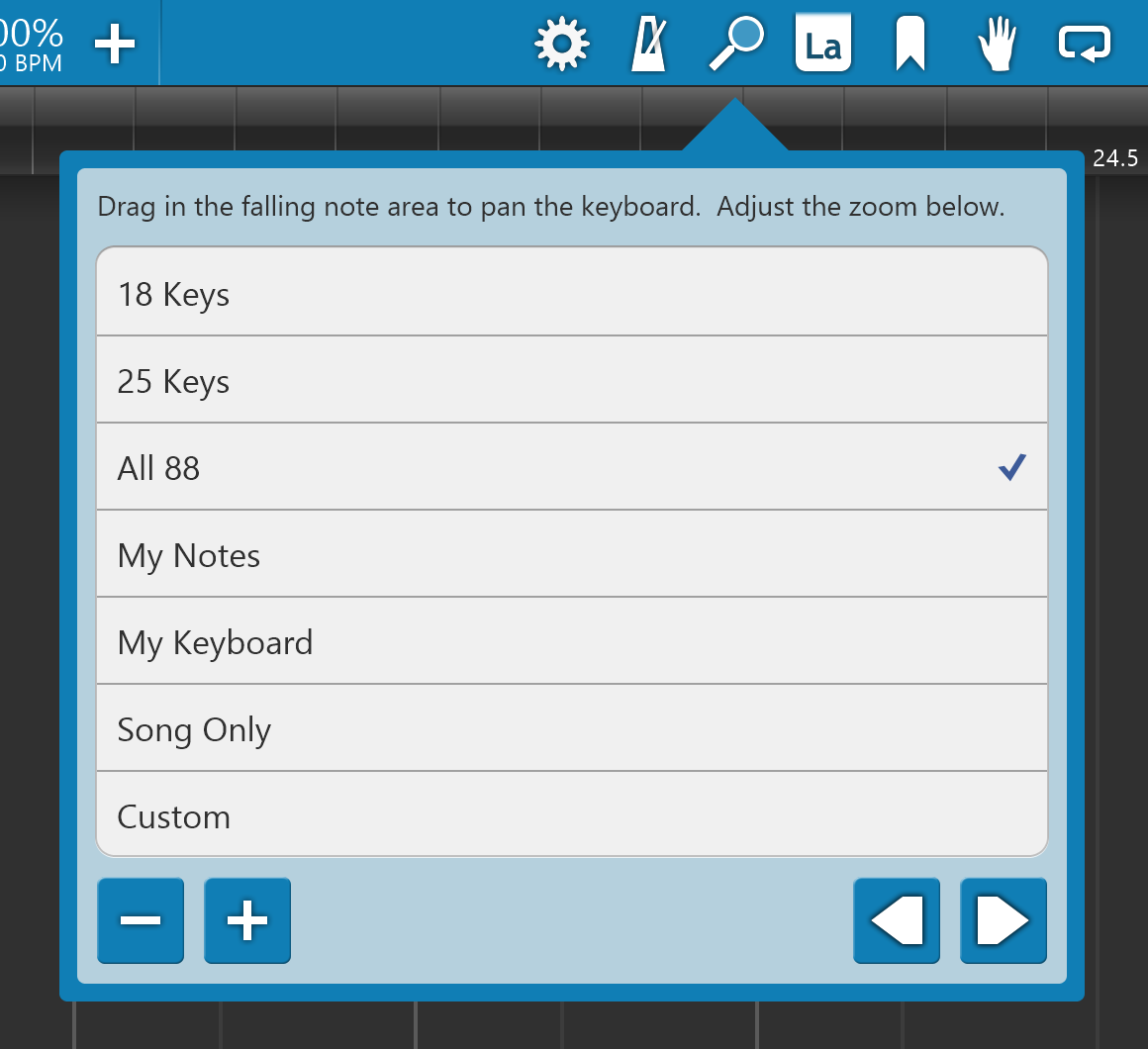
鍵盤の表示範囲を狭めて読みやすくする
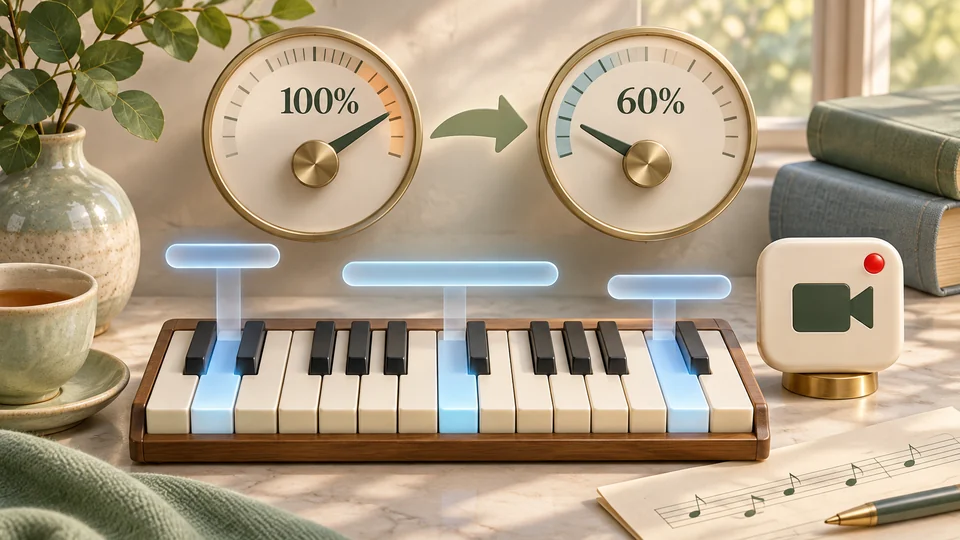
文字が小さいときは、虫眼鏡のメニューから[Song Only]を試します。その曲で使う鍵盤の範囲に寄るため、全88鍵を並べるより大きく見せられます。
音が多い場所では、ノーツのラベルを外して鍵盤だけに表示する方法もあります。
Song Onlyのように曲で使う範囲へ鍵盤を絞ると、同じ画面幅でも鍵盤や文字を大きく見せやすくなります。最低音と最高音が表示範囲に収まるかも確認します。
録画する場合は小さな画面でも読む
OBSで短く録画してMP4を開き、スマホでも文字が読めるかを見ます。読みにくければ、文字を増やすより鍵盤の範囲や動画の大きさを見直します。
OBSで録画してMP4にする手順では、音も入れる設定を紹介しています。
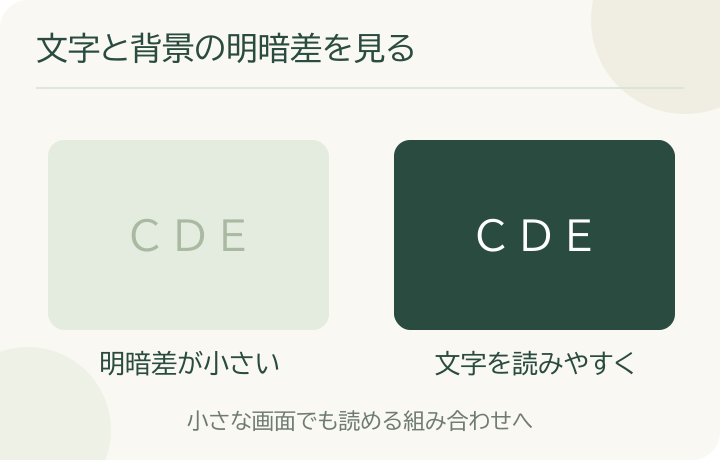
鍵盤のラベルと落下ノーツのラベルを分けて選ぶ
Synthesiaのラベル設定では、鍵盤側とノーツ側で何を表示するかを確認します。鍵盤の音を探したい場合は鍵盤ラベル、落ちてくる音を読む練習ならノーツのラベルが役立ちます。両方へ情報を増やしすぎず、今の練習で読みたいものを選びましょう。
英語音名と固定ドでは読み方が変わります。Cをドとして読みたいのか、C・D・Eの表記に慣れたいのかを決め、動画の説明でも表記をそろえます。半音を含むフレーズを再生し、白鍵だけの場面では見落としやすい♯などの表示も確認してから録画します。
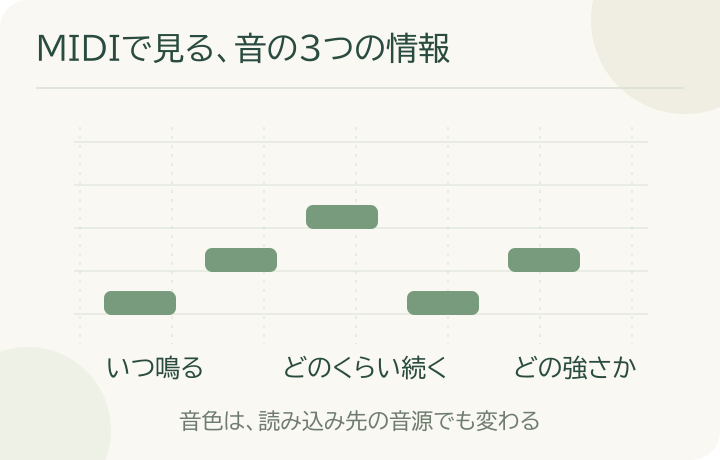
よくある質問
音名を全部付ければ初心者向けになりますか?
文字が重なると、かえって追いにくくなることがあります。ゆっくりした短い範囲で、必要な情報を選ぶ方が伝えやすい場合があります。
音名と指番号は同じですか?
音名は弾く音、指番号は使う指を示します。別の情報なので、表示するときも役割を分けます。