打开 MIDI 并暂停播放屏幕
使用 Synthesia 打开 MIDI,或在“设置”→“歌曲”下添加其文件夹。选择歌曲并确认其可以播放,然后再调整其标签。
在键盘和音符可见的地方暂停。静止的段落可以更轻松地识别标签设置并将其与您期望的键进行比较。
下载四小节 MIDI 示例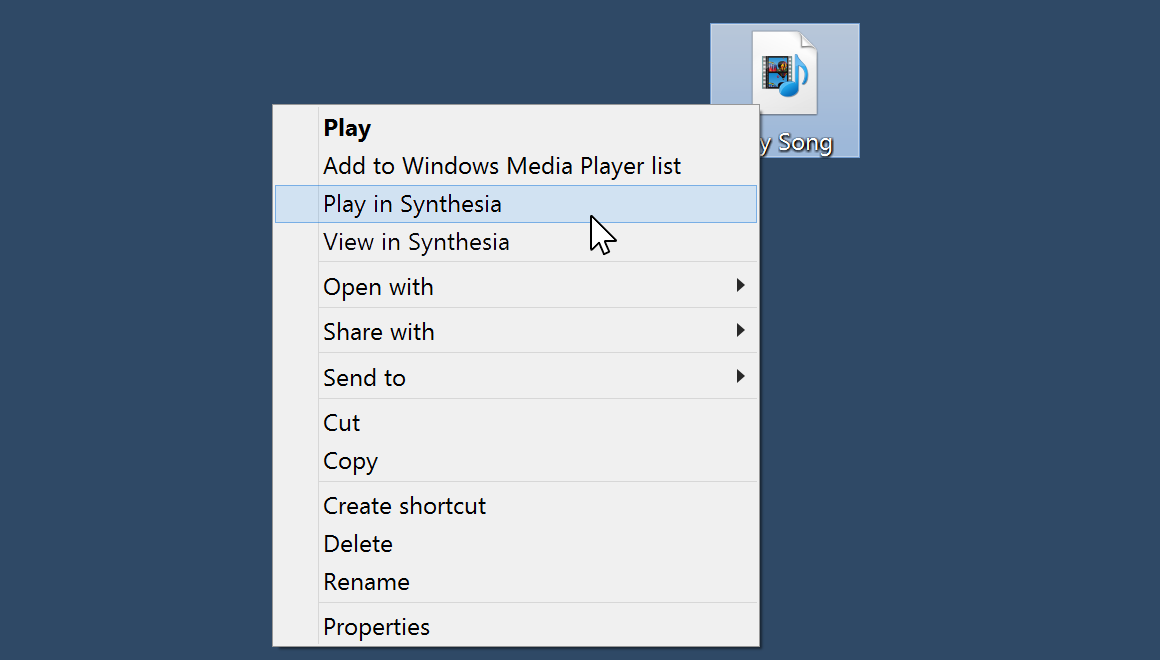
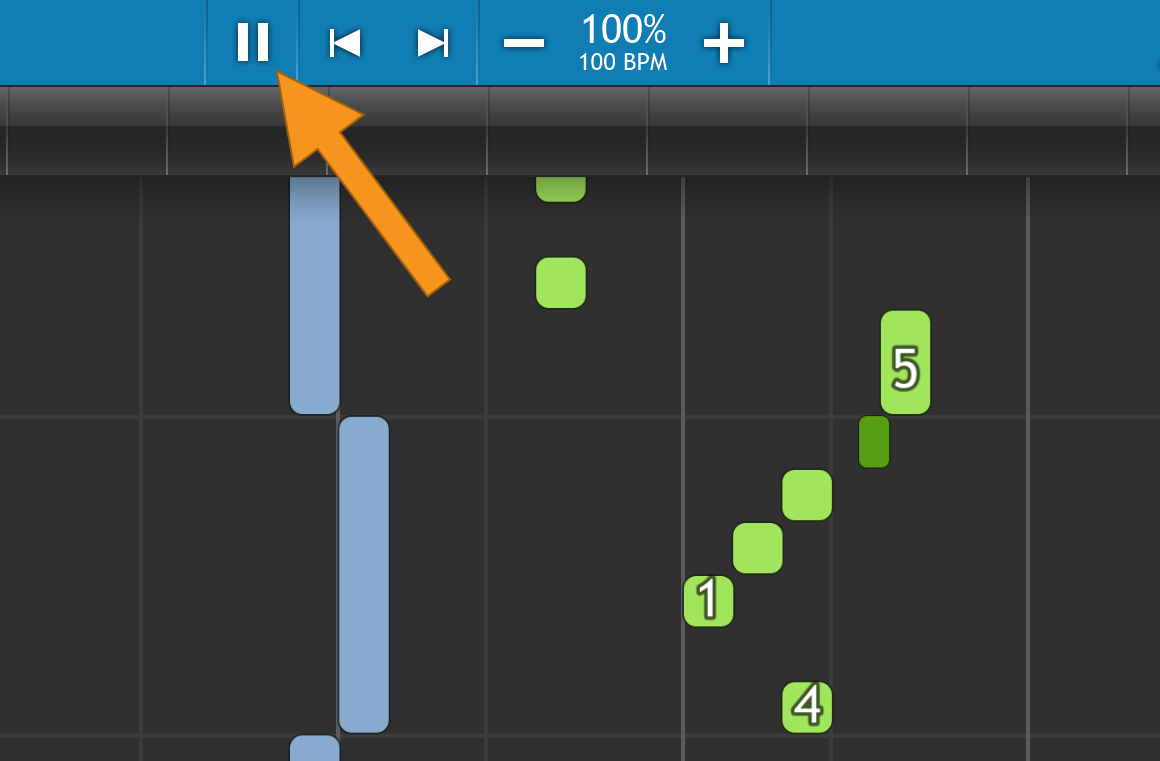
打开La标签菜单
单击播放屏幕上的 La。键标签控制键盘上的文本,而音符标签控制下落音符上的文本。
首先选择位置,然后选择标签类型。如果在按键和音符上同时显示信息会使图片变得拥挤,您可以将信息仅保留在一个位置。
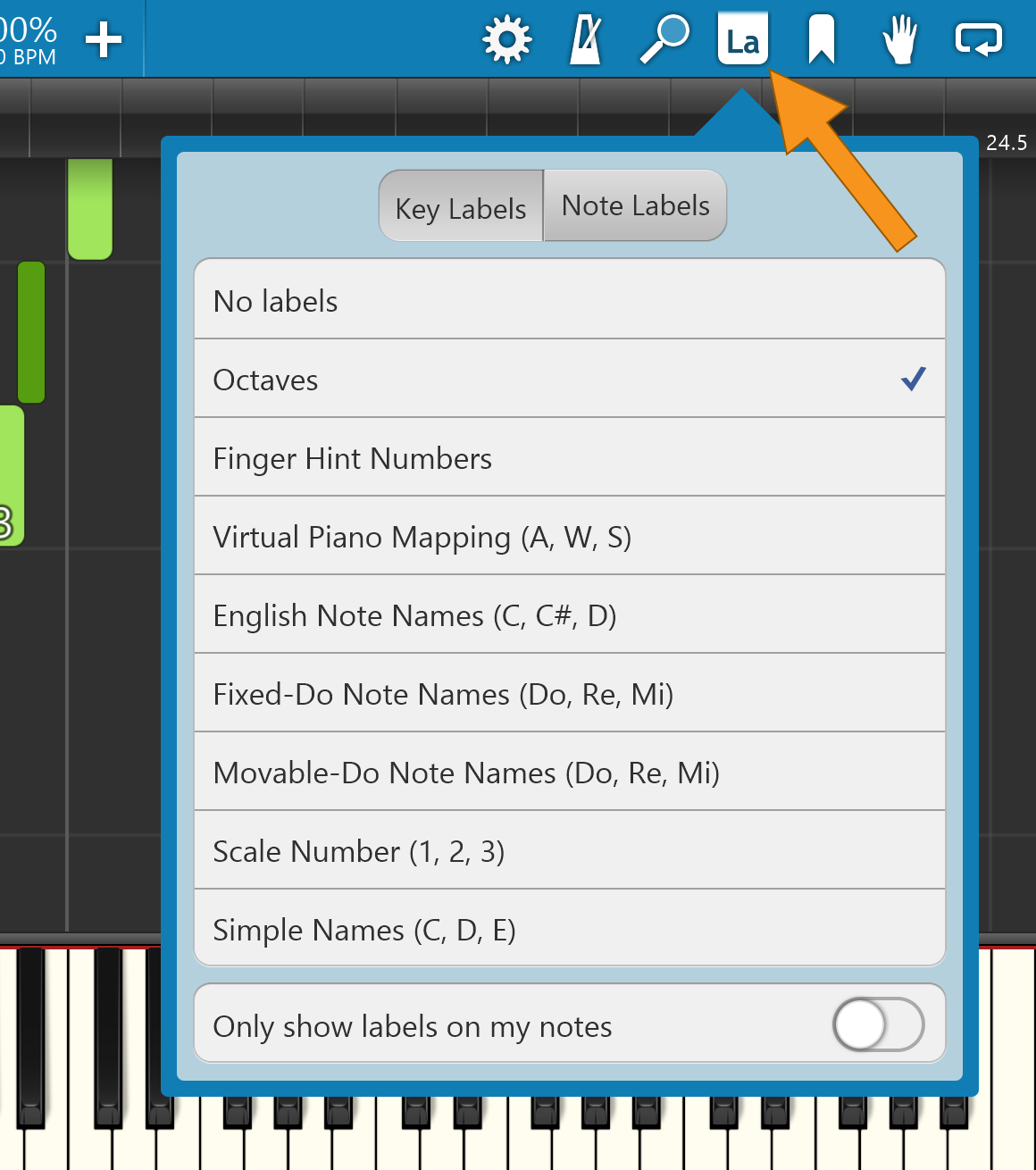
选择英文或固定唱名法(Fixed Do)
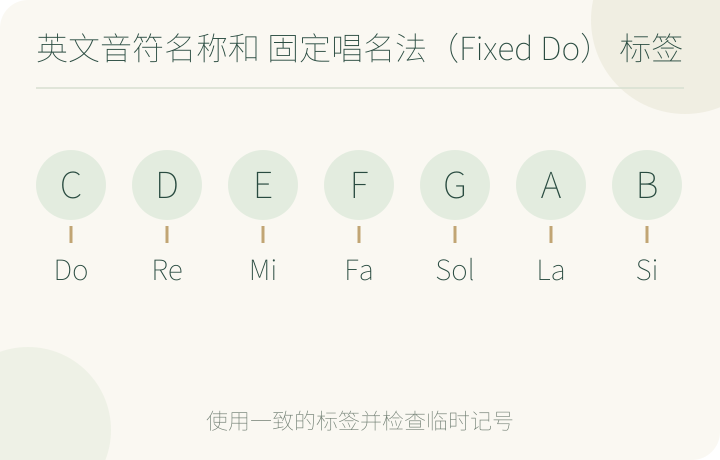
选择英文作为字母名称,例如 C、D 和 E。当您希望同一键保留其 固定唱名法(Fixed Do) 名称时,请选择 固定唱名法(Fixed Do)。
首调唱名法(Movable Do) 是一个不同的、与密钥相关的系统。播放一个简短的熟悉短语并检查名称,而不是假设每个基于执行的设置都意味着相同的事情。
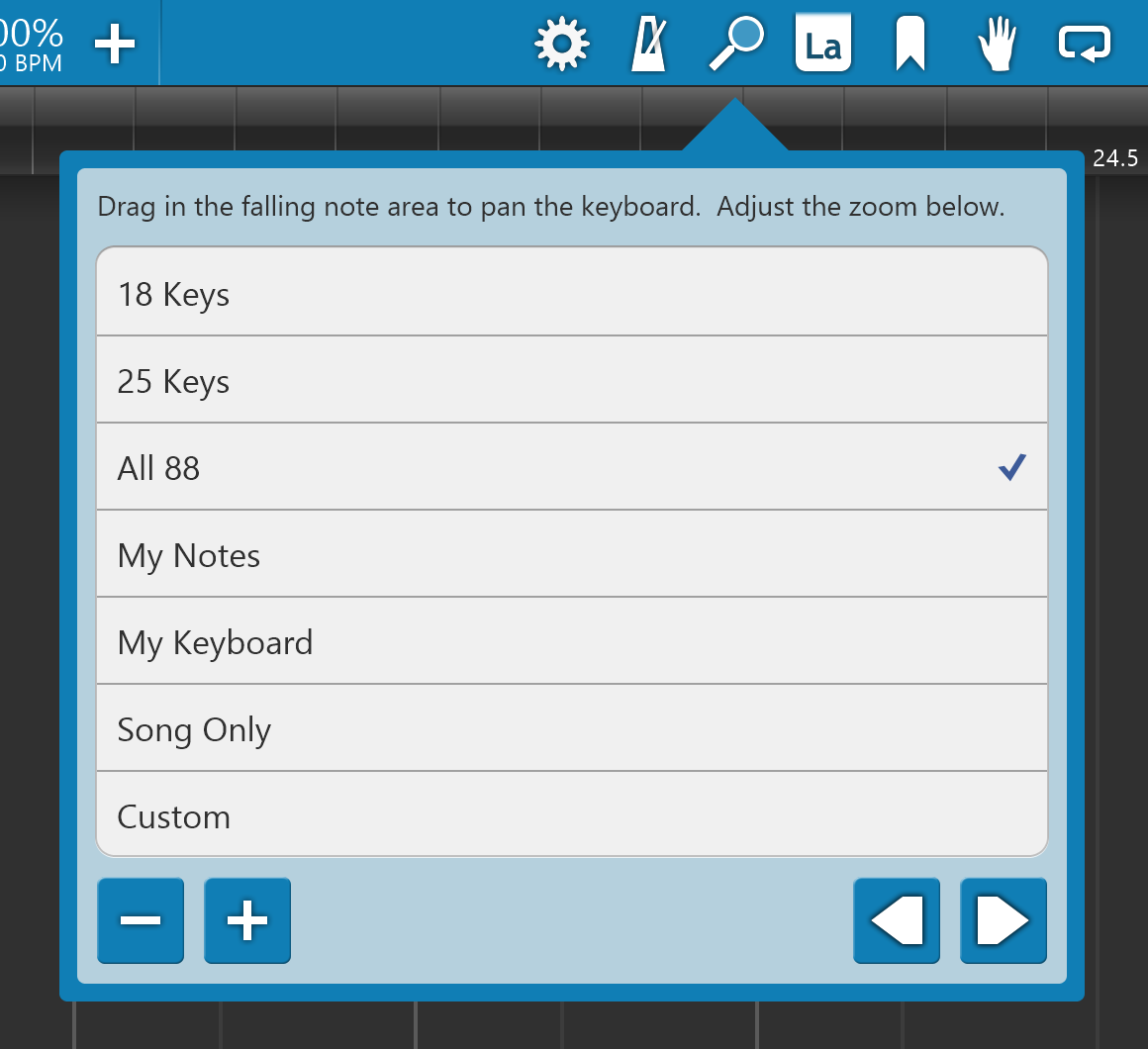
缩放至歌曲的键盘范围
如果标签太小,请打开放大镜菜单并尝试“仅歌曲”。显示歌曲使用的音域可以使键和文本比显示所有 88 个键更大。
检查所需的最低和最高音符是否仍然可见。在密集的段落中,尝试单独使用键盘标签,而不是向每个下降的音符添加文本。
检查手机上的简短录音
使用 OBS Studio 录制简短的测试并在手机上打开保存的视频。确认音符移动时文本仍然可读。
如果难以阅读,请在添加更多文本之前调整键盘范围或组合。确保 OBS 捕获应用程序声音和图片。
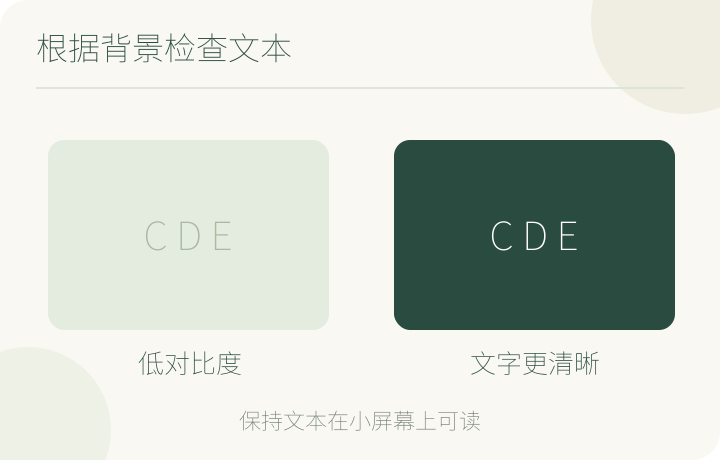
将标签与实践目的相匹配
键盘标签可帮助查看者找到按键;下降音符标签可以帮助他们阅读接近的音符。选择本练习所需的信息,而不是自动填写这两个区域。
保持视频解释中的命名系统一致。在测试中包含带有升号或其他临时记号的短语,因为仅白键的段落可能会隐藏标签问题。
常见问题
显示每个音符名称是否会让视频更适合初学者?
不一定。重叠的标签可能比只有所需信息的短而慢的段落更难理解。
音符名称与手指编号相同吗?
不。音符名称标识要演奏的音高;手指编号识别手指。它们有不同的目的。