将 MIDI 添加到 Synthesia
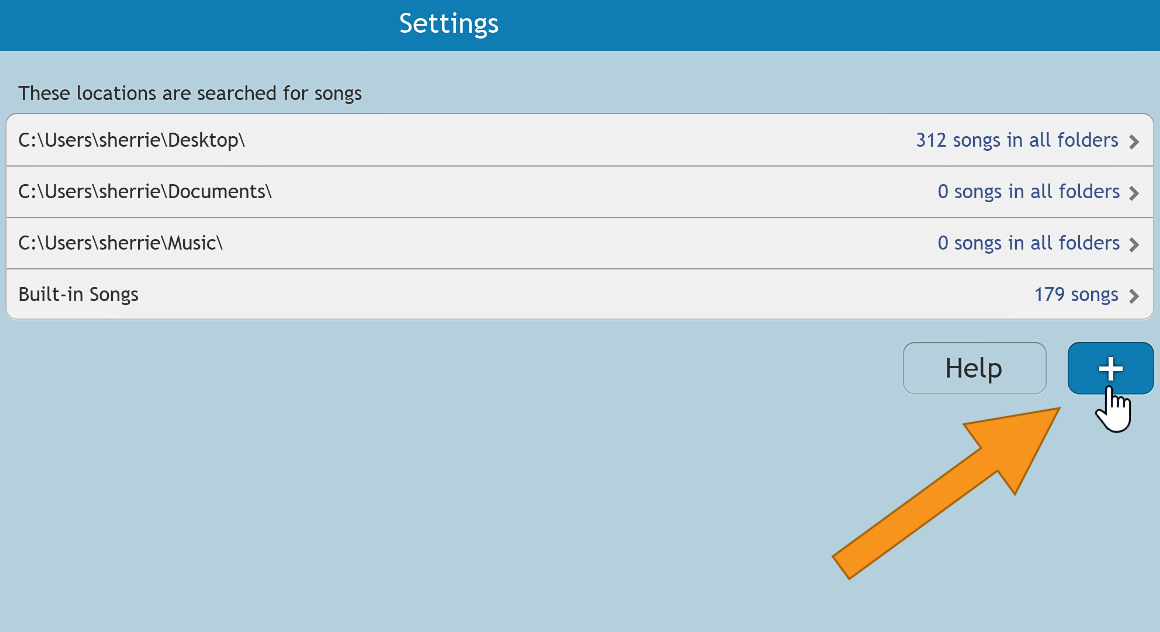
在 Windows 上,右键单击 MIDI 文件并选择在 Synthesia 中播放。要在歌曲库中保留文件夹,请打开设置 → 歌曲 → + 并添加包含 MIDI 的文件夹。
返回歌曲列表并选择歌曲。如果丢失,请确保提取的 .mid 文件位于注册文件夹中,而不是仍在 ZIP 存档中。
下载四小节 MIDI 示例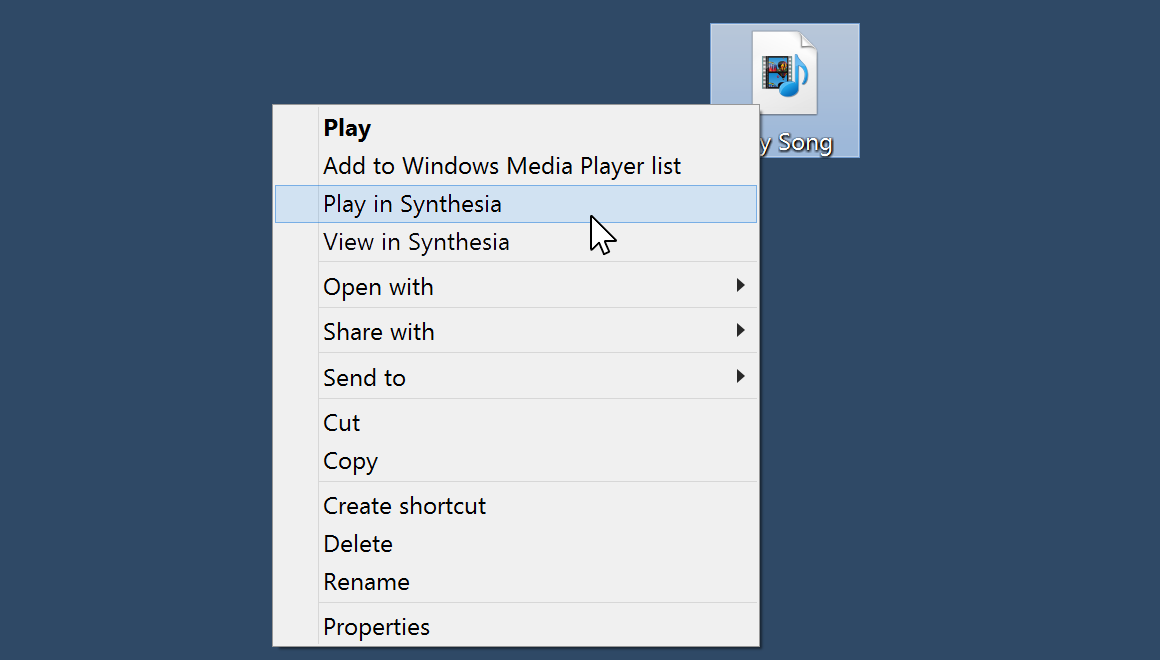
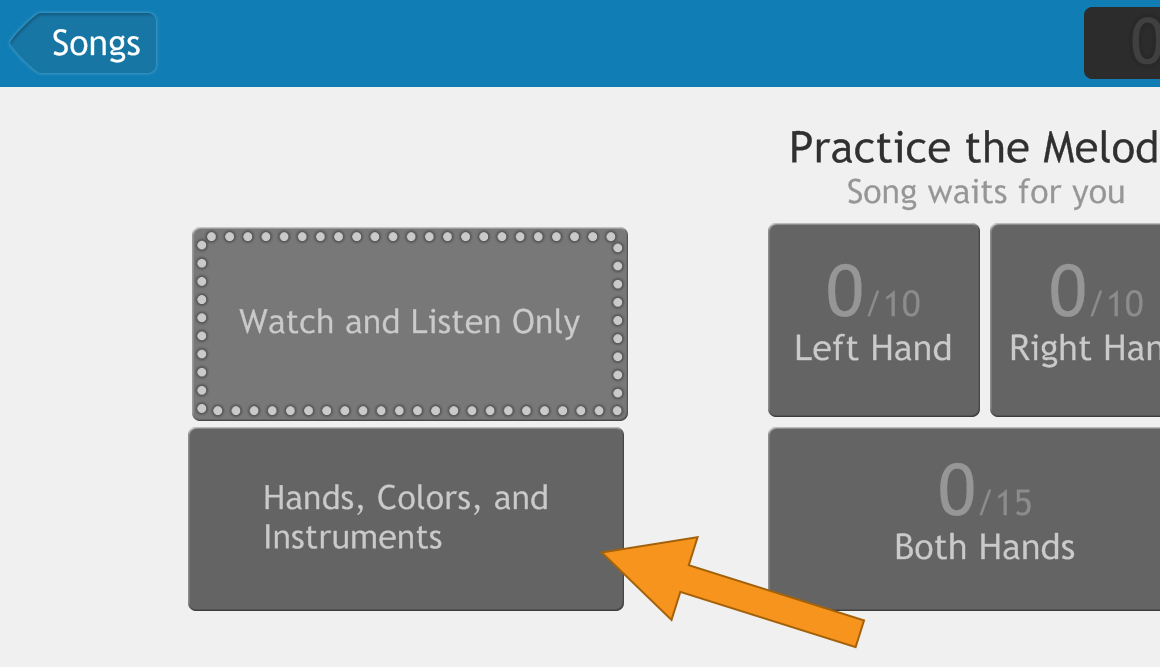
张开双手、颜色和乐器
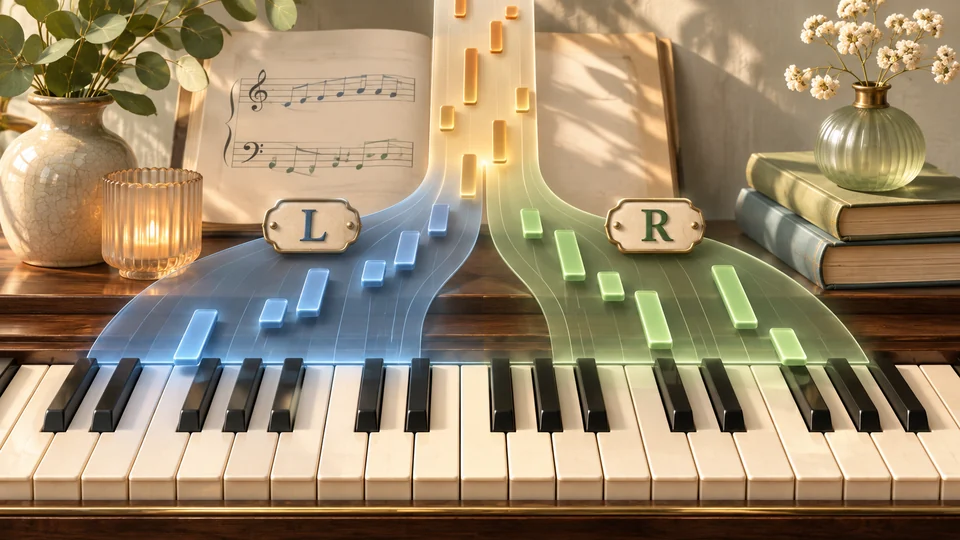
在所选歌曲的屏幕上,打开“手”、“颜色”和“乐器”。列出的 MIDI 部件具有单独的左手或右手分配、显示颜色和声音控制。
聆听每个部分以确定旋律和伴奏。 MIDI 文件到达时并不总是左右手已经分开。
将零件分配给手
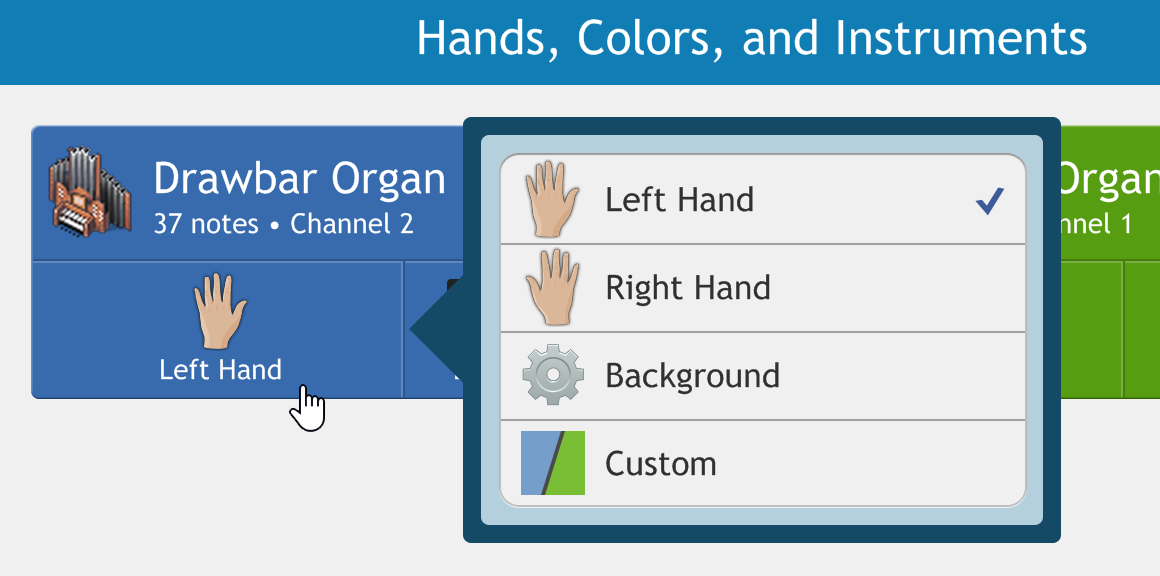
使用手控器将旋律声部分配给右手,将伴奏分配给左手。一起听、一起看:高音并不总是属于右手。
如果双手存放在一个零件中,请使用“自定义”来检查和分配单独的音符。检查双手交叉的段落,而不是仅仅依靠音调。
选择要显示的音符和要听的部分
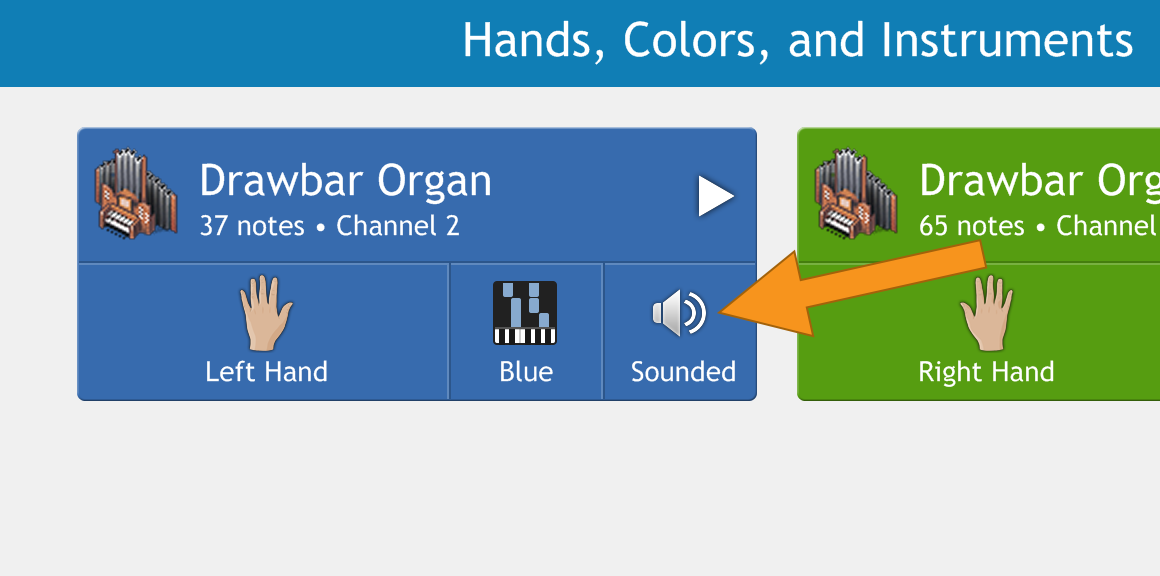
隐藏更改音符显示。发声和静音控制该部分是否发声。要在听到双手的同时仅显示右手音符,请隐藏左手显示屏并启用其声音。
要仅听到左手伴奏,请将右手声部从“有声”切换为“静音”。如果需要,可以单独隐藏其音符。播放包含两个部分的乐段。如果仍有不需要的音符,请在录音前检查其他声部和背景伴奏。
慢速播放并选择起点
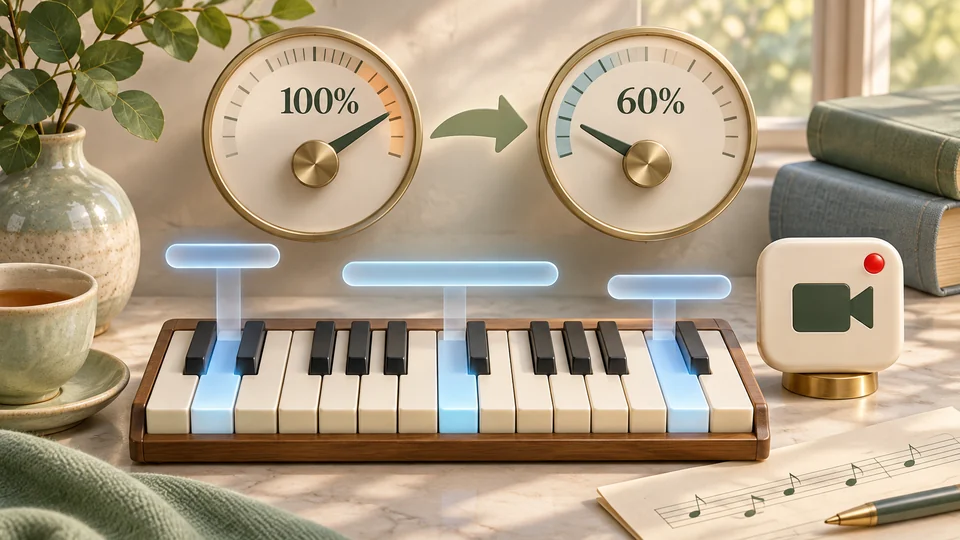
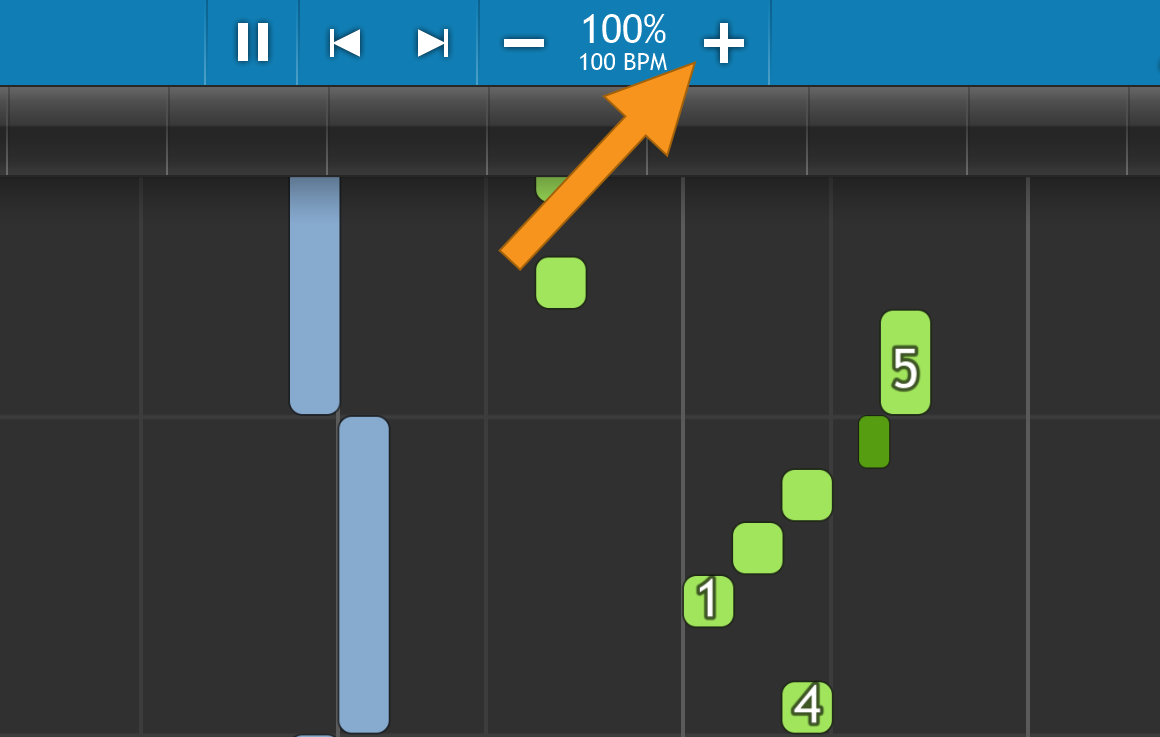
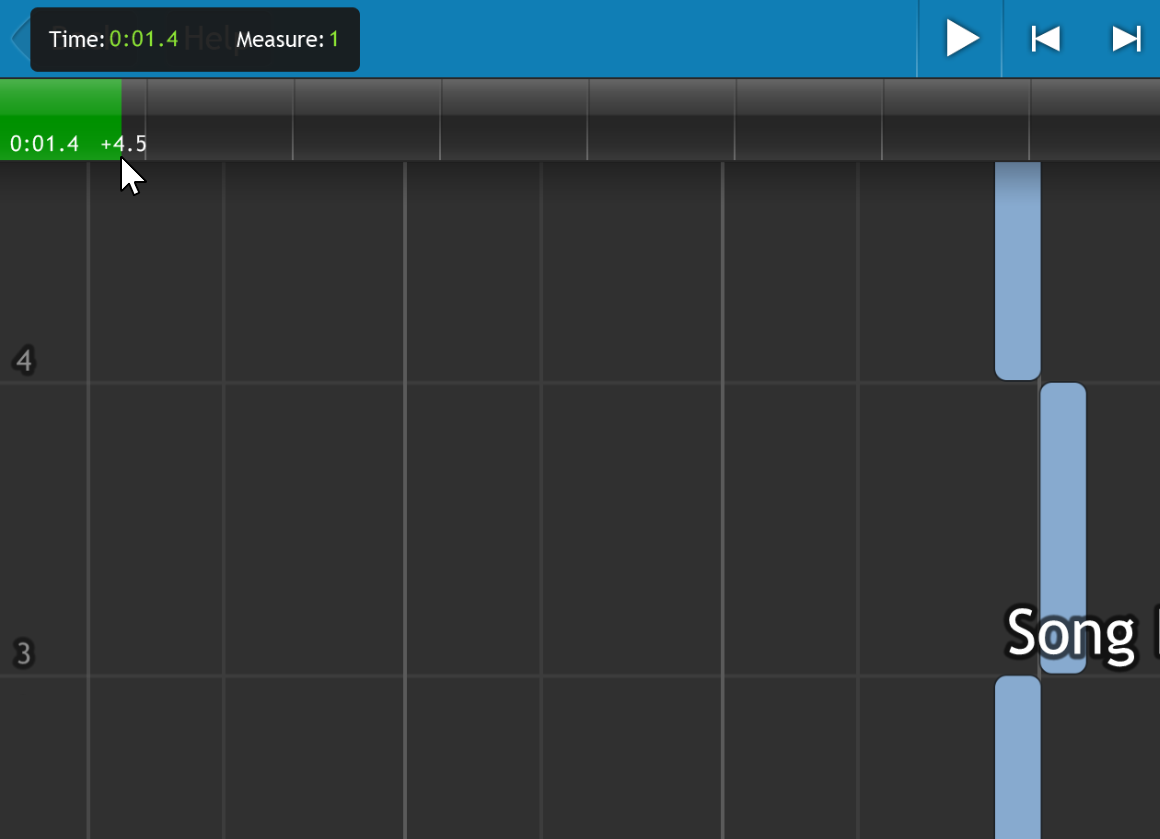
使用播放速度的减号控制可以减慢播放速度。选择时间线上困难段落之前的一点,然后从那里开始播放。
当应该继续播放而不等待键盘输入时,选择“仅观看和收听”。录制示例时使用此播放模式。
将Synthesia的屏幕和音频添加到OBS
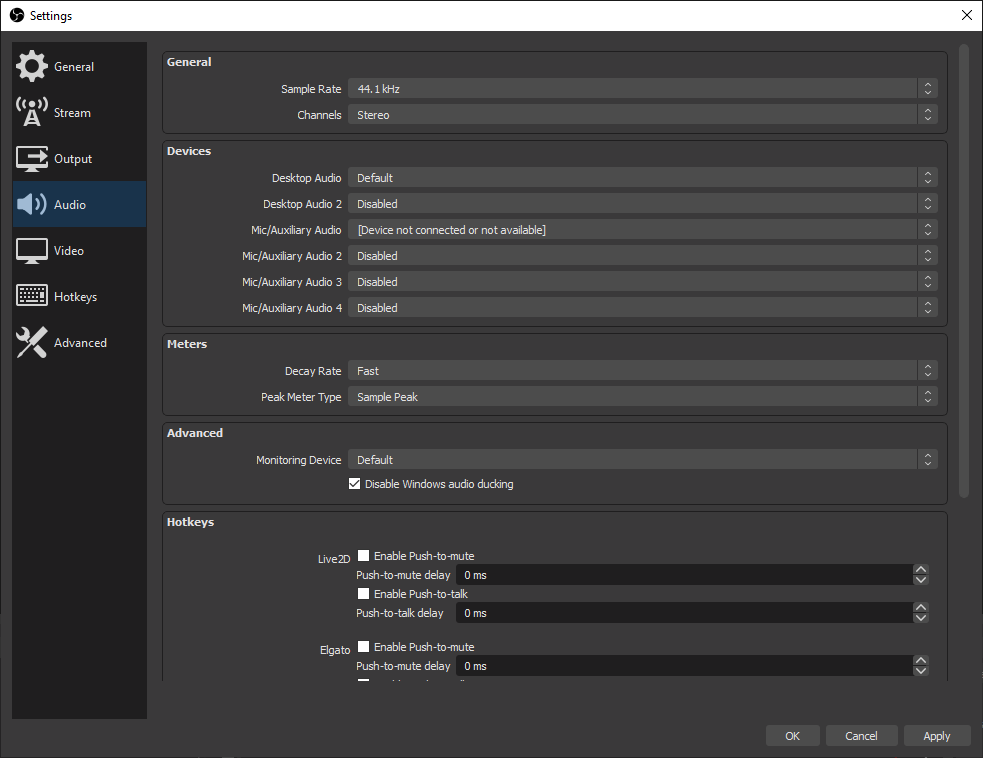
在 OBS 中,选择“源”→“+”→“窗口捕获”,然后选择“Synthesia”。一旦键盘出现在预览中,打开设置→音频并选择承载 Synthesia 声音的桌面音频设备。
播放几秒钟并检查音频表是否移动。如果您不想录制语音,请将麦克风静音。录音前先听Synthesia中选定的手部声部;消失的音符颜色并不能证明某个声部已静音。

录制一个简短的测试并保存 MP4
在 OBS 设置 → 输出中,选择录制文件夹并选择 MKV 作为录制格式。开始录音,返回Synthesia,短暂暂停并开始播放。第一次测试大约十秒后停止。
选择文件 → Remux 录音将 MKV 录音转换为 MP4。打开它并检查图像和声音。如果需要,编辑不需要的开头,然后使用相同的设置录制所需的段落。在文件名中包含手和速度以区分练习版本。


常见问题
为什么隐藏右手后还能听到?
仅显示隐藏控件。将该部分从“声音”更改为“静音”以也删除其音频。
PianoMira 是否提供相同的仅伴奏工作流程?
PianoMira的竖屏输出可以选择显示的手,但音频仍然包含双手。本指南使用 Synthesia 进行左手或右手分配以及声部静音。