Ajoutez le MIDI au Synthesia
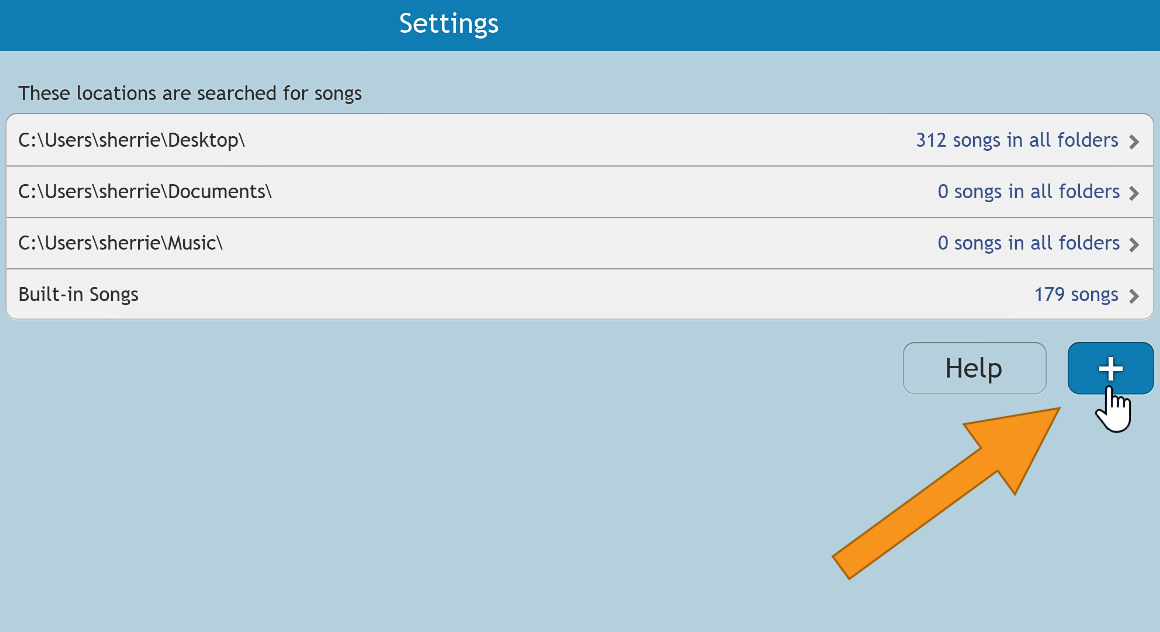
Sous Windows, cliquez avec le bouton droit sur un fichier MIDI et choisissez Lire dans Synthesia. Pour conserver un dossier dans la bibliothèque de chansons, ouvrez Paramètres → Chansons → + et ajoutez le dossier contenant votre MIDI.
Revenez à la liste des chansons et sélectionnez la chanson. S'il est manquant, assurez-vous que le fichier .mid extrait se trouve dans le dossier enregistré plutôt que dans une archive ZIP.
Télécharger le MIDI de quatre mesures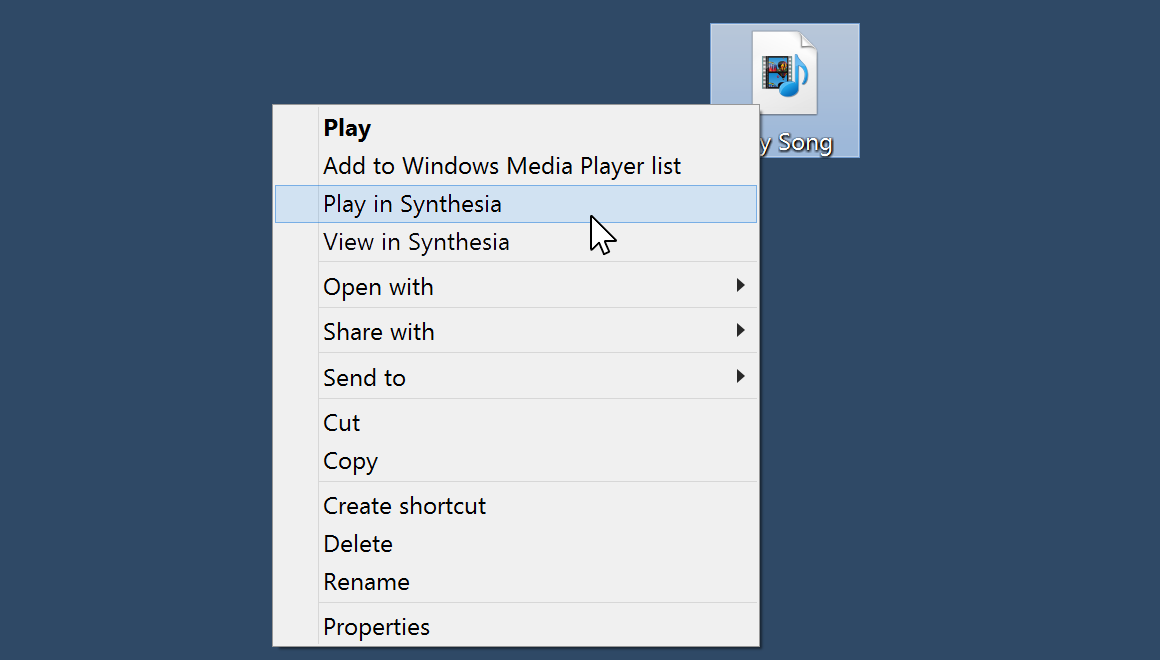
Mains ouvertes, couleurs et instruments
Sur l'écran de la chanson sélectionnée, ouvrez Mains, Couleurs et Instruments. Les pièces MIDI répertoriées disposent de commandes séparées pour l'affectation à gauche ou à droite, la couleur de l'affichage et le son.
Écoutez chaque partie pour identifier la mélodie et l'accompagnement. Un fichier MIDI n’arrive pas toujours avec ses mains droite et gauche déjà séparées.
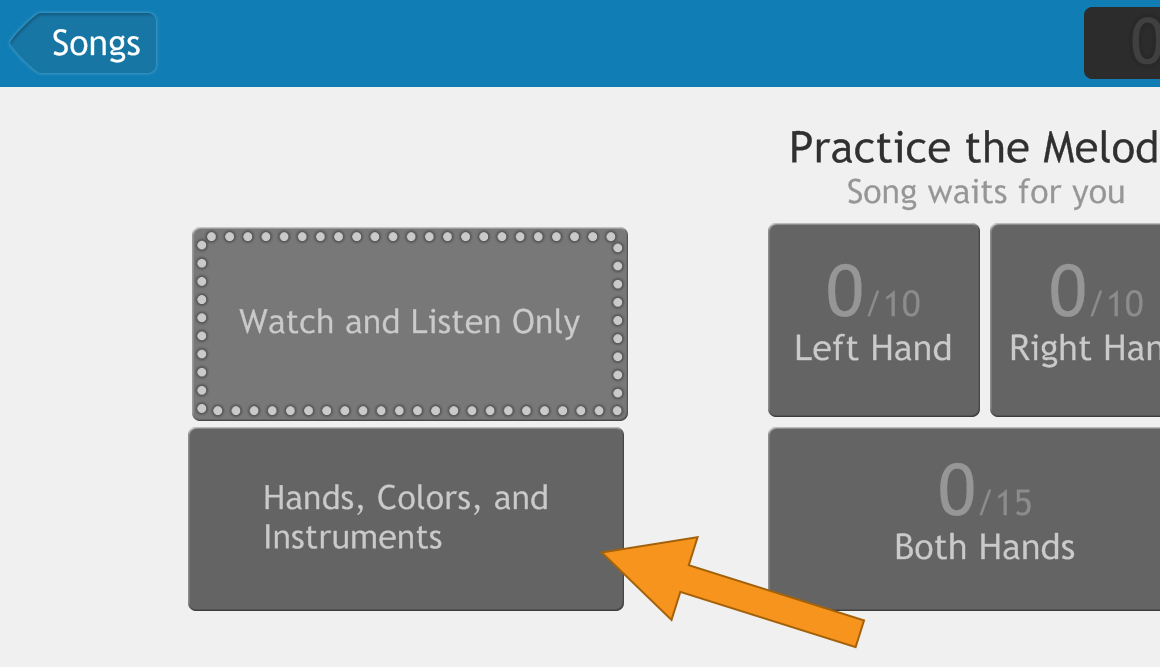
Attribuer les pièces aux mains
Utilisez la commande manuelle pour attribuer la partie mélodique à la main droite et l'accompagnement à la main gauche. Écoutez et regardez ensemble : les notes les plus aiguës n’appartiennent pas toujours à la main droite.
Si les deux mains sont stockées dans une seule pièce, utilisez Personnalisé pour inspecter et attribuer des notes individuelles. Vérifiez les passages où les mains se croisent au lieu de vous fier uniquement au pitch.
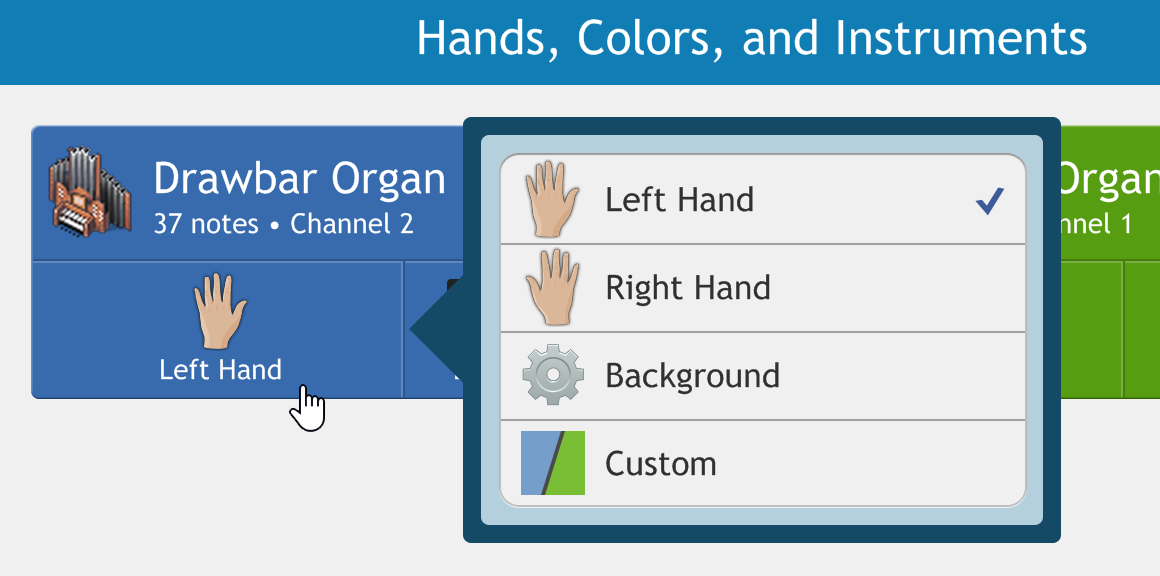
Choisissez les notes à afficher et les parties à entendre
Caché modifie l'affichage des notes. Sonné et Muet contrôlent si la partie est audible. Pour afficher uniquement les notes de la main droite tout en écoutant les deux mains, masquez l'affichage de la main gauche et laissez son son activé.
Pour entendre uniquement l'accompagnement de la main gauche, faites passer la partie de la main droite de Sounded à Muted. Cachez ses notes séparément si vous le souhaitez. Jouez un passage contenant les deux parties. Si des notes indésirables subsistent, vérifiez les autres parties et l'accompagnement en arrière-plan avant d'enregistrer.
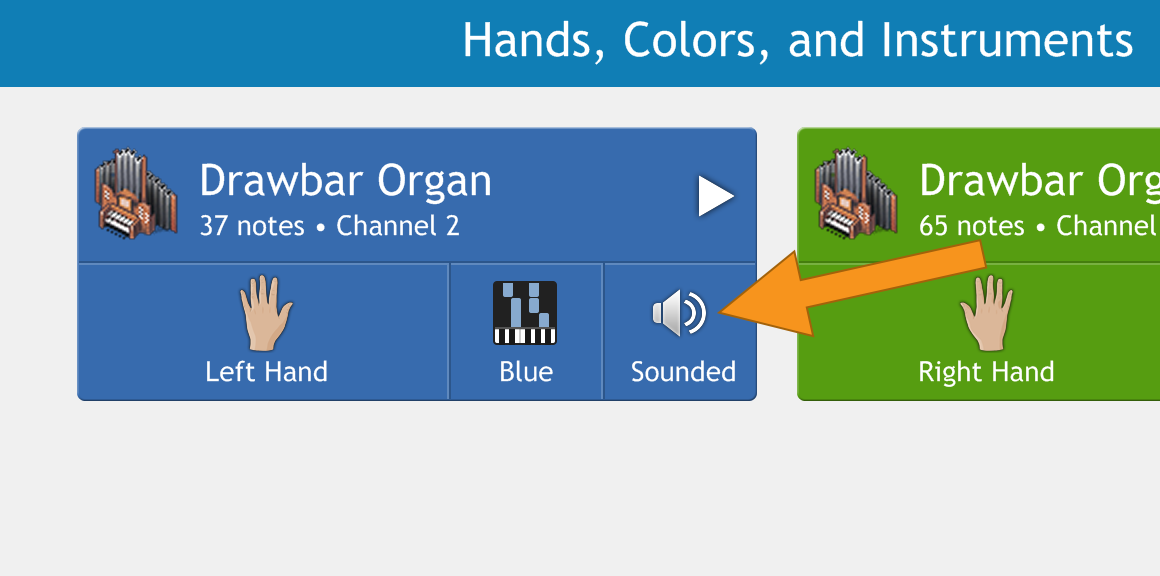
Lecture lente et choix d'un point de départ
Utilisez la commande moins pour la vitesse de lecture afin de ralentir le morceau. Sélectionnez un point juste avant le passage difficile sur la timeline et démarrez la lecture à partir de là.
Choisissez Regarder et écouter uniquement lorsque la lecture doit continuer sans attendre la saisie au clavier. Utilisez ce mode de lecture pendant l’enregistrement de l’exemple.
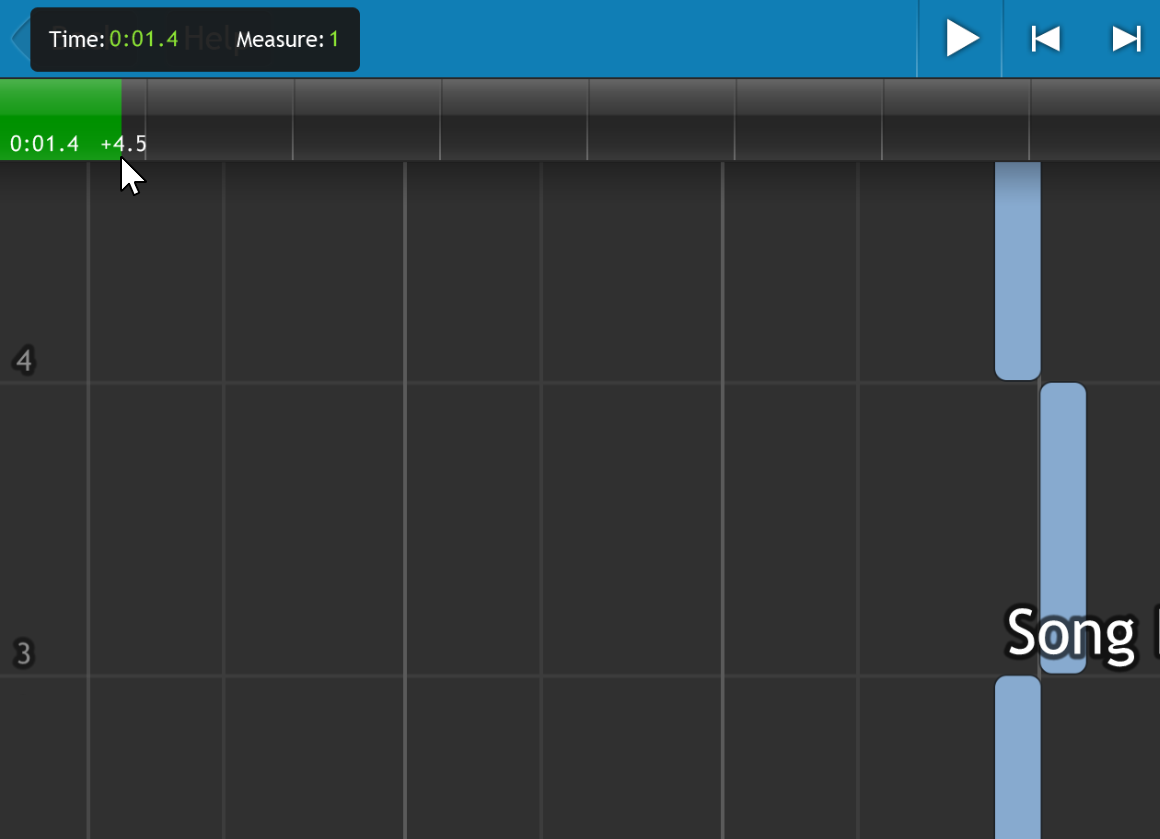
Ajouter l'écran et l'audio de Synthesia à OBS
Dans OBS, choisissez Sources → + → Window Capture et sélectionnez Synthesia. Une fois que le clavier apparaît dans l'aperçu, ouvrez Paramètres → Audio et sélectionnez le périphérique audio de bureau qui transmet le son de Synthesia.
Jouez quelques secondes et vérifiez que l'audiomètre bouge. Coupez le microphone si vous ne souhaitez pas que votre voix soit enregistrée. Écoutez les parties manuelles sélectionnées dans Synthesia avant l'enregistrement ; la disparition des couleurs des notes ne prouve pas qu'une partie est assourdie.

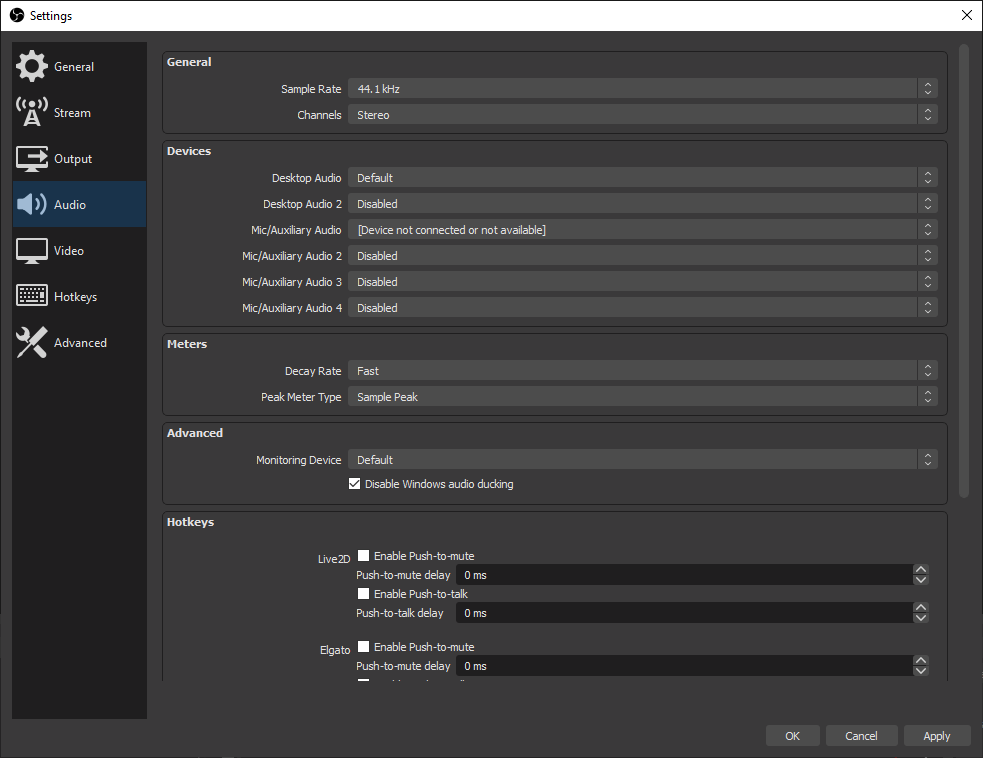
Enregistrez un court test et sauvegardez MP4
Dans Paramètres OBS → Sortie, choisissez un dossier d'enregistrement et MKV comme format d'enregistrement. Démarrez l'enregistrement, revenez à Synthesia, laissez une brève pause et démarrez la lecture. Arrêtez-vous après une dizaine de secondes pour le premier test.
Choisissez Fichier → Remux Recordings pour convertir l'enregistrement MKV en MP4. Ouvrez-le et vérifiez l'image et le son. Modifiez une ouverture indésirable si nécessaire, puis enregistrez le passage requis avec les mêmes paramètres. Incluez la main et la vitesse dans le nom du fichier pour distinguer les versions pratiques.


Questions fréquentes
Pourquoi puis-je encore entendre la main droite après l'avoir cachée ?
Les contrôles masqués s'affichent uniquement. Changez cette partie de Sounded à Muted pour supprimer également son audio.
PianoMira propose-t-il le même flux de travail d'accompagnement uniquement ?
La sortie vertical du PianoMira peut sélectionner la main affichée, mais l'audio contient toujours les deux mains. Ce guide utilise le Synthesia pour l'affectation à gauche ou à droite et la mise en sourdine partielle.