Tambahkan MIDI ke Synthesia
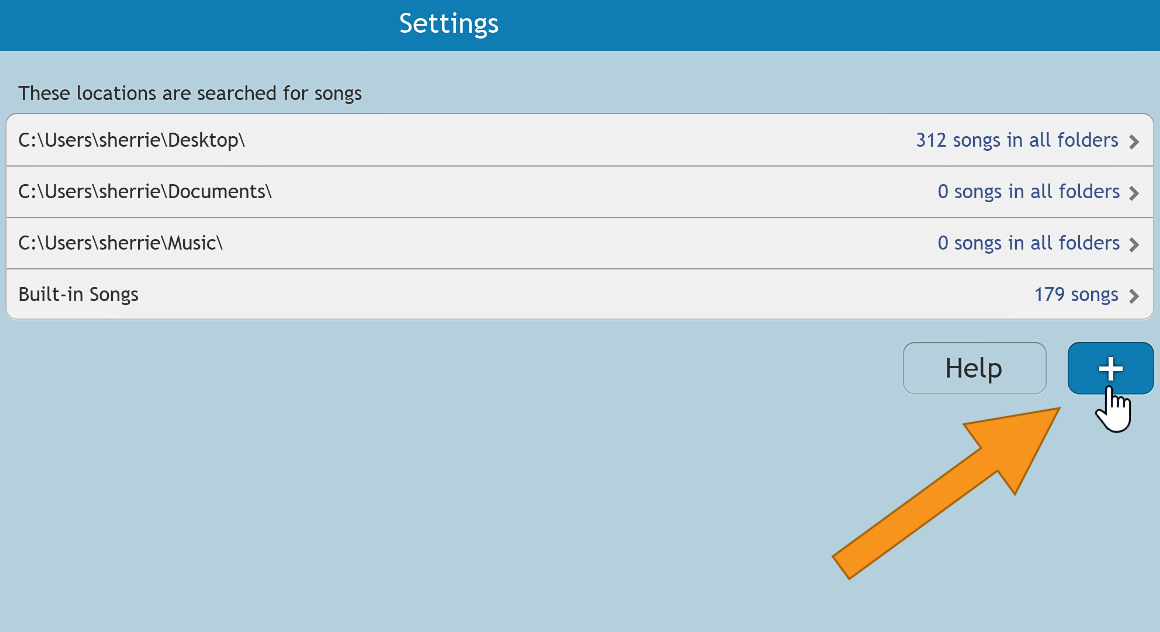
Di Windows, klik kanan file MIDI dan pilih Mainkan di Synthesia. Untuk menyimpan folder di perpustakaan lagu, buka Pengaturan → Lagu → + dan tambahkan folder yang berisi MIDI Anda.
Kembali ke daftar lagu dan pilih lagunya. Jika tidak ada, pastikan file .mid yang diekstraksi ada di folder terdaftar, bukan masih di dalam arsip ZIP.
Unduh MIDI empat birama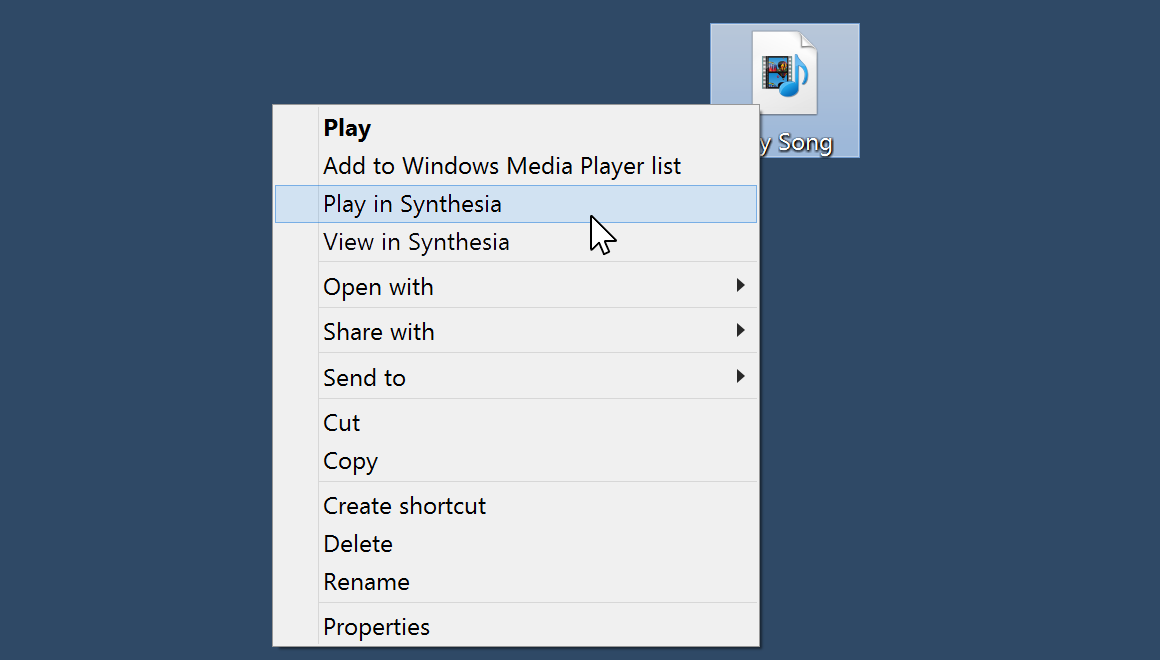
Buka Tangan, Warna, dan Instrumen
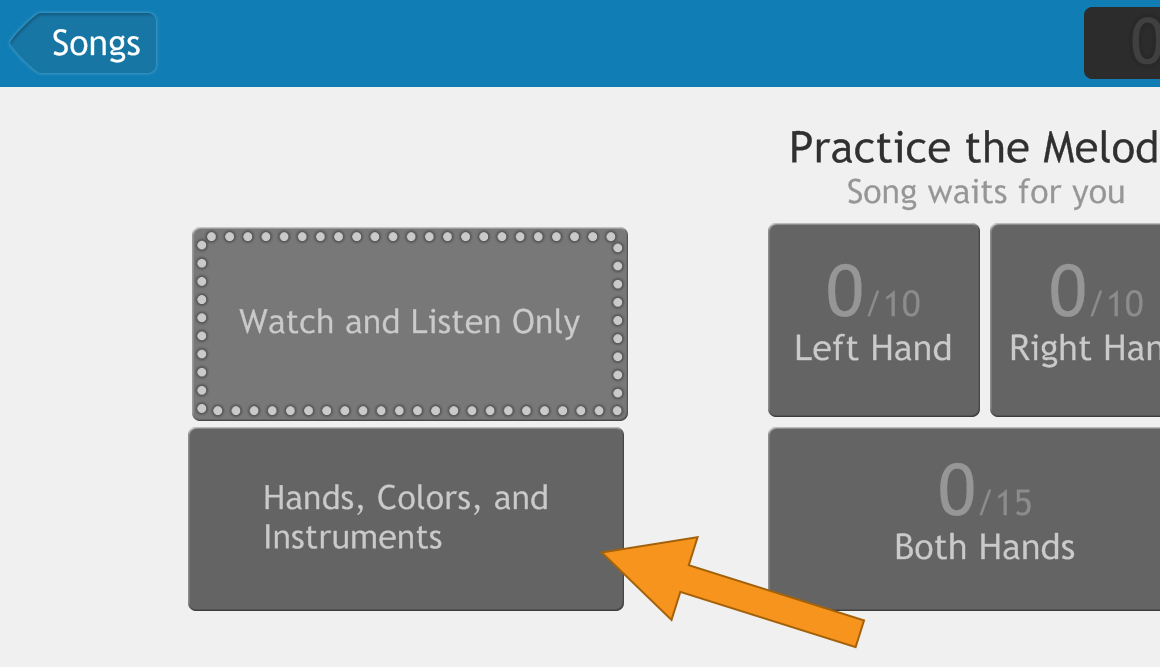
Di layar lagu yang dipilih, buka Tangan, Warna, dan Instrumen. Bagian MIDI yang terdaftar memiliki kontrol terpisah untuk penetapan tangan kiri atau kanan, warna tampilan dan suara.
Dengarkan setiap bagian untuk mengidentifikasi melodi dan pengiring. File MIDI tidak selalu tiba dengan tangan kanan dan kiri sudah terpisah.
Tetapkan bagian-bagian itu ke tangan
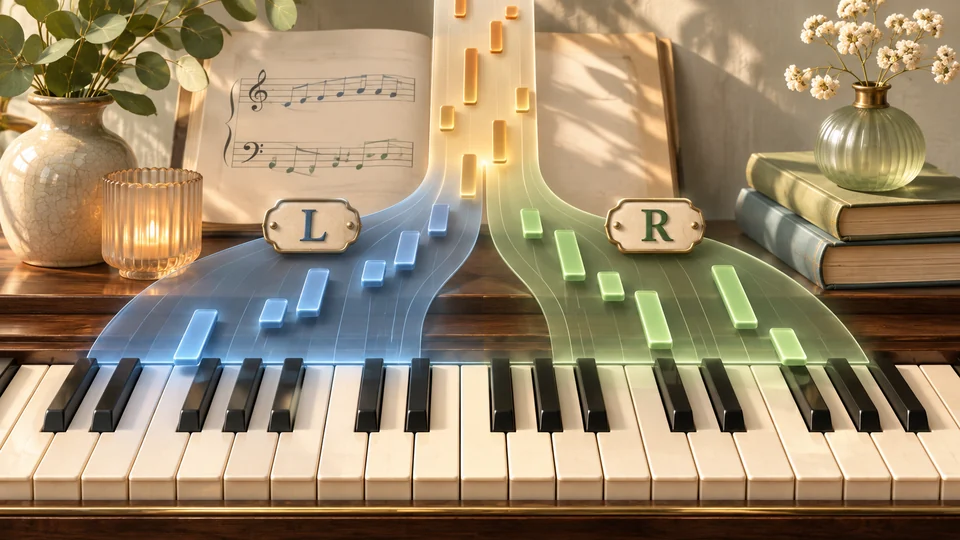
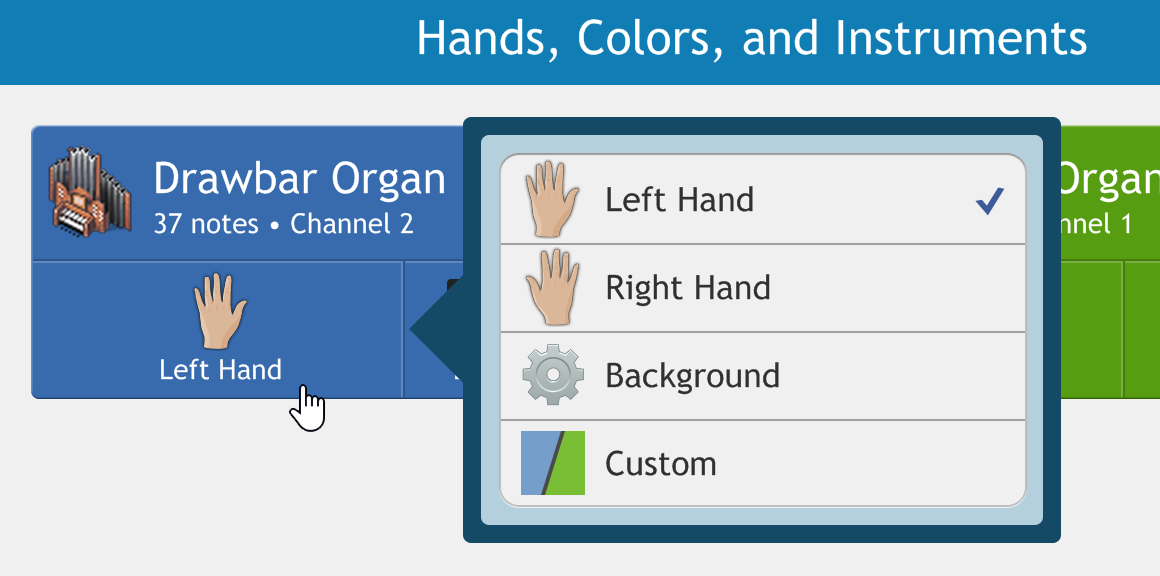
Gunakan kontrol tangan untuk menetapkan bagian melodi ke Tangan Kanan dan pengiringnya ke Tangan Kiri. Dengarkan dan tonton bersama: nada tinggi tidak selalu milik tangan kanan.
Jika kedua tangan disimpan dalam satu bagian, gunakan Kustom untuk memeriksa dan menetapkan nada individual. Periksa bagian di mana tangan bersilangan daripada hanya mengandalkan nada.
Pilih nada mana yang ingin ditampilkan dan bagian mana yang ingin didengar
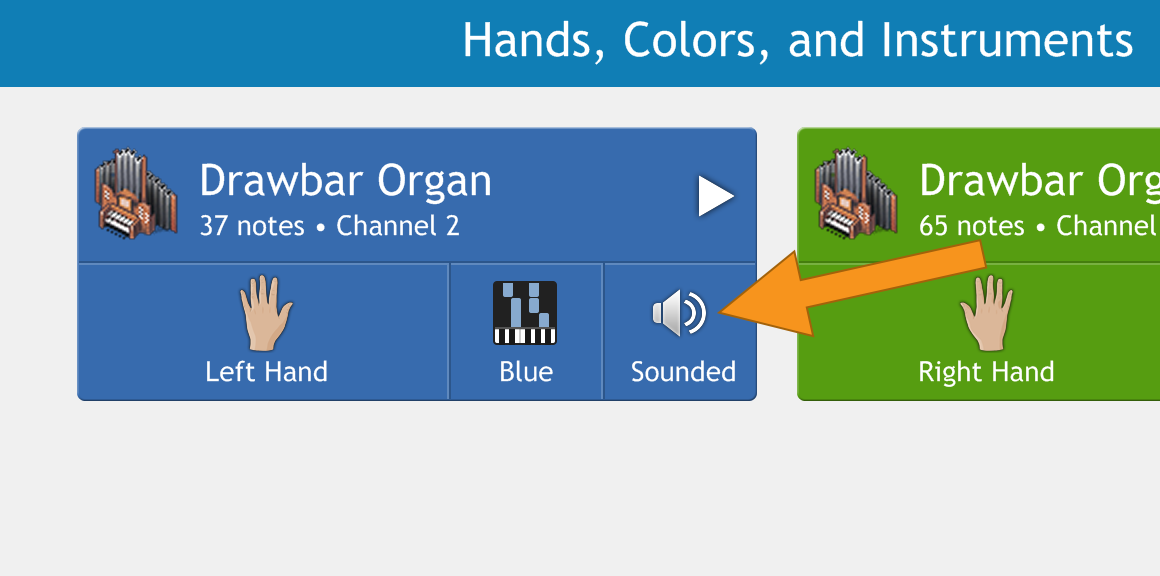
Tersembunyi mengubah tampilan nada. Berbunyi dan Diredam mengontrol apakah bagian tersebut terdengar. Untuk hanya menampilkan nada tangan kanan sambil mendengarkan kedua tangan, sembunyikan tampilan tangan kiri dan biarkan suaranya tetap aktif.
Untuk mendengarkan pengiring kiri saja, alihkan bagian kanan dari Terdengar ke Tidak bersuara. Sembunyikan nadanya secara terpisah jika diinginkan. Mainkan bagian yang berisi kedua bagian. Jika nada yang tidak diinginkan masih tersisa, periksa bagian lain dan pengiring Latar Belakang sebelum merekam.
Putar perlahan dan pilih titik awal
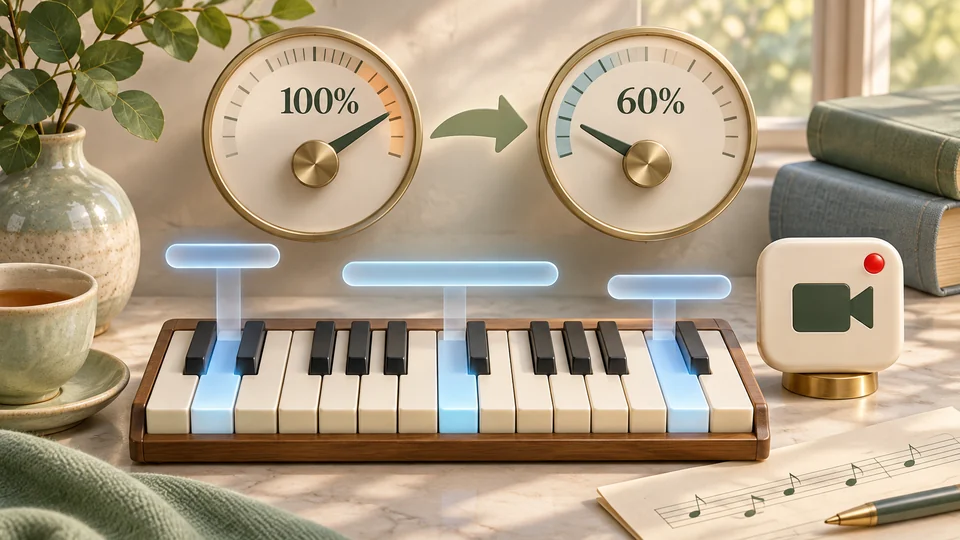
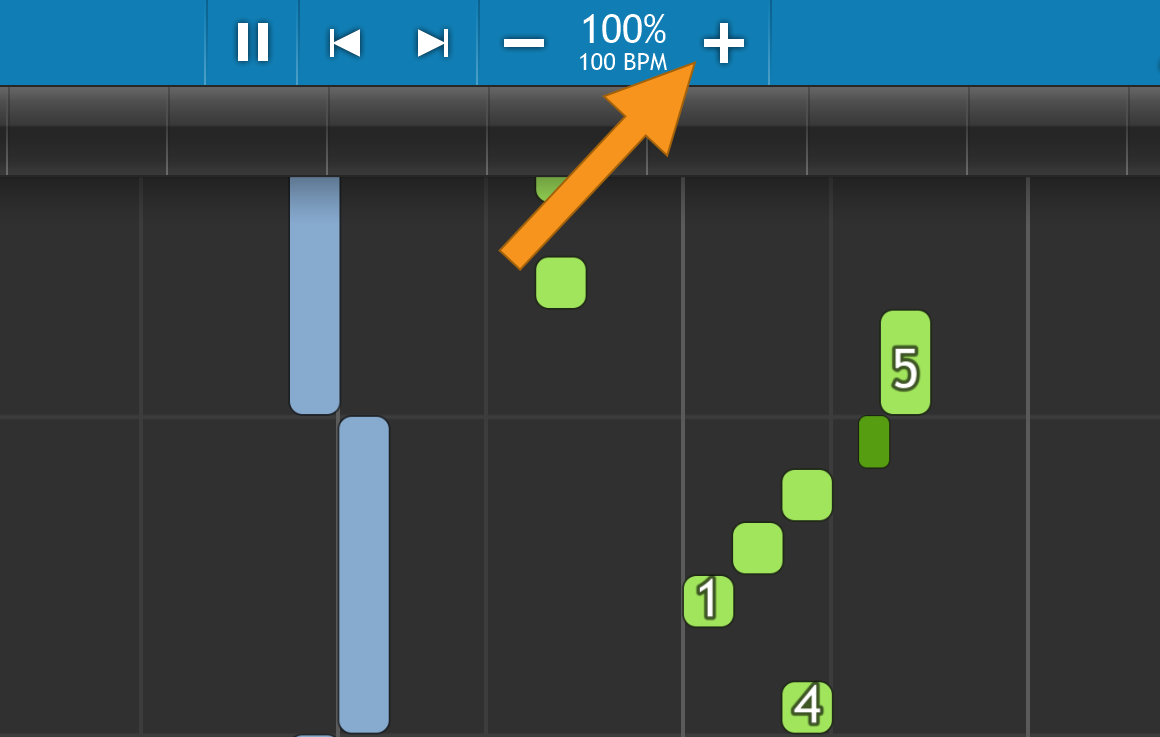
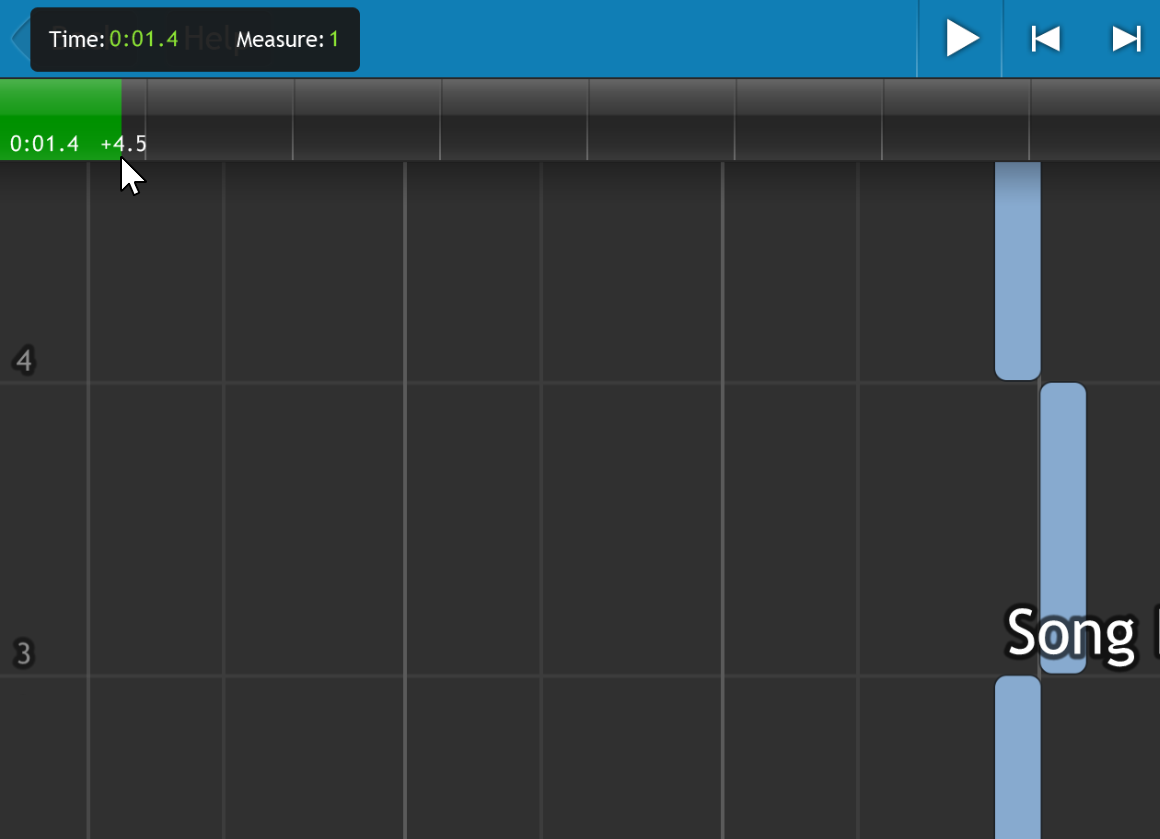
Gunakan kontrol minus untuk kecepatan pemutaran untuk memperlambat lagu. Pilih titik tepat sebelum bagian sulit pada timeline dan mulai pemutaran dari sana.
Pilih Tonton dan Dengar Saja bila pemutaran harus dilanjutkan tanpa menunggu input keyboard. Gunakan mode pemutaran ini saat merekam contoh.
Tambahkan layar dan audio Synthesia ke OBS
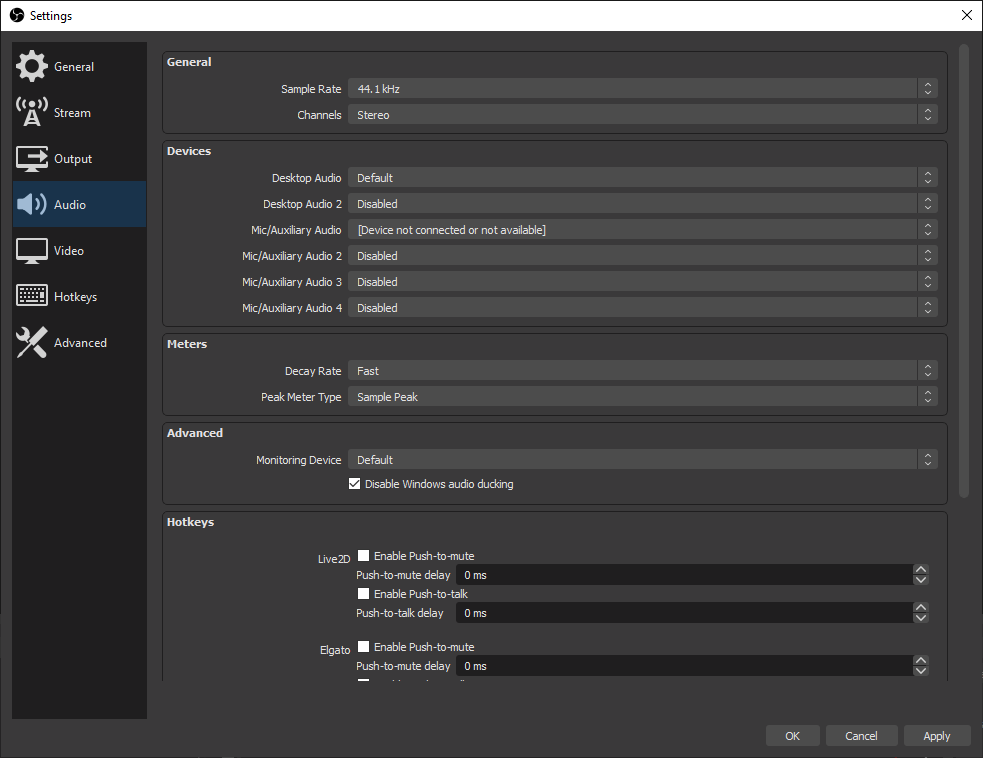
Di OBS, pilih Sumber → + → Tangkapan Jendela dan pilih Synthesia. Setelah keyboard muncul di pratinjau, buka Pengaturan → Audio dan pilih perangkat audio desktop yang membawa suara Synthesia.
Putar beberapa detik dan periksa apakah pengukur audio bergerak. Matikan mikrofon jika Anda tidak ingin suara Anda direkam. Dengarkan bagian tangan yang dipilih di Synthesia sebelum merekam; warna nada yang menghilang tidak membuktikan bahwa ada bagian yang diredam.

Rekam tes singkat dan simpan MP4
Di Pengaturan OBS → Output, pilih folder rekaman dan MKV sebagai format rekaman. Mulai merekam, kembali ke Synthesia, tinggalkan jeda singkat dan mulai pemutaran. Berhentilah setelah sekitar sepuluh detik untuk tes pertama.
Pilih File → Remux Recordings untuk mengonversi rekaman MKV ke MP4. Buka dan periksa gambar dan suara. Edit pembukaan yang tidak diinginkan jika diperlukan, lalu rekam bagian yang diperlukan dengan pengaturan yang sama. Sertakan tangan dan kecepatan dalam nama file untuk membedakan versi latihan.


Pertanyaan umum
Mengapa saya masih bisa mendengar suara tangan kanan setelah menyembunyikannya?
Kontrol tersembunyi hanya ditampilkan. Ubah bagian itu dari Terdengar menjadi Diredam untuk menghapus audionya juga.
Apakah PianoMira menyediakan alur kerja pengiring saja yang sama?
Output vertikal PianoMira dapat memilih tangan yang ditampilkan, namun audio masih berisi kedua tangan. Panduan ini menggunakan Synthesia untuk penetapan tangan kiri atau kanan dan mematikan sebagian.