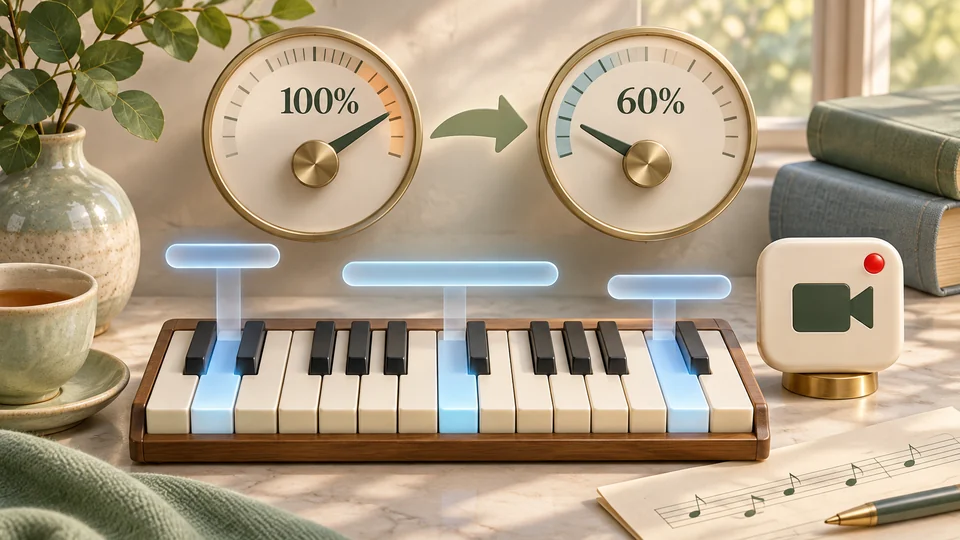
Adicione MIDI a Synthesia
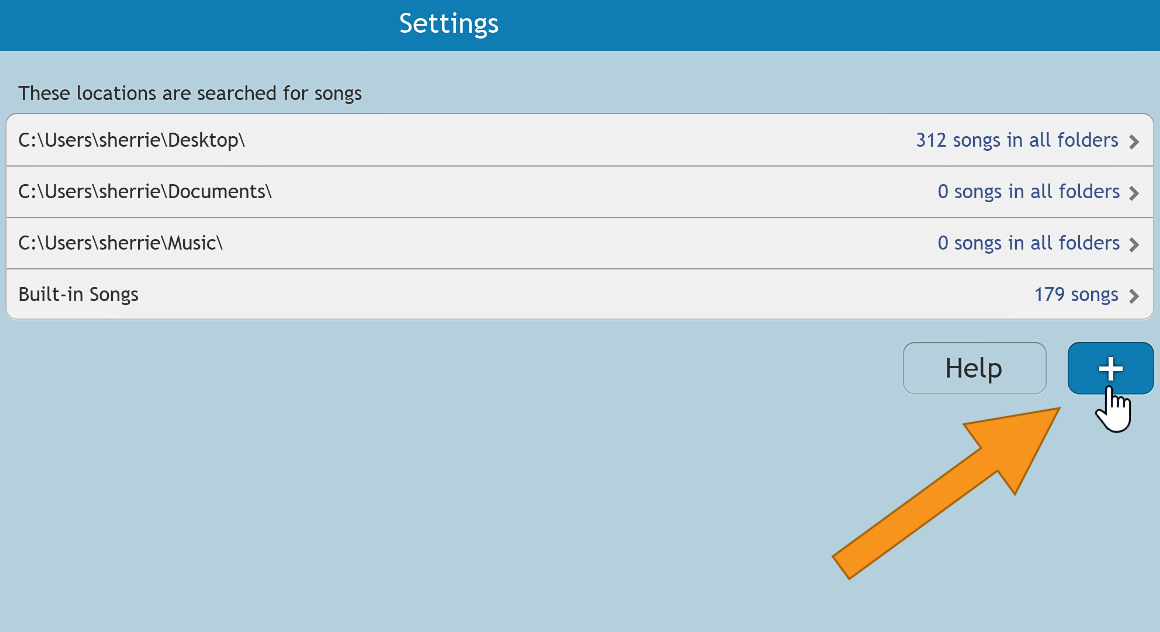
No Windows, clique com o botão direito em um arquivo MIDI e escolha Reproduzir em Synthesia. Para manter uma pasta na biblioteca de músicas, abra Configurações → Músicas → + e adicione a pasta que contém seu MIDI.
Retorne à lista de músicas e selecione a música. Se estiver faltando, certifique-se de que o arquivo .mid extraído esteja na pasta registrada, e não dentro de um arquivo ZIP.
Baixar o MIDI de quatro compassos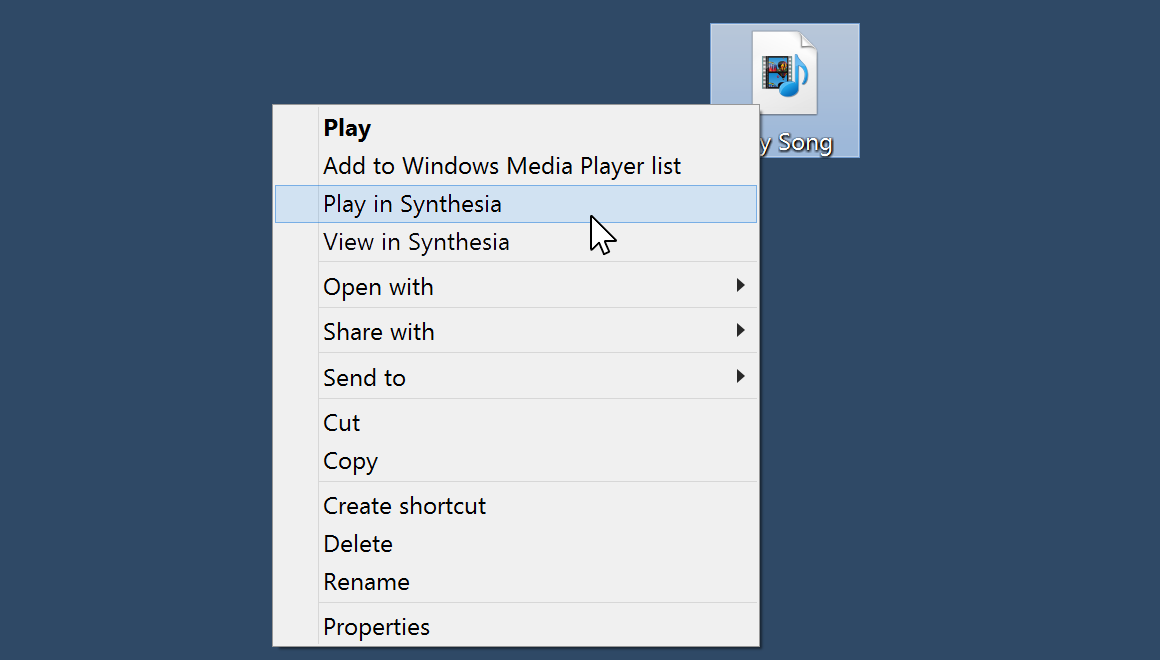
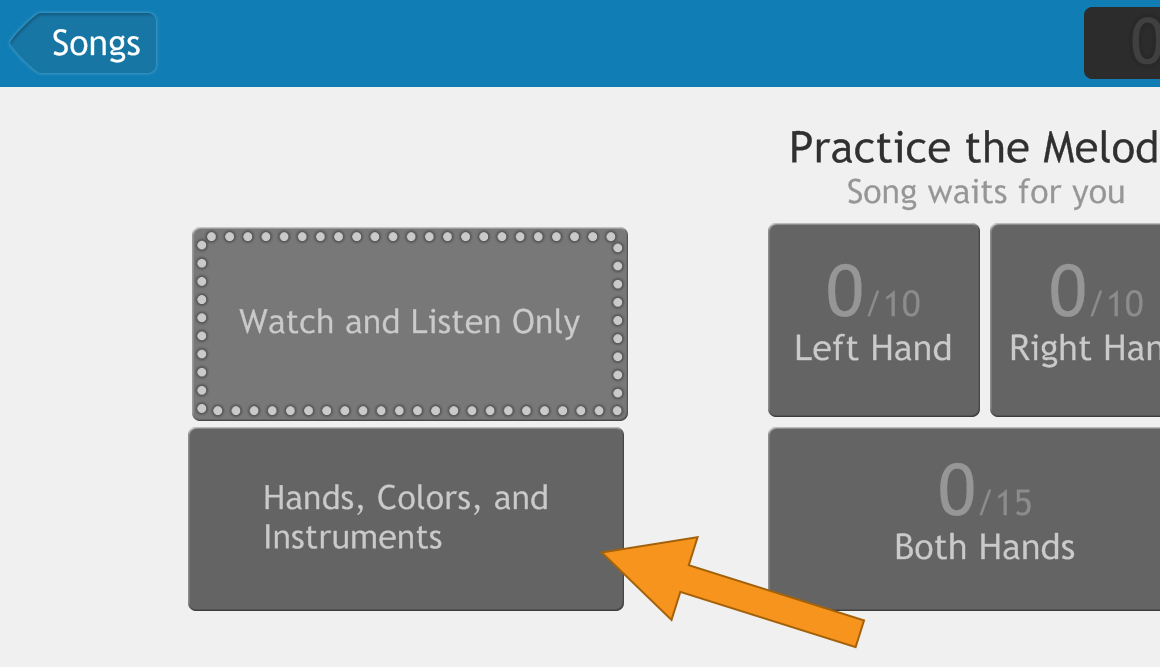
Mãos abertas, cores e instrumentos
Na tela da música selecionada, abra Mãos, Cores e Instrumentos. As peças MIDI listadas possuem controles separados para atribuição da mão esquerda ou direita, cor de exibição e som.
Ouça cada parte para identificar a melodia e o acompanhamento. Um arquivo MIDI nem sempre chega com as mãos direita e esquerda já separadas.
Atribua as peças às mãos
Use o controle manual para atribuir a parte da melodia à mão direita e o acompanhamento à mão esquerda. Ouçam e observem juntos: as notas mais altas nem sempre pertencem à mão direita.
Se ambas as mãos estiverem armazenadas em uma parte, use Personalizado para inspecionar e atribuir notas individuais. Verifique as passagens onde as mãos se cruzam em vez de confiar apenas no tom.
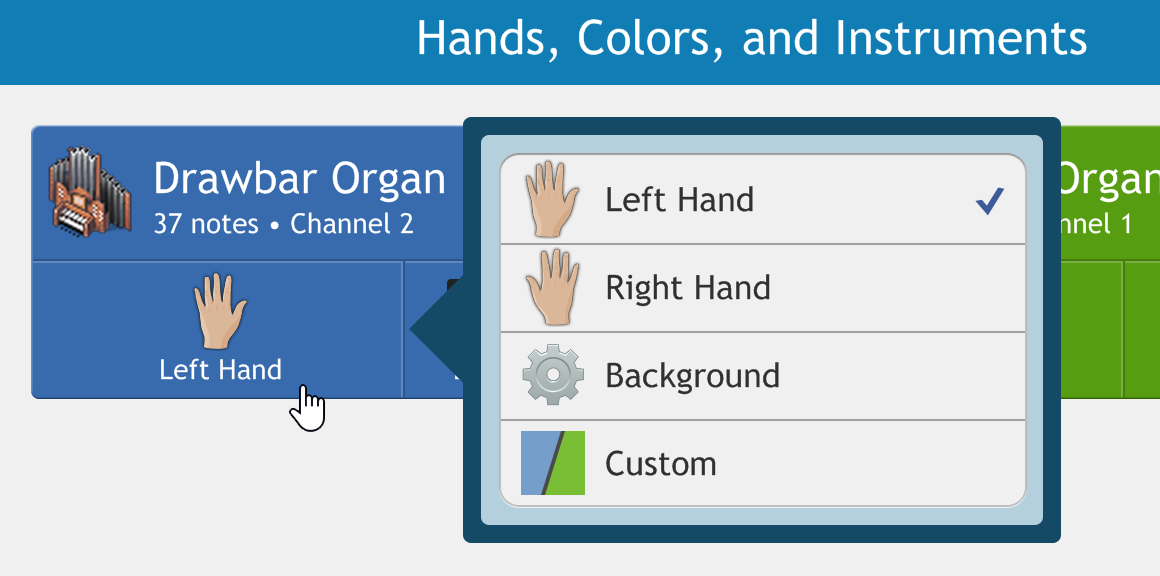
Escolha quais notas mostrar e quais partes ouvir
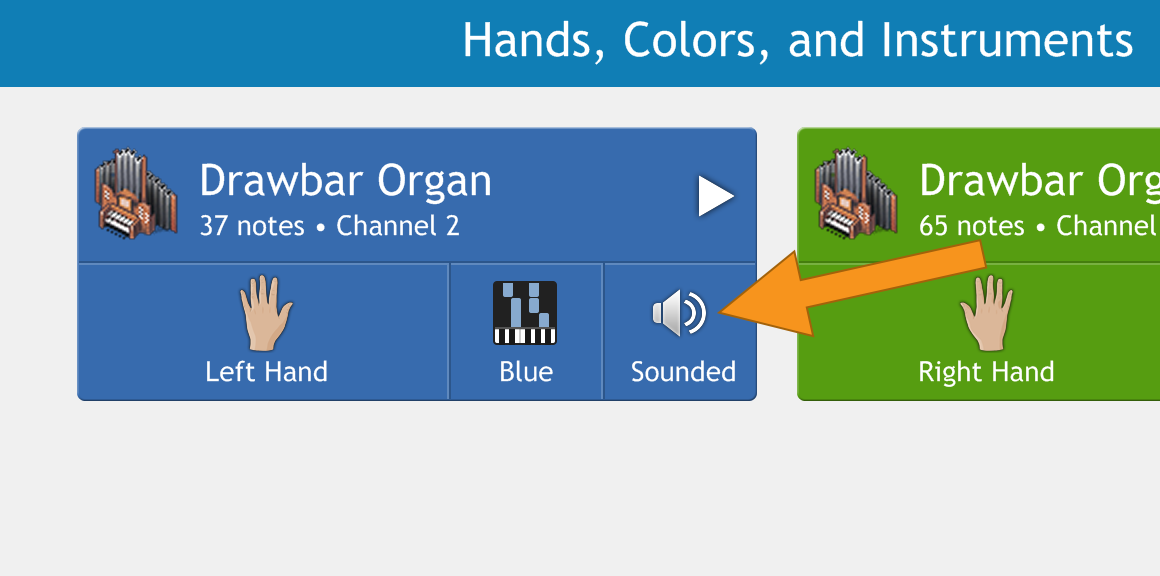
Oculto altera a exibição da nota. Sounded e Muted controlam se a parte é audível. Para mostrar apenas as notas da mão direita enquanto ouve ambas as mãos, oculte a exibição da mão esquerda e deixe o som ativado.
Para ouvir apenas o acompanhamento da mão esquerda, mude a parte da mão direita de Sounded para Muted. Oculte suas notas separadamente, se desejar. Toque uma passagem contendo ambas as partes. Se permanecerem notas indesejadas, verifique outras partes e o acompanhamento de fundo antes de gravar.
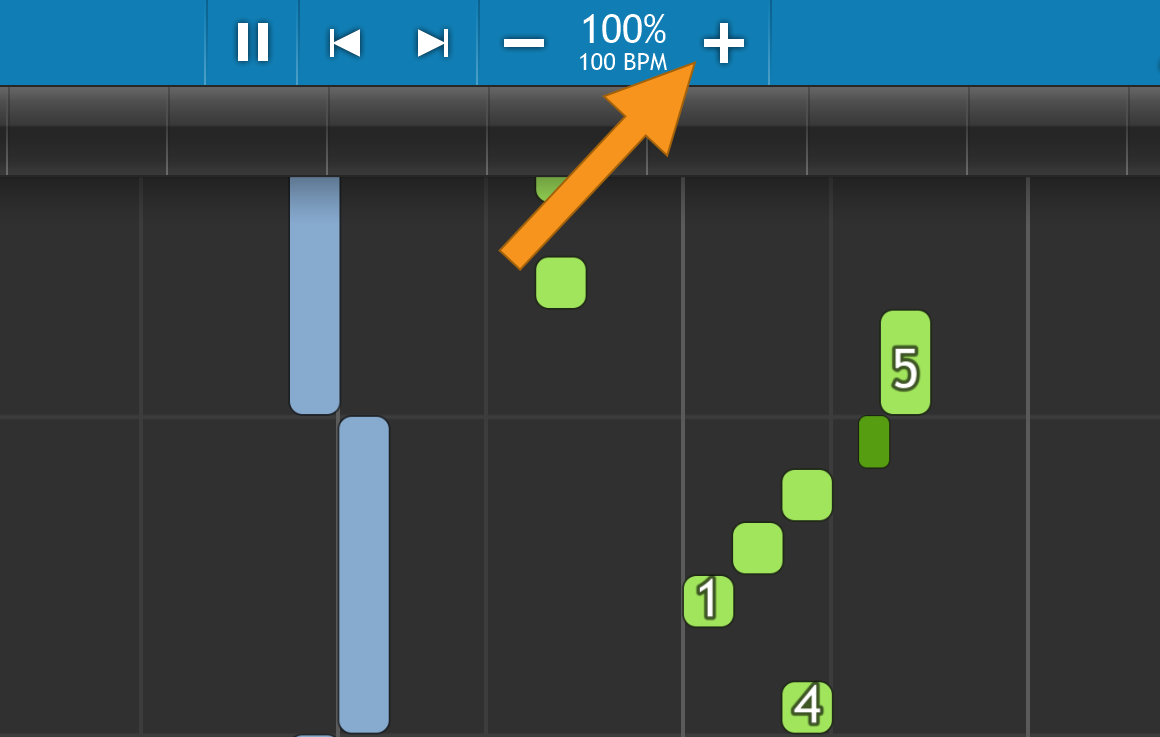
Reprodução lenta e escolha um ponto de partida
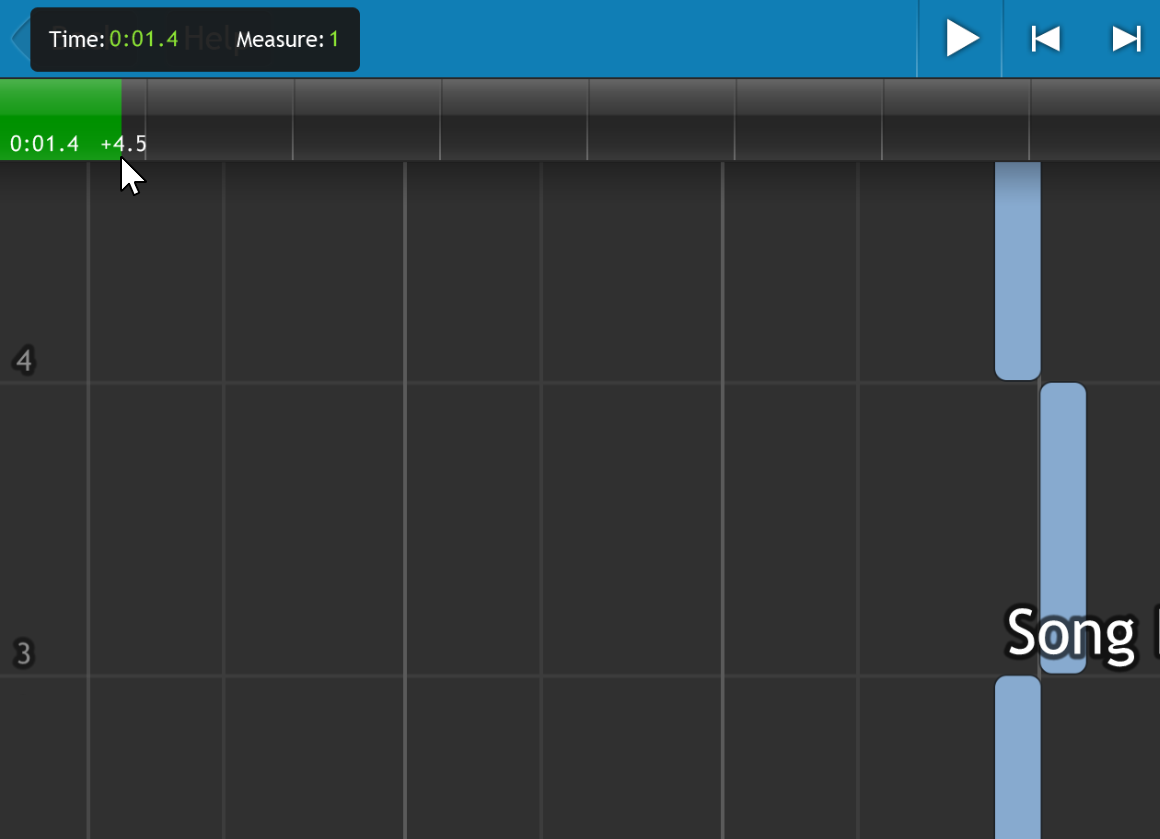
Use o controle negativo para velocidade de reprodução para diminuir a velocidade da peça. Selecione um ponto imediatamente antes da passagem difícil na linha do tempo e inicie a reprodução a partir daí.
Escolha Assistir e Ouvir Somente quando a reprodução deve continuar sem esperar pela entrada do teclado. Use este modo de reprodução enquanto grava o exemplo.
Adicione a tela e o áudio do Synthesia ao OBS
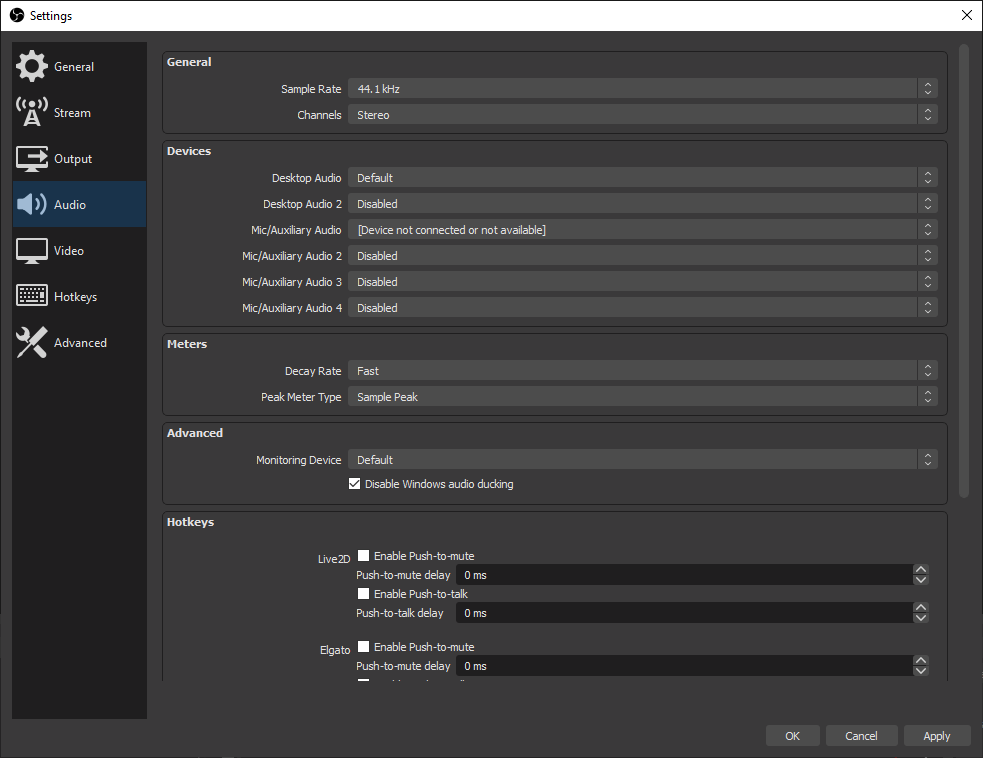
No OBS, escolha Fontes → + → Captura de janela e selecione Synthesia. Assim que o teclado aparecer na visualização, abra Configurações → Áudio e selecione o dispositivo de áudio de desktop que carrega o som do Synthesia.
Toque por alguns segundos e verifique se o medidor de áudio se move. Silencie o microfone se não quiser que sua voz seja gravada. Ouça as partes de mão selecionadas em Synthesia antes de gravar; o desaparecimento das cores das notas não prova que uma parte está silenciada.

Grave um pequeno teste e salve MP4
Em Configurações OBS → Saída, escolha uma pasta de gravação e MKV como formato de gravação. Comece a gravar, volte para Synthesia, deixe uma breve pausa e inicie a reprodução. Pare após cerca de dez segundos para o primeiro teste.
Escolha Arquivo → Gravações Remux para converter a gravação MKV para MP4. Abra-o e verifique a imagem e o som. Edite uma abertura indesejada, se necessário, e grave a passagem necessária com as mesmas configurações. Inclua a mão e a velocidade no nome do arquivo para distinguir as versões práticas.


Perguntas frequentes
Por que ainda consigo ouvir a mão direita depois de escondê-la?
Os controles ocultos são exibidos apenas. Mude essa parte de Sounded para Muted para remover o áudio também.
O PianoMira fornece o mesmo fluxo de trabalho somente de acompanhamento?
A saída vertical do PianoMira pode selecionar a mão mostrada, mas o áudio ainda contém ambas as mãos. Este guia usa Synthesia para atribuição à esquerda ou à direita e silenciamento de peças.