Aggiungi MIDI a Synthesia
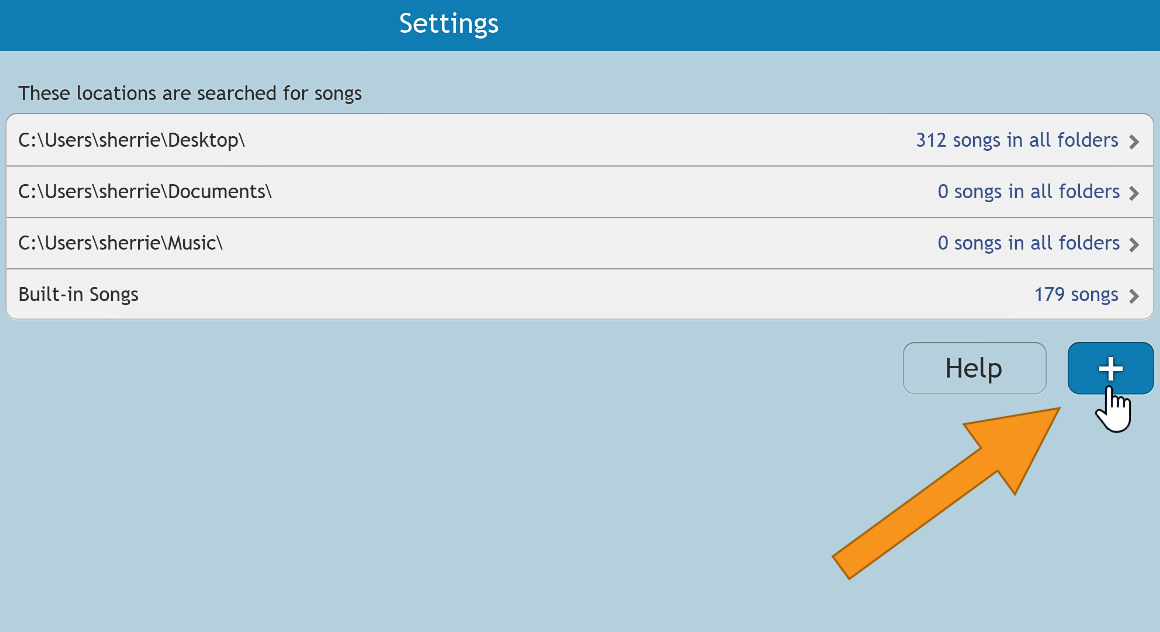
Su Windows, fare clic con il pulsante destro del mouse su un file MIDI e scegliere Riproduci in Synthesia. Per mantenere una cartella nella libreria dei brani, apri Impostazioni → Canzoni → + e aggiungi la cartella contenente il tuo MIDI.
Torna all'elenco dei brani e seleziona il brano. Se manca, assicurati che il file .mid estratto sia nella cartella registrata anziché ancora all'interno di un archivio ZIP.
Scarica il MIDI di quattro battute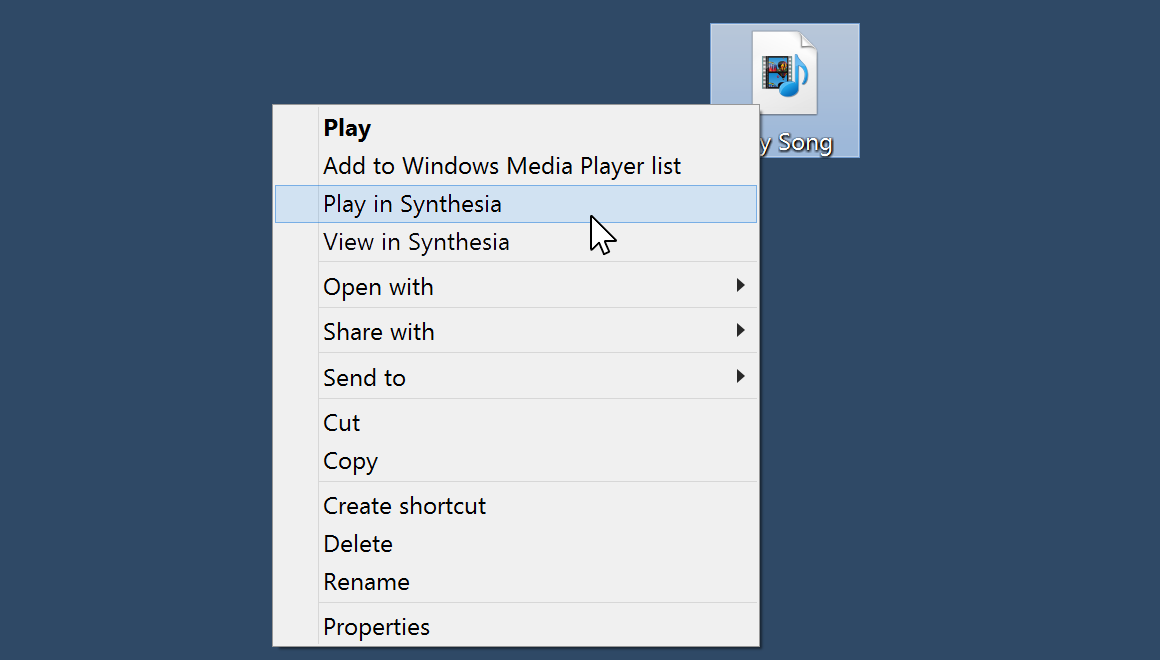
Mani aperte, colori e strumenti
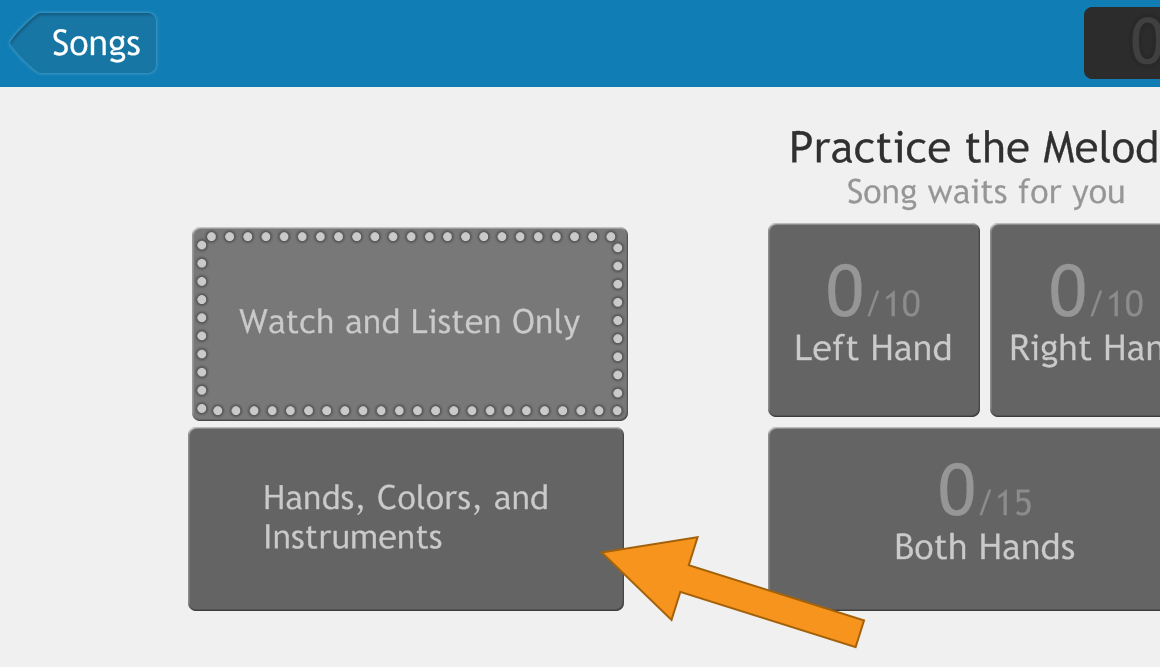
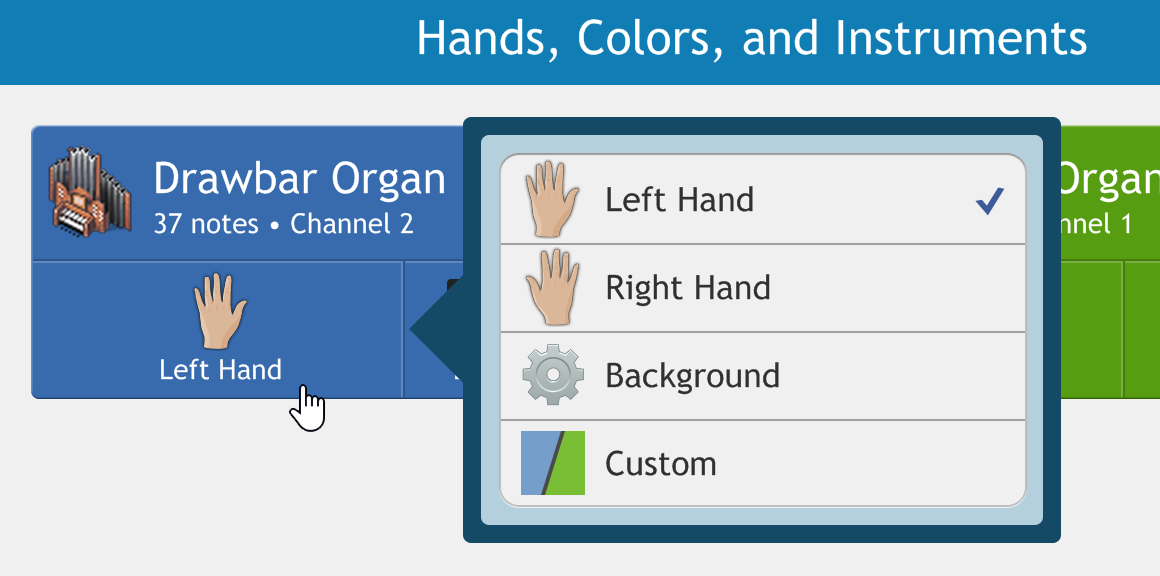
Nella schermata del brano selezionato, apri Mani, Colori e Strumenti. Le parti MIDI elencate hanno controlli separati per l'assegnazione della mano sinistra o destra, colore del display e suono.
Ascolta ogni parte per identificare la melodia e l'accompagnamento. Non sempre un file MIDI arriva con le mani destra e sinistra già separate.
Assegna le parti alle mani
Utilizzare il controllo manuale per assegnare la parte della melodia alla mano destra e l'accompagnamento alla mano sinistra. Ascoltate e guardate insieme: le note più alte non sempre appartengono alla mano destra.
Se entrambe le mani sono memorizzate in una parte, utilizzare Personalizzato per ispezionare e assegnare note individuali. Controlla i passaggi in cui le mani si incrociano invece di fare affidamento solo sul tono.
Scegli quali note mostrare e quali parti ascoltare
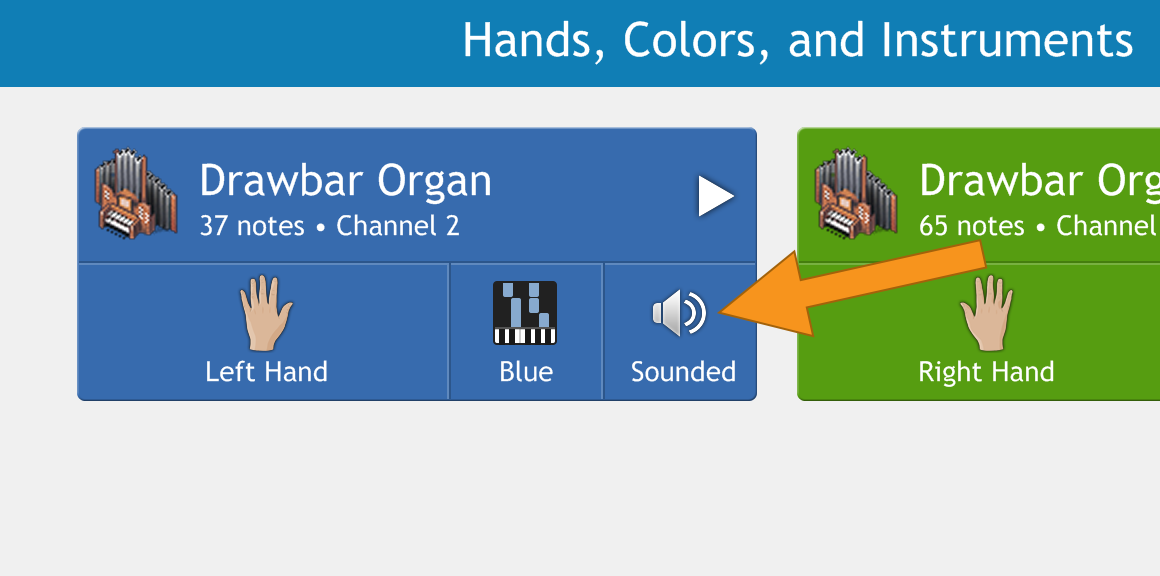
Nascosto modifica la visualizzazione delle note. Suonato e Muto controllano se la parte è udibile. Per mostrare solo le note della mano destra mentre si sentono entrambe le mani, nascondere il display della mano sinistra e lasciare abilitato il suo suono.
Per ascoltare solo l'accompagnamento della mano sinistra, commutare la parte della mano destra da Suonata a Disattivata. Nascondi le sue note separatamente, se lo desideri. Riproduci un passaggio contenente entrambe le parti. Se rimangono note indesiderate, controllare le altre parti e l'accompagnamento di sottofondo prima di registrare.
Riproduzione lenta e scegli un punto di partenza
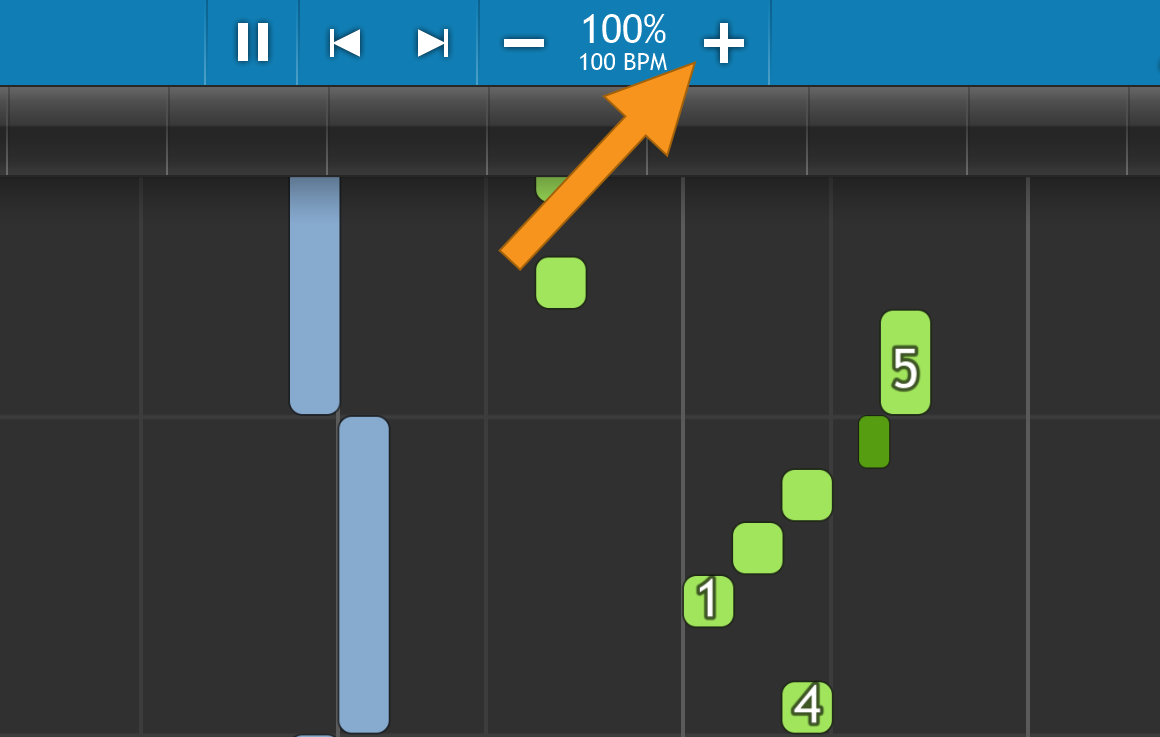
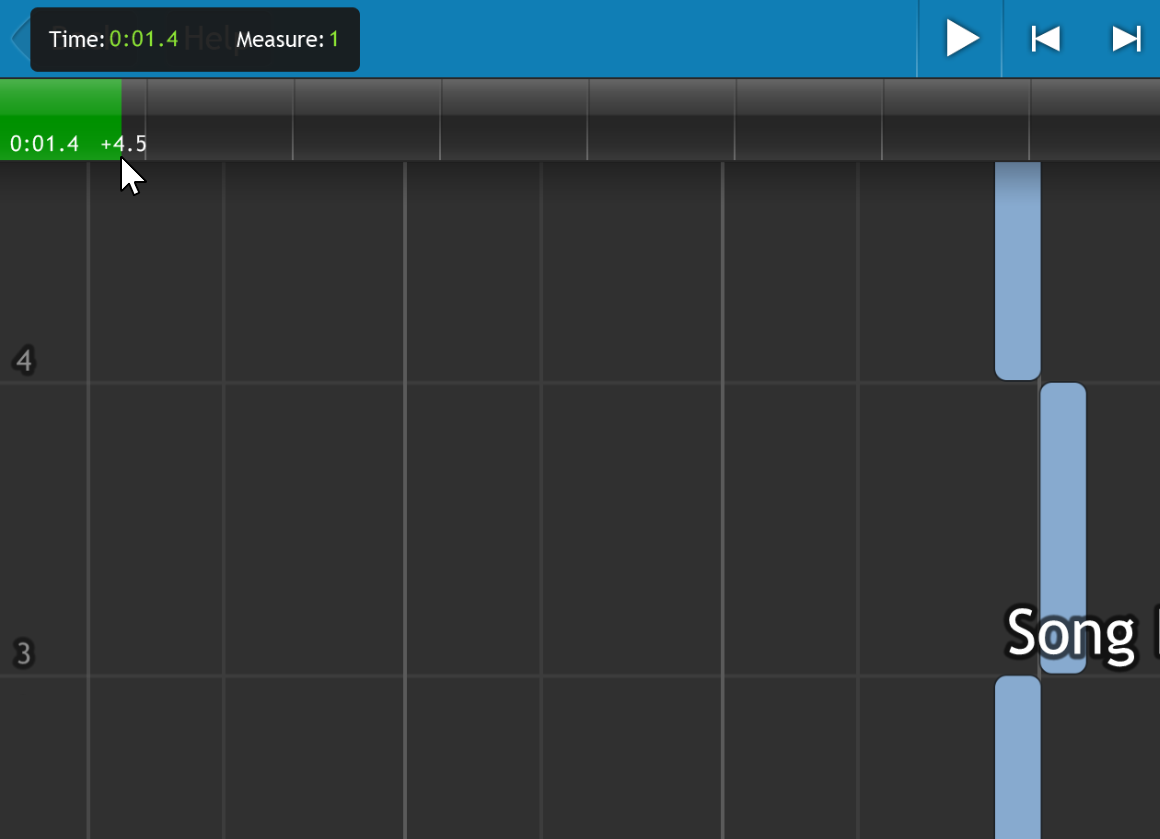
Usa il controllo meno per la velocità di riproduzione per rallentare il pezzo. Seleziona un punto appena prima del passaggio difficile sulla timeline e avvia la riproduzione da lì.
Scegli Guarda e ascolta solo quando la riproduzione deve continuare senza attendere l'input dalla tastiera. Utilizzare questa modalità di riproduzione durante la registrazione dell'esempio.
Aggiungi lo schermo e l'audio di Synthesia a OBS
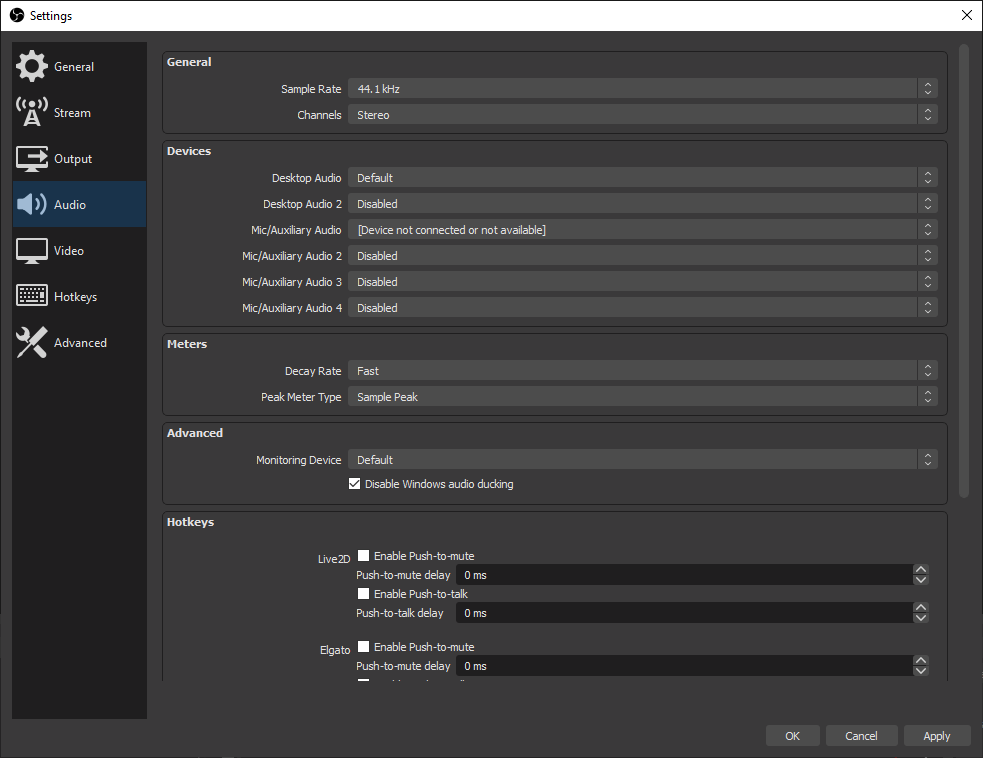
In OBS, scegli Sorgenti → + → Window Capture e seleziona Synthesia. Una volta che la tastiera appare nell'anteprima, apri Impostazioni → Audio e seleziona il dispositivo audio desktop che trasporta l'audio di Synthesia.
Riproduci qualche secondo e controlla che il misuratore audio si muova. Disattiva il microfono se non vuoi che la tua voce venga registrata. Ascolta le parti delle mani selezionate in Synthesia prima di registrare; i colori delle note che scompaiono non dimostrano che una parte è disattivata.

Registra un breve test e salva MP4
In Impostazioni OBS → Output, scegli una cartella di registrazione e MKV come formato di registrazione. Inizia la registrazione, torna a Synthesia, lascia una breve pausa e avvia la riproduzione. Fermarsi dopo circa dieci secondi per la prima prova.
Scegli File → Rimuovi registrazioni per convertire la registrazione MKV in MP4. Aprilo e controlla sia l'immagine che il suono. Se necessario, modifica un'apertura indesiderata, quindi registra il passaggio richiesto con le stesse impostazioni. Includere la mano e la velocità nel nome del file per distinguere le versioni di pratica.


Domande frequenti
Perché riesco ancora a sentire la mano destra dopo averla nascosta?
I controlli nascosti vengono solo visualizzati. Cambia quella parte da Suonato a Disattivato per rimuovere anche l'audio.
PianoMira fornisce lo stesso flusso di lavoro solo per l'accompagnamento?
L'uscita verticale di PianoMira può selezionare la mano mostrata, ma l'audio contiene comunque entrambe le mani. Questa guida utilizza Synthesia per l'assegnazione della mano sinistra o destra e l'esclusione dell'audio delle parti.