Synthesia에 MIDI 추가
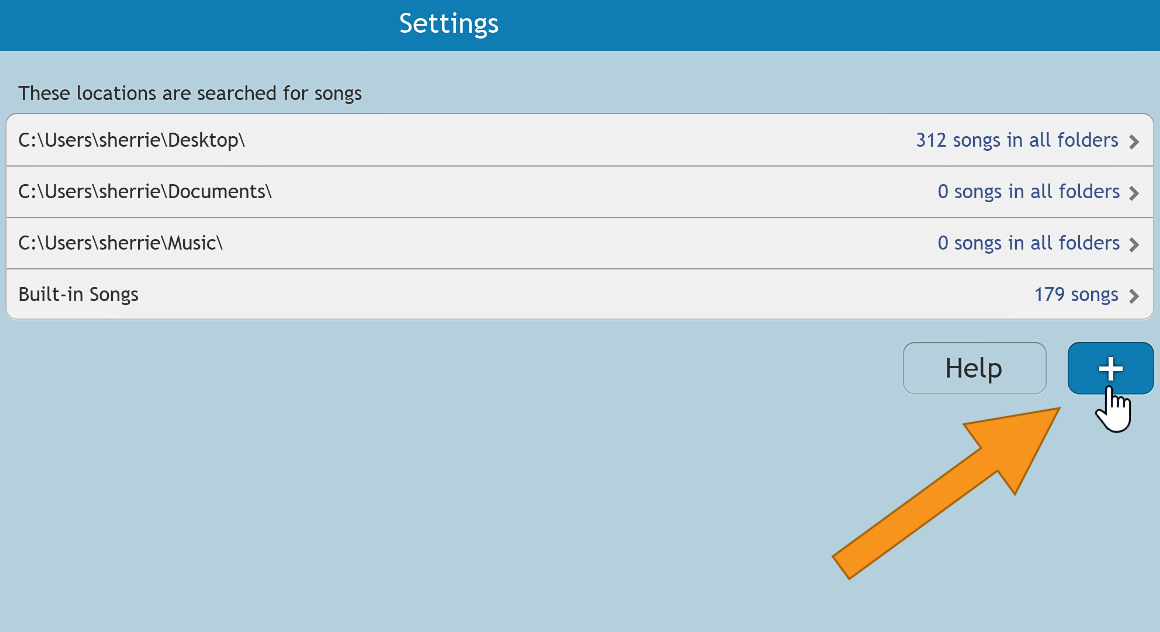
Windows에서는 MIDI 파일을 마우스 오른쪽 버튼으로 클릭하고 Synthesia에서 재생을 선택합니다. 노래 라이브러리에 폴더를 유지하려면 설정 → 노래 → +를 열고 MIDI가 포함된 폴더를 추가하세요.
노래 목록으로 돌아가서 노래를 선택하세요. 누락된 경우 추출된 .mid 파일이 ZIP 아카이브 내부가 아닌 등록된 폴더에 있는지 확인하세요.
4마디 MIDI 예제 다운로드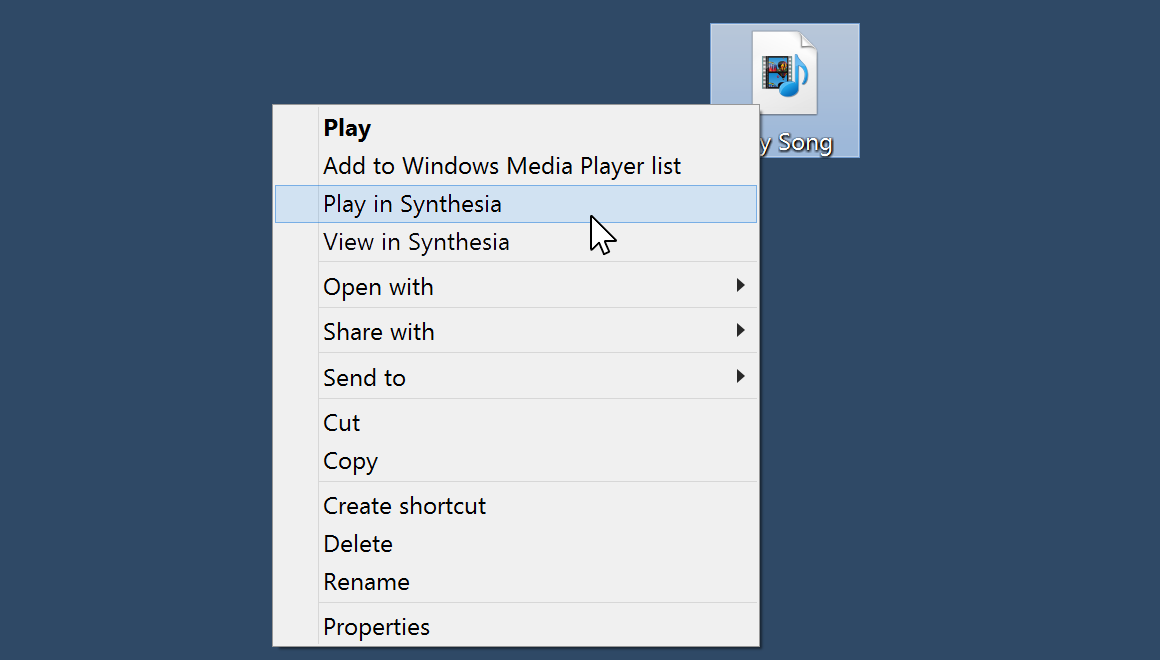
열린 손, 색상 및 악기
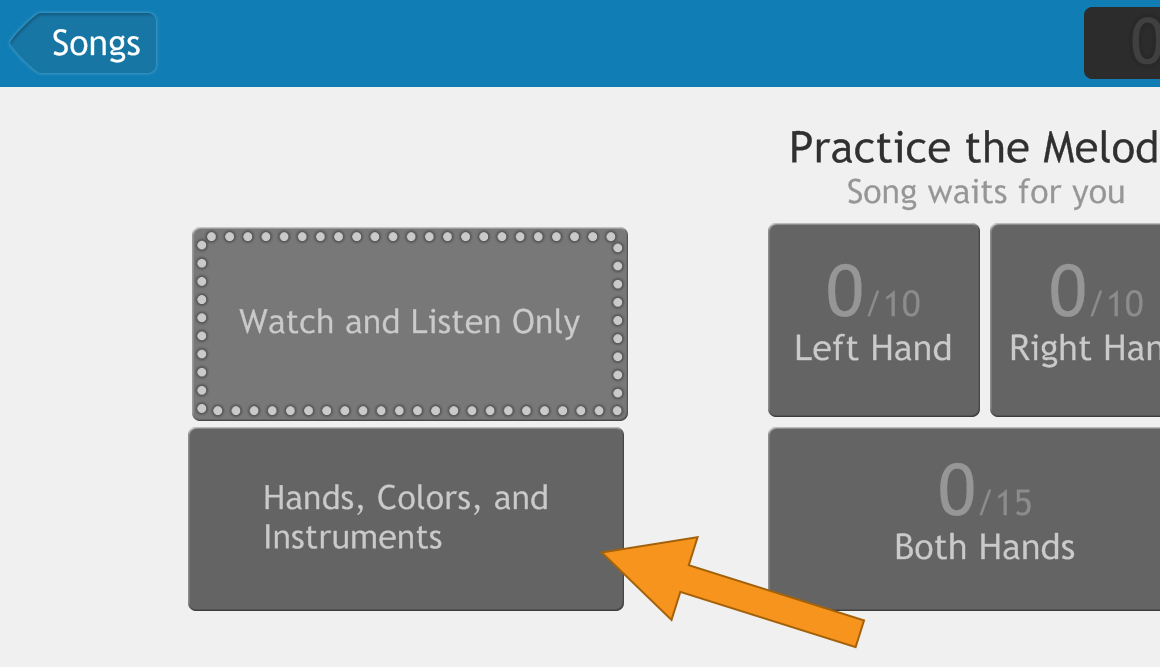
선택한 노래 화면에서 손, 색상 및 악기를 엽니다. 나열된 MIDI 부품에는 왼손 또는 오른손 할당, 디스플레이 색상 및 사운드에 대한 별도의 컨트롤이 있습니다.
멜로디와 반주를 확인하기 위해 각 부분을 들어보세요. MIDI 파일이 항상 오른손과 왼손이 이미 분리된 상태로 도착하는 것은 아닙니다.
부품을 손에 할당
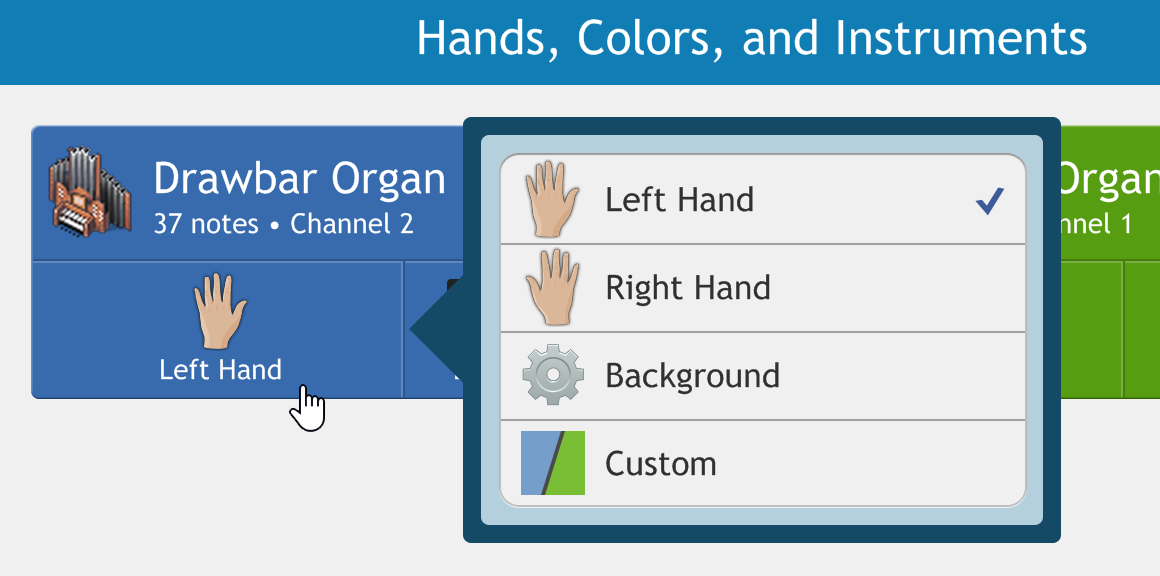
핸드 컨트롤을 사용하여 멜로디 파트를 오른손에 지정하고 반주를 왼손에 지정합니다. 함께 듣고 시청하세요. 높은 음이 항상 오른손에 속하지는 않습니다.
두 손이 하나의 파트에 보관된 경우 Custom을 사용하여 개별 음표를 검사하고 할당합니다. 음조에만 의존하지 말고 손이 교차하는 부분을 확인하세요.
표시할 음표와 들을 부분을 선택하세요.
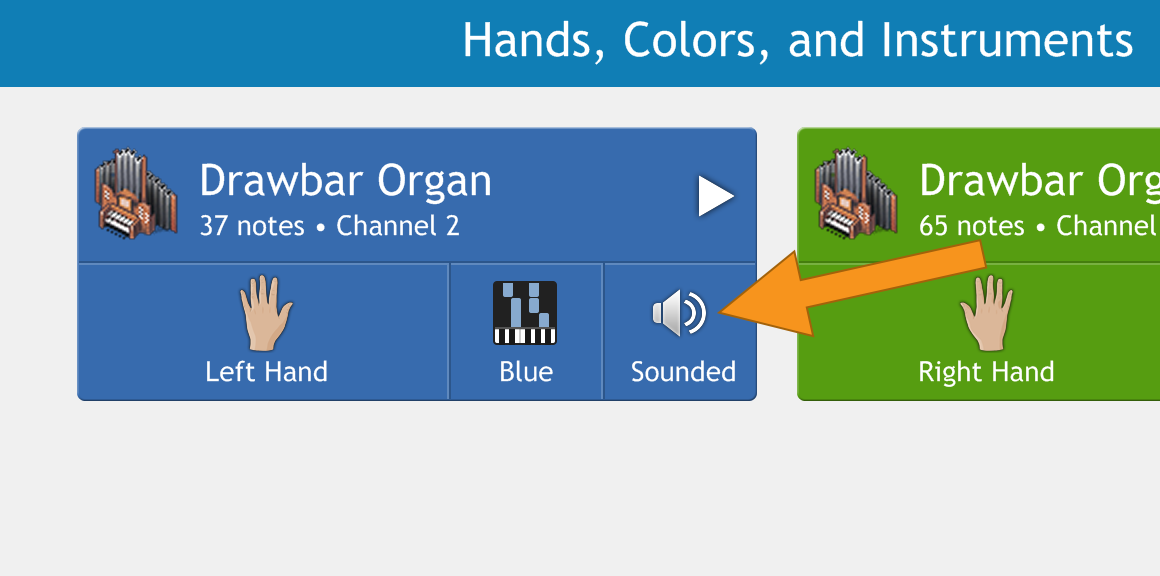
Hidden은 음표 표시를 변경합니다. Sounded 및 Muted는 해당 부품을 들을 수 있는지 여부를 제어합니다. 양손을 들으면서 오른손 음표만 표시하려면 왼손 디스플레이를 숨기고 사운드를 활성화한 상태로 둡니다.
왼손 반주만 들으려면 오른손 파트를 Sounded에서 Muted로 전환하세요. 원하는 경우 음표를 별도로 숨깁니다. 두 부분이 모두 포함된 부분을 연주합니다. 원하지 않는 음표가 남아 있는 경우 녹음하기 전에 다른 파트와 배경 반주를 확인하세요.
느린 재생 및 시작점 선택
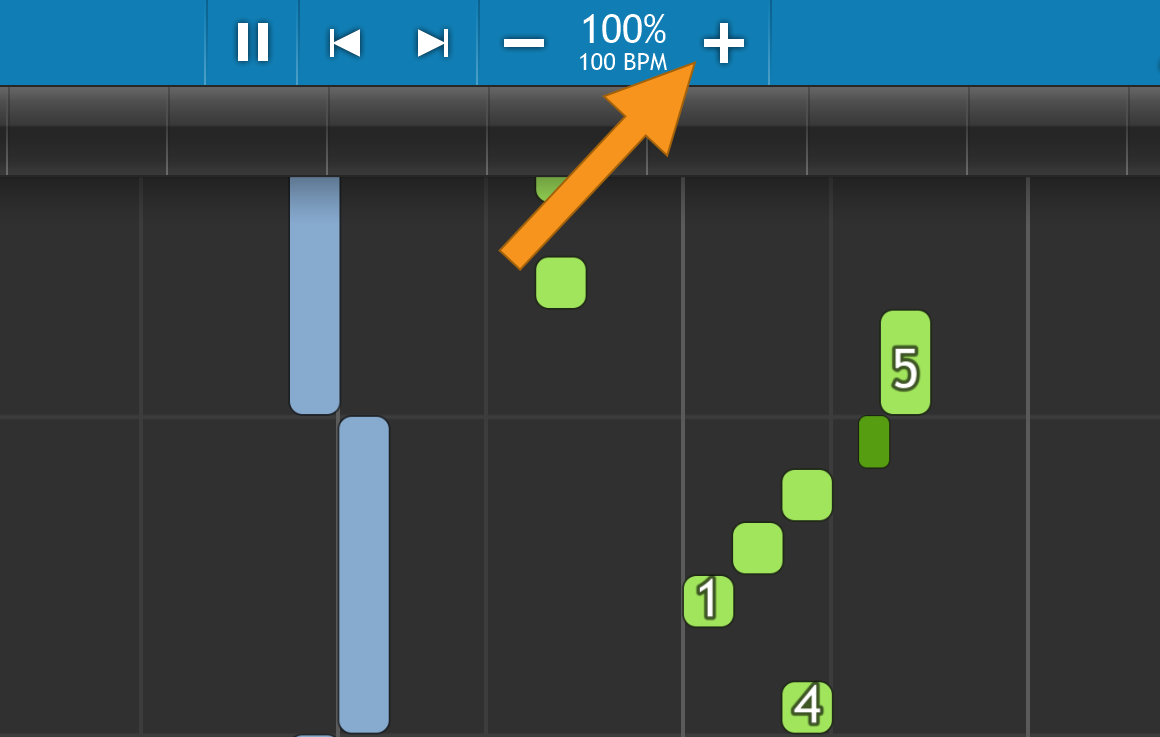
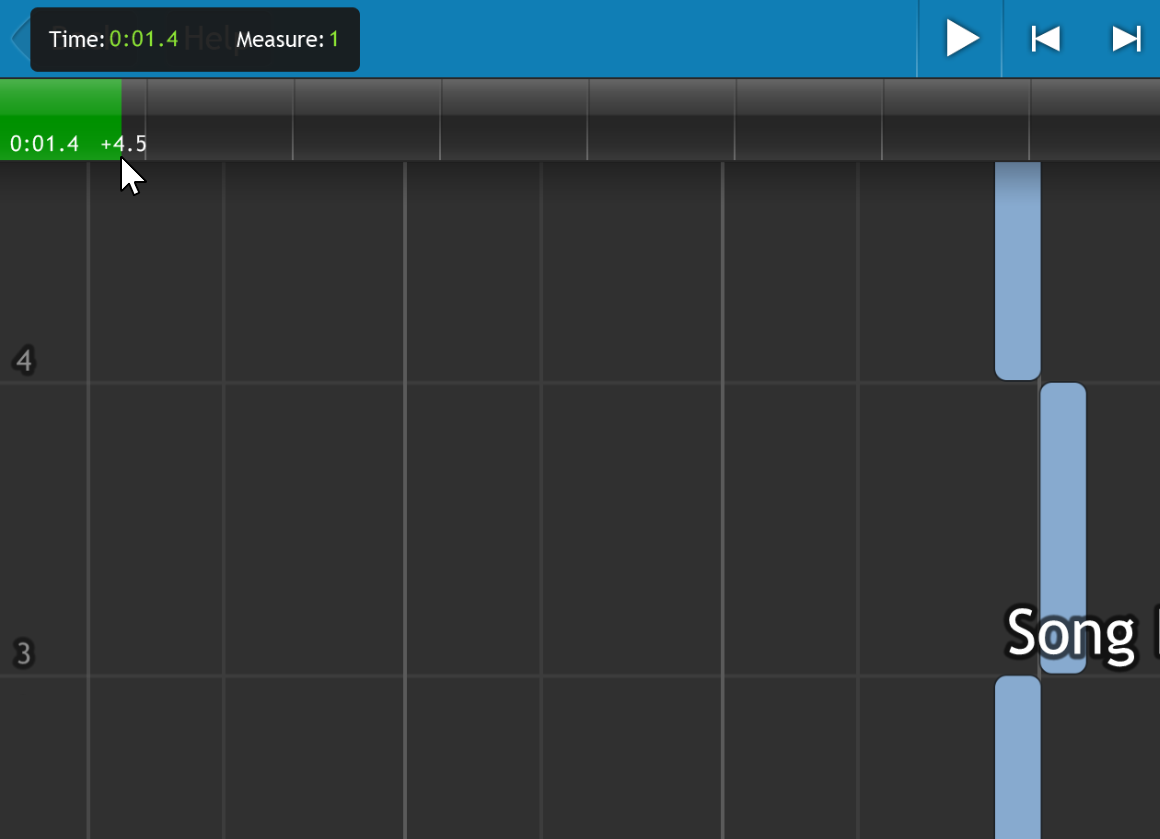
재생 속도에 마이너스 컨트롤을 사용하여 작품 속도를 늦춥니다. 타임라인에서 어려운 부분 바로 앞의 지점을 선택하고 그 지점부터 재생을 시작합니다.
키보드 입력을 기다리지 않고 재생을 계속하려면 Watch and Listen Only를 선택하십시오. 예제를 기록하는 동안 이 재생 모드를 사용하십시오.
OBS에 Synthesia의 화면과 오디오 추가
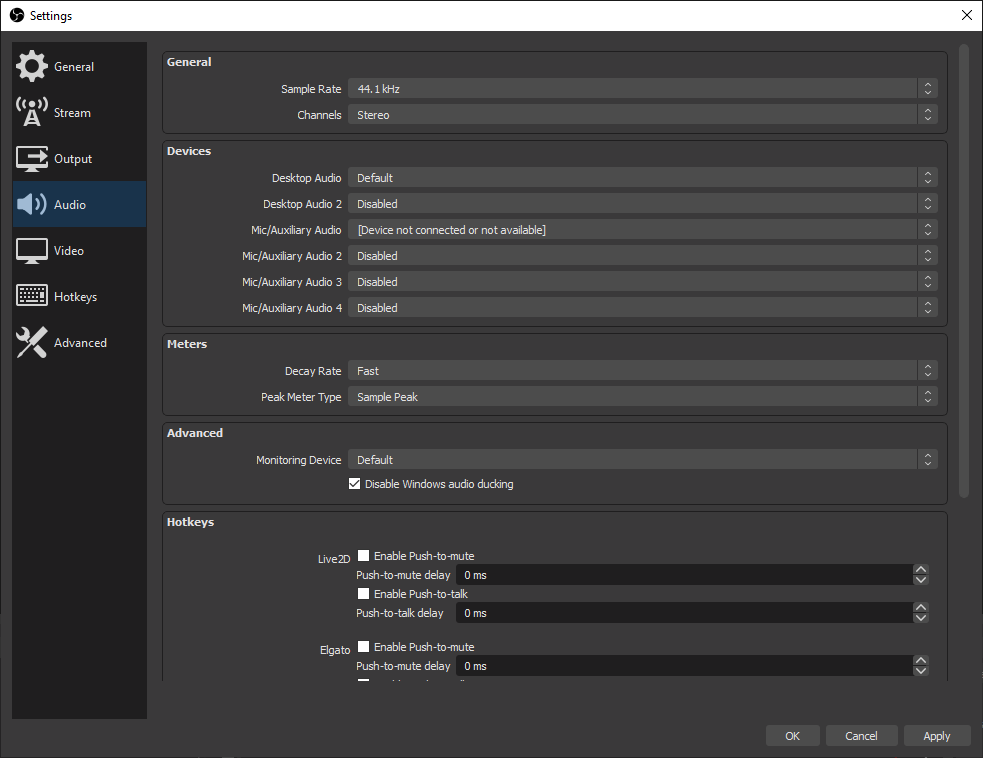
OBS에서 소스 → + → 창 캡처를 선택하고 Synthesia를 선택합니다. 미리보기에 키보드가 나타나면 설정 → 오디오를 열고 Synthesia의 사운드를 전달하는 데스크톱 오디오 장치를 선택하세요.
몇 초간 재생하고 오디오 미터가 움직이는지 확인하세요. 음성을 녹음하지 않으려면 마이크를 음소거하세요. 녹음하기 전에 Synthesia에서 선택한 손 부분을 들어보세요. 음표 색상이 사라지는 것은 해당 파트가 음소거되었음을 의미하지 않습니다.

간단한 테스트를 녹음하고 MP4에 저장하세요.
OBS 설정 → 출력에서 녹화 폴더를 선택하고 녹화 형식으로 MKV를 선택하세요. 녹음을 시작하고 Synthesia로 돌아가 잠시 정지한 후 재생을 시작합니다. 첫 번째 테스트에서는 약 10초 후에 중지합니다.
파일 → 녹음 재다중화를 선택하여 MKV 녹음을 MP4로 변환합니다. 열어서 영상과 소리를 모두 확인해보세요. 필요한 경우 원치 않는 오프닝을 편집한 다음 동일한 설정으로 필요한 부분을 녹음하세요. 연습용 버전을 구별하려면 파일 이름에 손과 속도를 포함하세요.


자주 묻는 질문
오른손을 숨긴 후에도 여전히 소리가 들리는 이유는 무엇입니까?
숨겨진 컨트롤은 표시만 됩니다. 오디오도 제거하려면 해당 부분을 Sounded에서 Muted로 변경하세요.
PianoMira는 동일한 반주 전용 워크플로우를 제공합니까?
PianoMira의 세로 출력은 표시된 손을 선택할 수 있지만 오디오에는 여전히 양 손이 포함되어 있습니다. 이 가이드에서는 왼손 또는 오른손 할당 및 파트 음소거를 위해 Synthesia를 사용합니다.