Agregue el MIDI a Synthesia
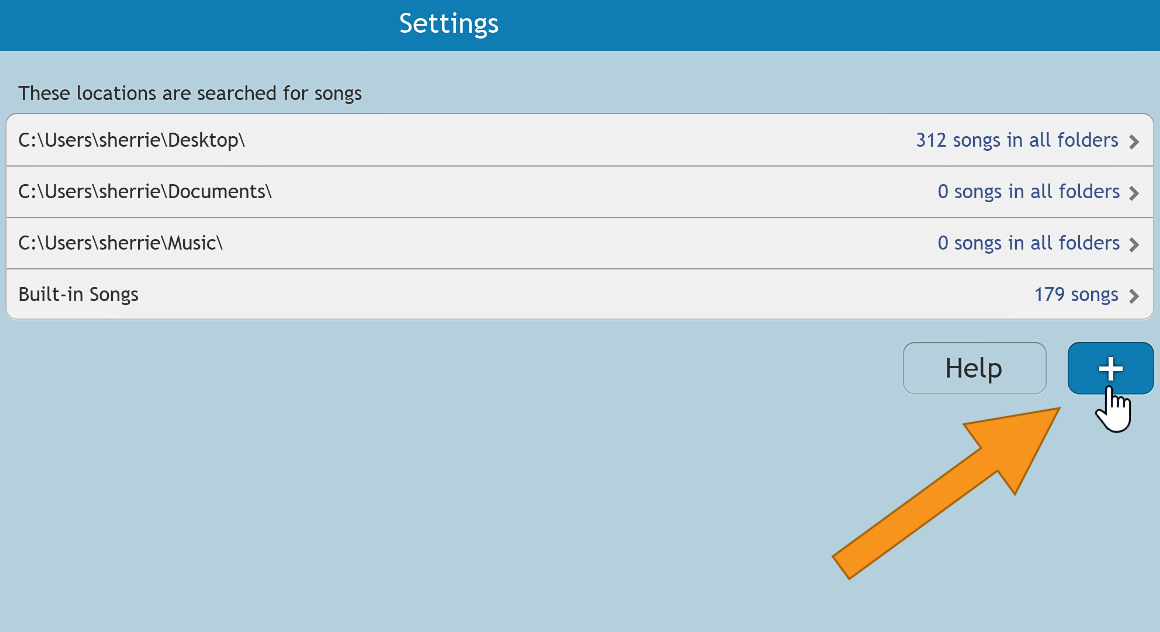
En Windows, haga clic derecho en un archivo MIDI y elija Reproducir en Synthesia. Para mantener una carpeta en la biblioteca de canciones, abra Configuración → Canciones → + y agregue la carpeta que contiene su MIDI.
Regrese a la lista de canciones y seleccione la canción. Si falta, asegúrese de que el archivo .mid extraído esté en la carpeta registrada en lugar de estar dentro de un archivo ZIP.
Descargar el MIDI de cuatro compases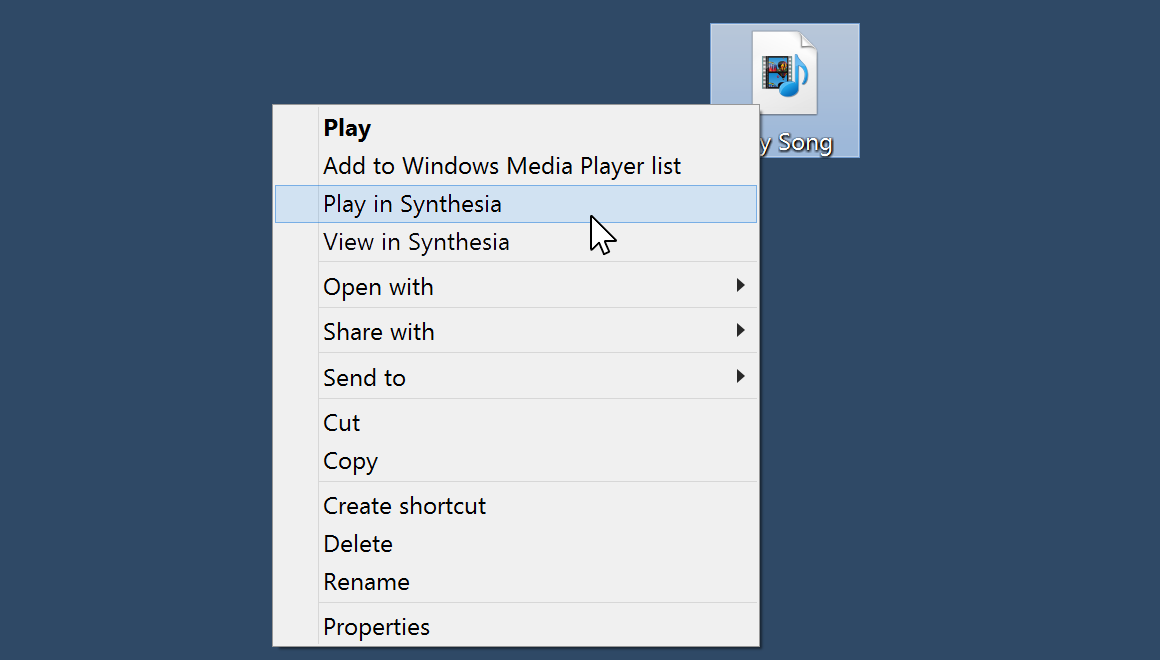
Manos abiertas, colores e instrumentos
En la pantalla de la canción seleccionada, abra Manos, colores e instrumentos. Las piezas MIDI enumeradas tienen controles separados para la asignación de la mano izquierda o derecha, el color de la pantalla y el sonido.
Escuche cada parte para identificar la melodía y el acompañamiento. Un archivo MIDI no siempre llega con las manos derecha e izquierda ya separadas.
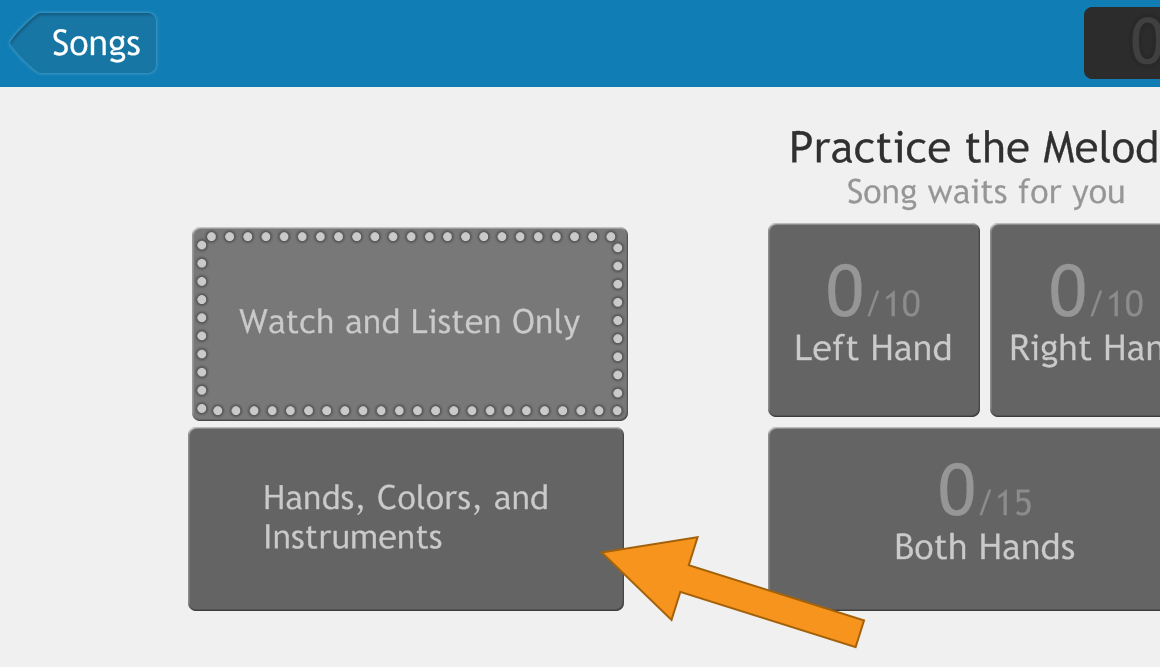
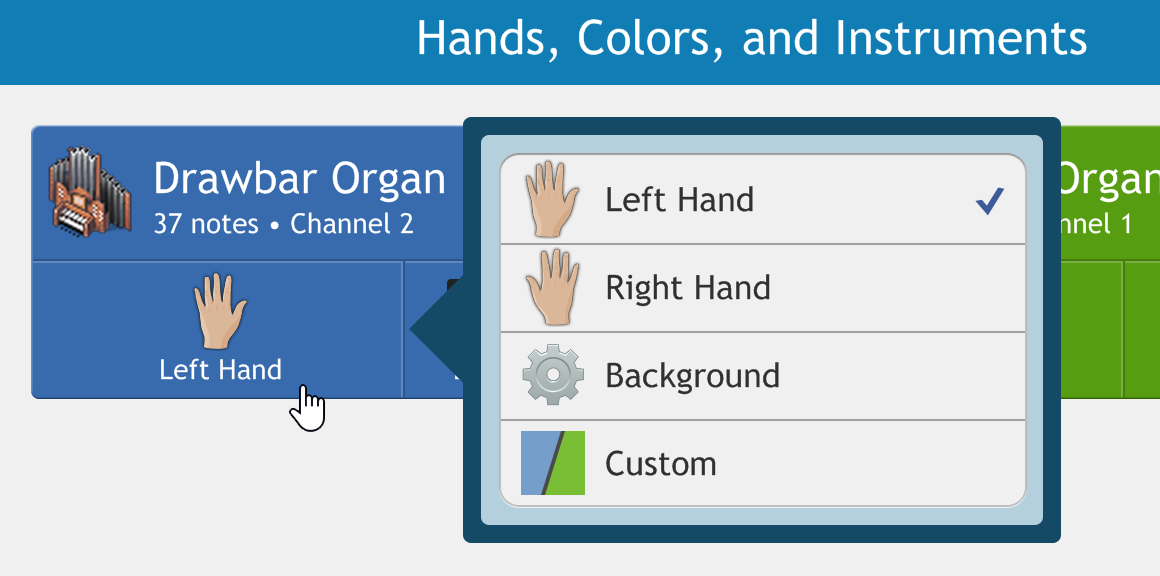
Asignar las partes a las manos.
Utilice el control manual para asignar la parte de la melodía a la mano derecha y el acompañamiento a la mano izquierda. Escuchen y observen juntos: las notas más altas no siempre pertenecen a la mano derecha.
Si ambas manos están guardadas en una parte, use Personalizado para inspeccionar y asignar notas individuales. Verifique los pasajes donde se cruzan las manos en lugar de confiar únicamente en el tono.
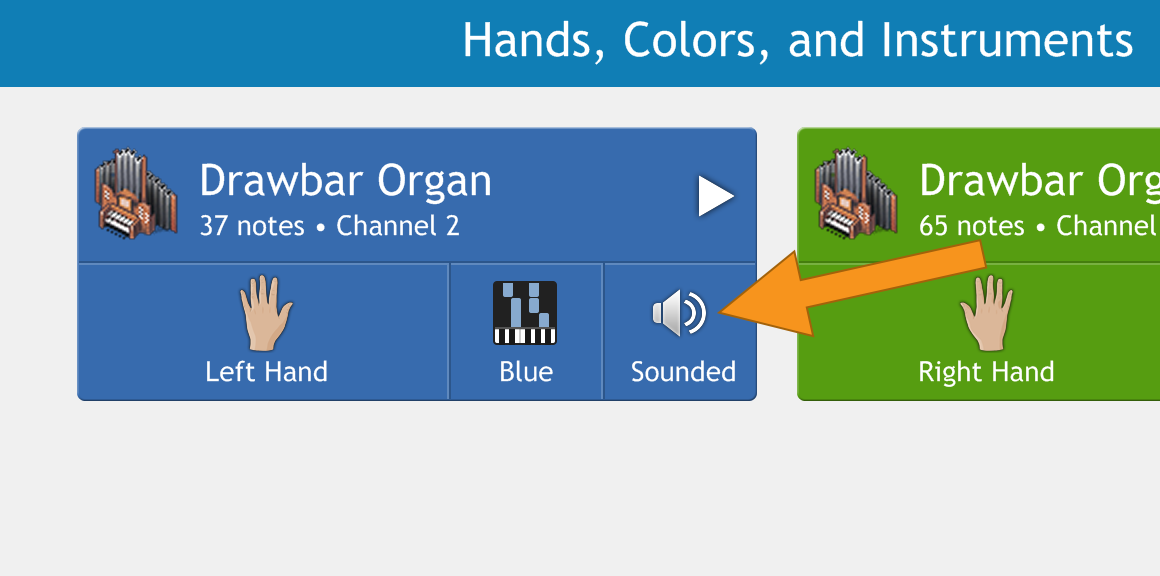
Elija qué notas mostrar y qué partes escuchar
Oculto cambia la visualización de las notas. Sonado y Silenciado controlan si la parte es audible. Para mostrar solo las notas de la mano derecha mientras escuchas ambas manos, oculta la pantalla de la mano izquierda y deja su sonido habilitado.
Para escuchar sólo el acompañamiento de la mano izquierda, cambie la parte de la mano derecha de Sonada a Silenciada. Oculte sus notas por separado si lo desea. Toque un pasaje que contenga ambas partes. Si quedan notas no deseadas, verifique otras partes y el acompañamiento de fondo antes de grabar.
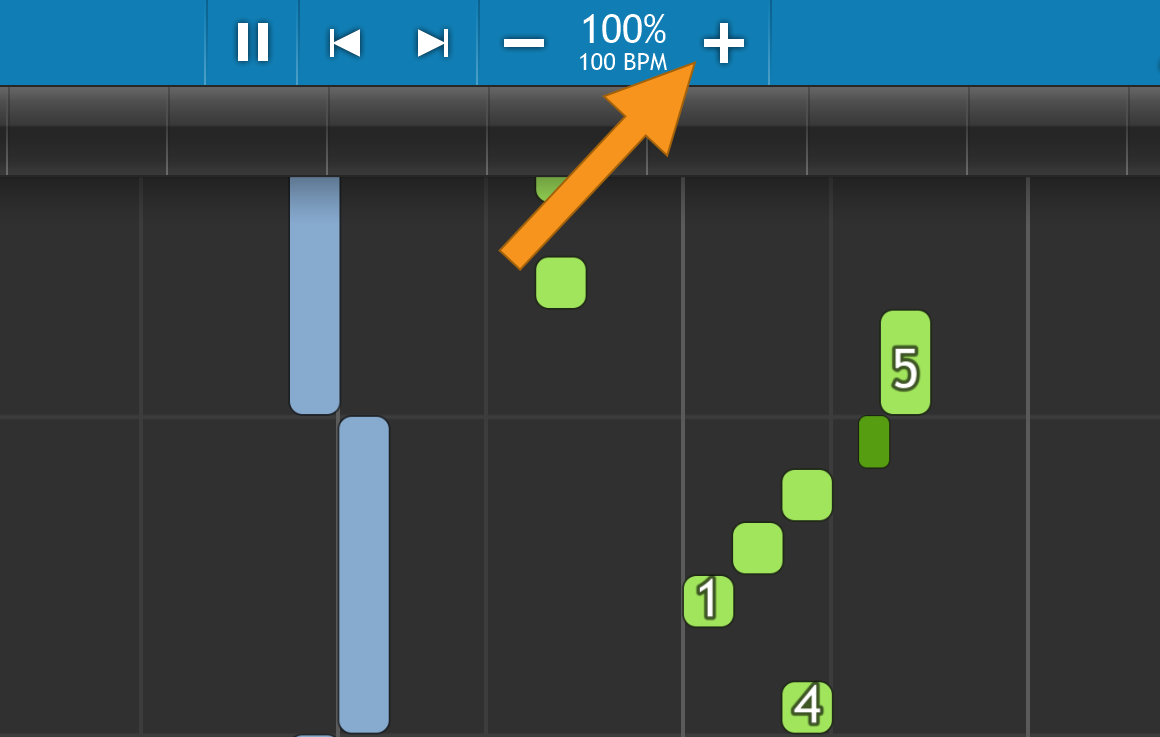
Reproducción lenta y elige un punto de partida.
Utilice el control menos de velocidad de reproducción para ralentizar la pieza. Seleccione un punto justo antes del pasaje difícil en la línea de tiempo y comience la reproducción desde allí.
Elija Ver y escuchar solo cuando la reproducción deba continuar sin esperar la entrada del teclado. Utilice este modo de reproducción mientras graba el ejemplo.
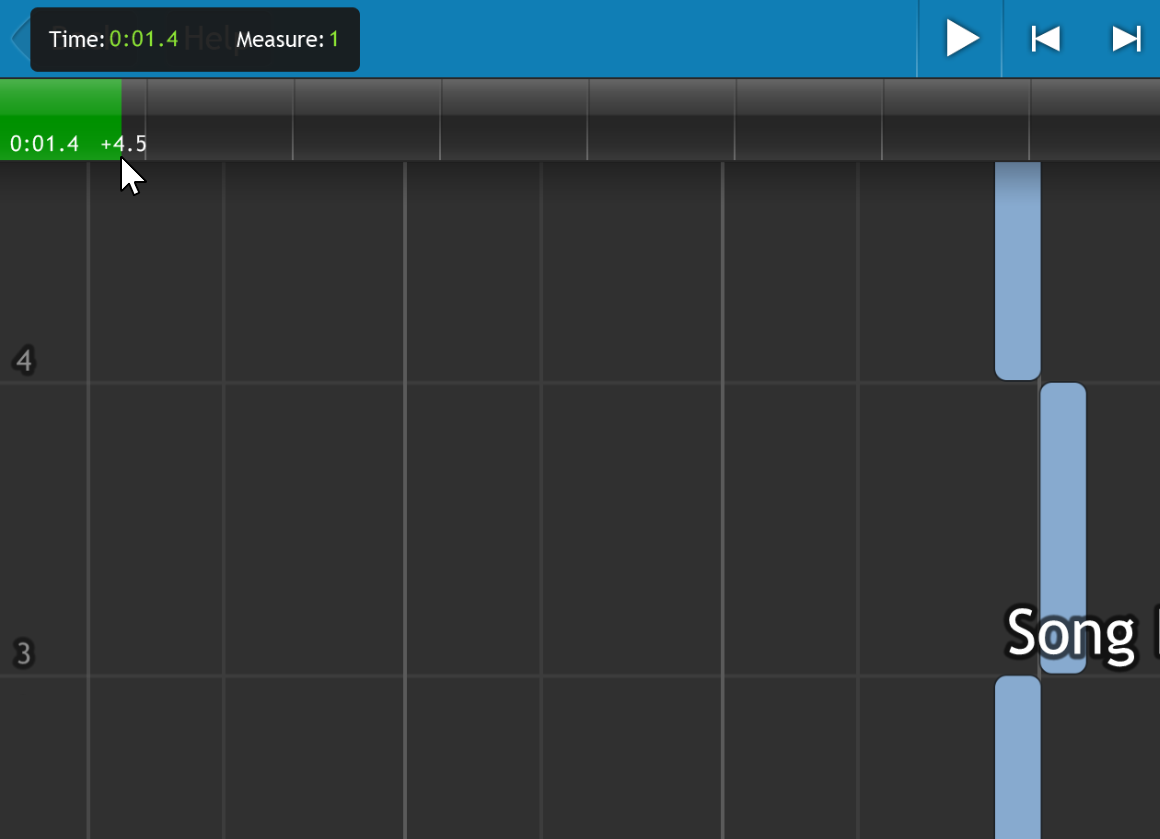
Agregue la pantalla y el audio de Synthesia a OBS
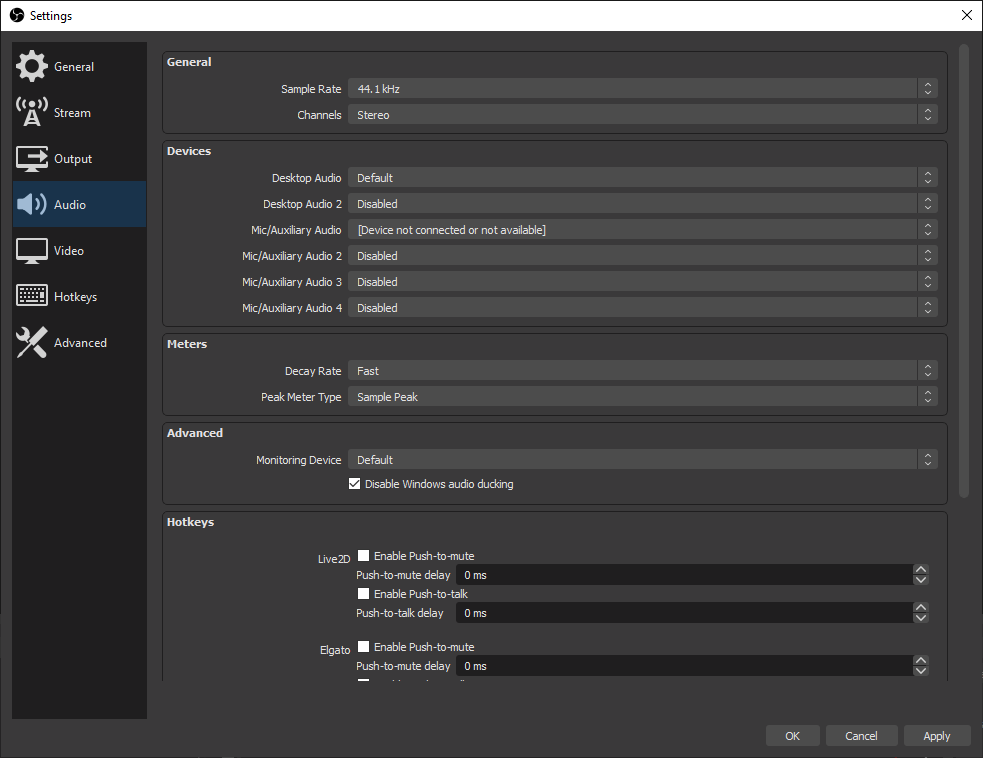
En OBS, elija Fuentes → + → Captura de ventana y seleccione Synthesia. Una vez que aparezca el teclado en la vista previa, abra Configuración → Audio y seleccione el dispositivo de audio de escritorio que transmite el sonido de Synthesia.
Juega unos segundos y comprueba que el medidor de audio se mueve. Silencia el micrófono si no quieres que se grabe tu voz. Escuche las partes de la mano seleccionadas en Synthesia antes de grabar; Los colores de las notas que desaparecen no prueban que una parte esté silenciada.

Graba una prueba corta y guarda MP4
En Configuración de OBS → Salida, elija una carpeta de grabación y MKV como formato de grabación. Inicie la grabación, regrese a Synthesia, deje una breve pausa y comience la reproducción. Deténgase después de unos diez segundos para realizar la primera prueba.
Elija Archivo → Grabaciones Remux para convertir la grabación MKV a MP4. Ábrelo y comprueba tanto la imagen como el sonido. Edite una apertura no deseada si es necesario, luego grabe el pasaje requerido con la misma configuración. Incluya la mano y la velocidad en el nombre del archivo para distinguir las versiones de práctica.


Preguntas frecuentes
¿Por qué todavía puedo oír la mano derecha después de esconderla?
Los controles ocultos solo se muestran. Cambie esa parte de Sonada a Silenciada para eliminar también su audio.
¿PianoMira proporciona el mismo flujo de trabajo de sólo acompañamiento?
La salida vertical de PianoMira puede seleccionar la mano que se muestra, pero el audio aún contiene ambas manos. Esta guía utiliza Synthesia para la asignación de la mano izquierda o derecha y el silenciamiento de partes.