加载 MIDI 并选择方向
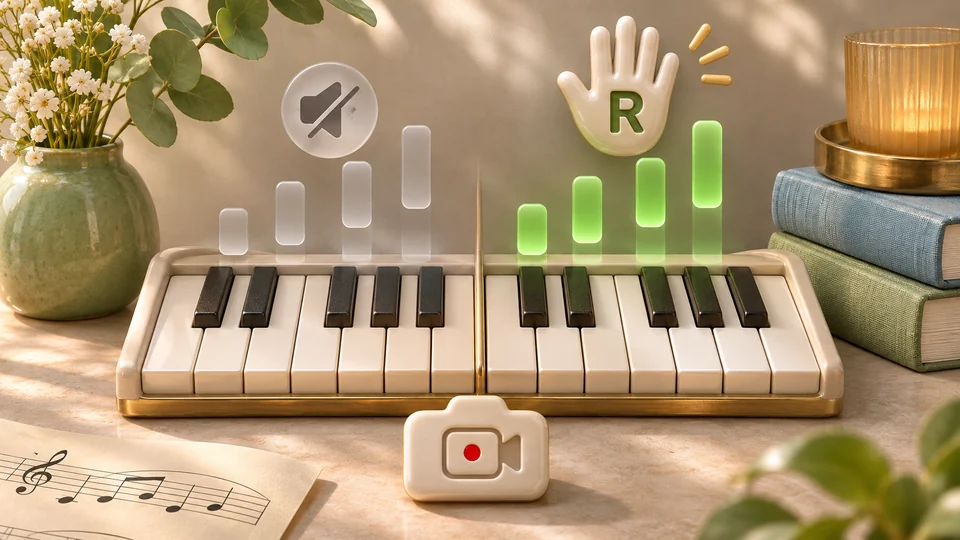
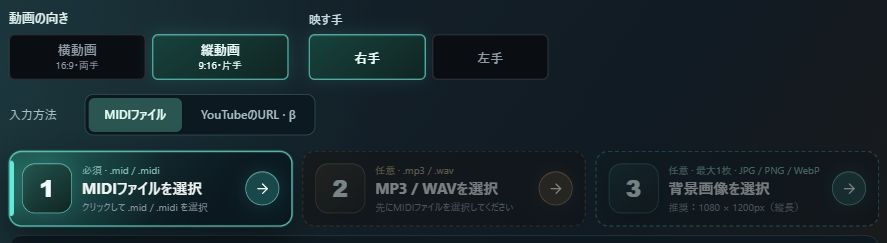
选择 横屏 视频来同时展示双手,或者当您希望一只手显得更大时考虑 竖屏。加载第一个测试的简短代表性段落。
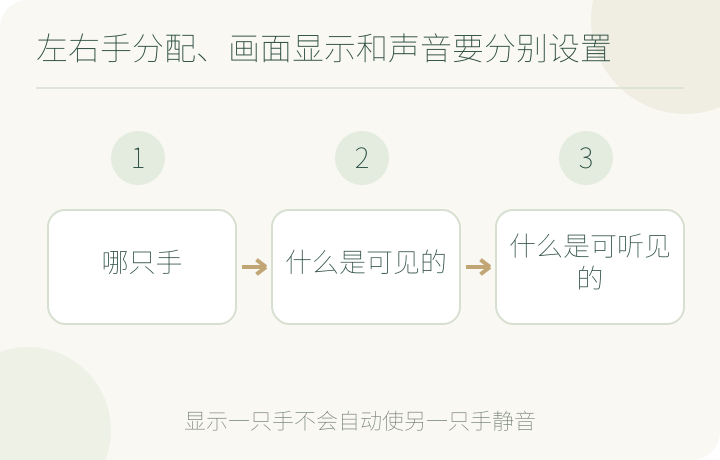
在 竖屏 视频中选择一只可见的手会使音频保留为双手。如果您的目标是将练习声部静音,请使用单独的工作流程,例如 Synthesia 的声部声音设置。

将标签显示切换为手指编号
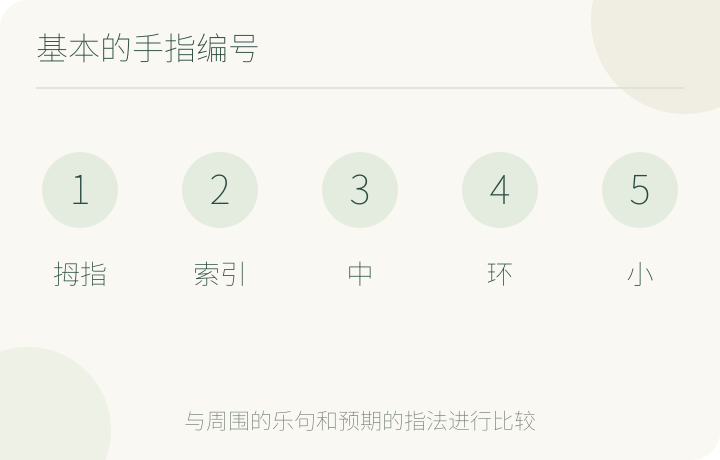
在音符或显示设置中选择手指编号。 PianoMira 在音符名称和手指编号之间切换;它不会同时显示两者。
每只手的数字从大拇指的 1 到小指的 5。如果您需要解释音高和手指,单独的简短版本可能会更清楚。

保持手形可见
尝试更明亮的灯光和有限的效果,以便指尖在标签周围保持可见。如果发光掩盖了手指运动本身,那么可读的数字就没那么有用了。
检查和弦以及单音符段落。几个音符一起响起可以创造出比歌曲的前几个音符更繁忙的画面。
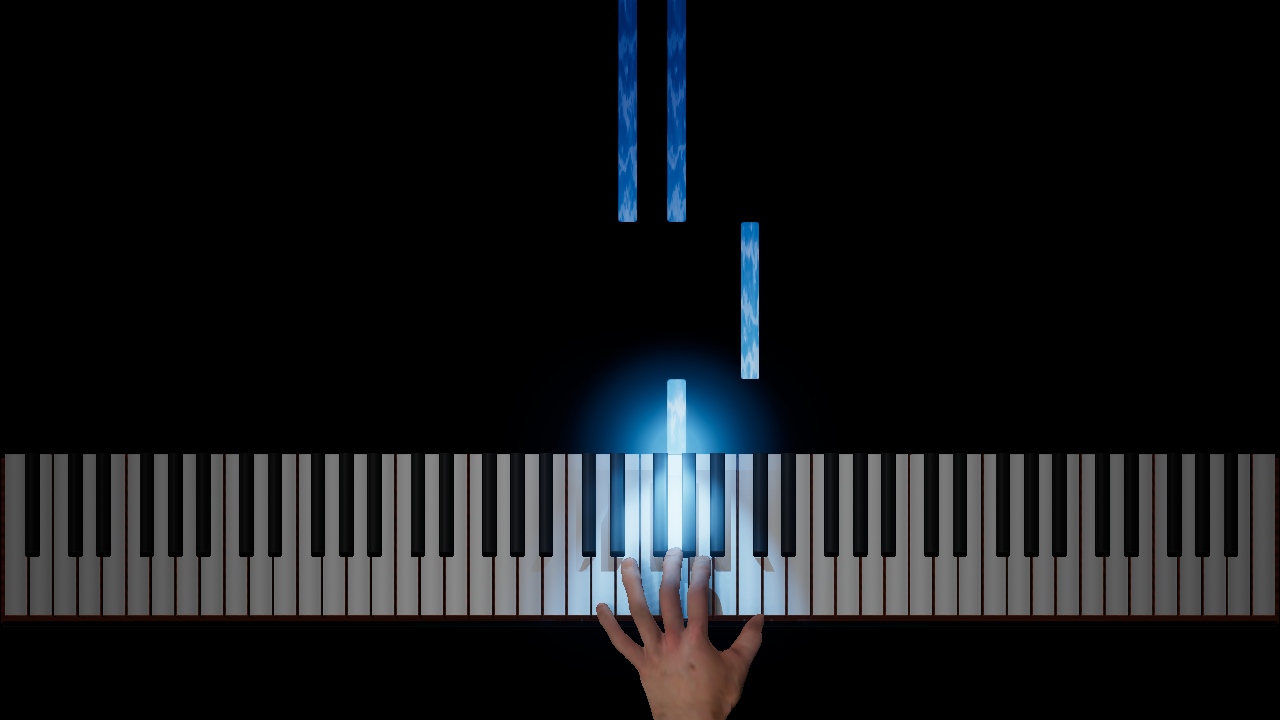
检查生成的 MP4 中的交叉和宽和弦
生成视频并从手指交叉或宽和弦之前观看。检查显示的数字和生成的手部动作与短语的关系。
标准 MIDI 文件通常记录音符信息,并不记录演奏者使用哪根手指。请结合乐句检查生成的指法显示,不要将它当作原演奏者实际指法的记录。

为特定指法添加单独的解释
如果您需要教授精确的指法,请提供相应的乐谱标记或清晰的解释。此显示设置不是手动为每个 MIDI 音符分配手指编号的工具。
在手机上打开最终的 MP4 并检查数字的大小。在将剪辑作为练习辅助工具呈现之前,请根据需要减少视觉混乱。
将建议的动作与您教授的指法进行比较
手的大小和周围的乐句可以改变指法的舒适度。准备课程时要特别仔细地检查交叉点和跳跃点。
如果视频与您预期的指法不同,请解释差异或单独覆盖该段落。明确观众看到的是动作插图还是特定的指法指令。