MIDI를 로드하고 방향을 선택하세요
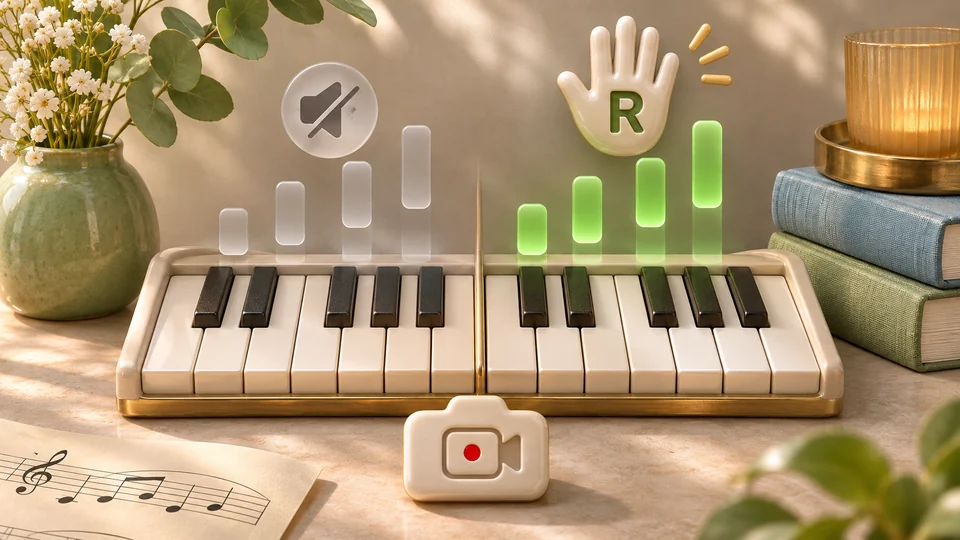
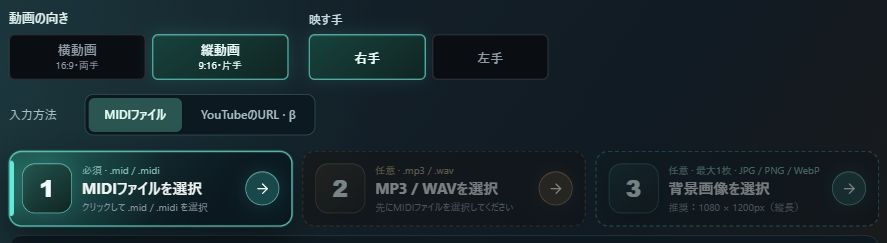
두 손을 함께 표시하려면 가로 동영상을 선택하고, 한 손을 더 크게 표시하려면 세로를 고려하세요. 첫 번째 테스트에 대한 짧은 대표 구절을 로드합니다.
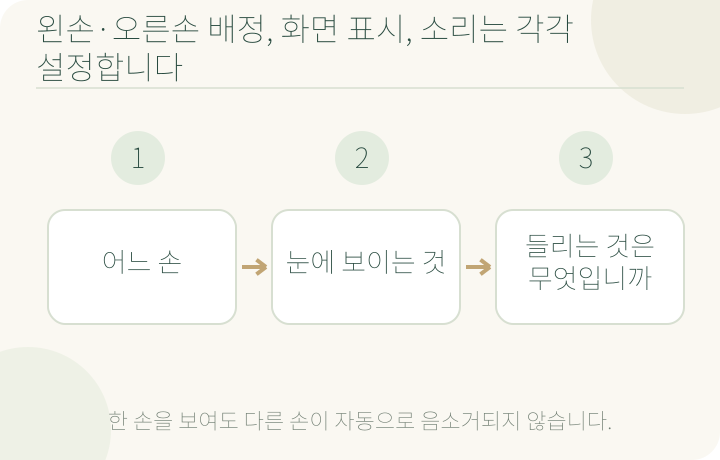
세로 비디오에서 보이는 손 하나를 선택하면 오디오가 양손으로 남습니다. 연습 파트를 음소거하는 것이 목표라면 Synthesia의 파트 사운드 설정과 같은 별도의 작업 흐름을 사용하세요.

라벨 표시를 손가락 번호로 전환
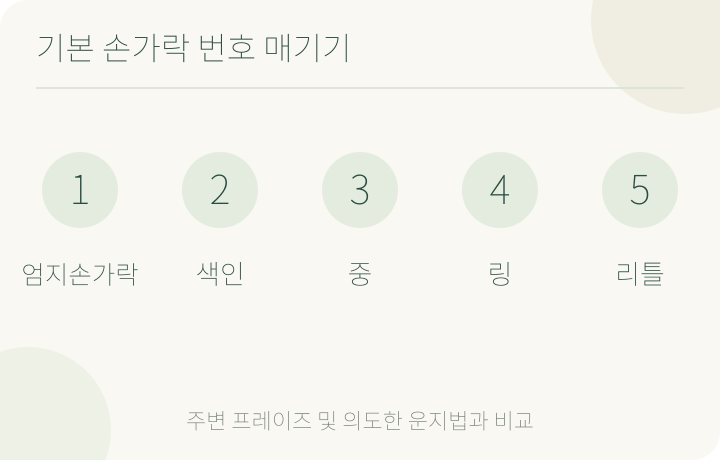
음표 또는 디스플레이 설정에서 손가락 번호를 선택하세요. PianoMira는 음표 이름과 손가락 번호 사이를 전환합니다. 두 가지를 동시에 표시하지 않습니다.
숫자는 엄지손가락의 경우 1부터 각 손의 새끼손가락의 경우 5까지입니다. 음정과 손가락을 모두 설명해야 하는 경우 별도의 짧은 버전이 더 명확할 수 있습니다.

손 모양이 보이도록 유지
더 밝은 조명과 억제된 효과를 사용하여 라벨 주위에 손끝이 계속 보이도록 하세요. 빛이 손가락 움직임 자체를 숨기는 경우 읽을 수 있는 숫자는 덜 유용합니다.
단음 악절뿐만 아니라 코드도 확인하세요. 함께 들리는 여러 음표는 노래의 처음 몇 음표보다 훨씬 더 바쁜 그림을 만들 수 있습니다.
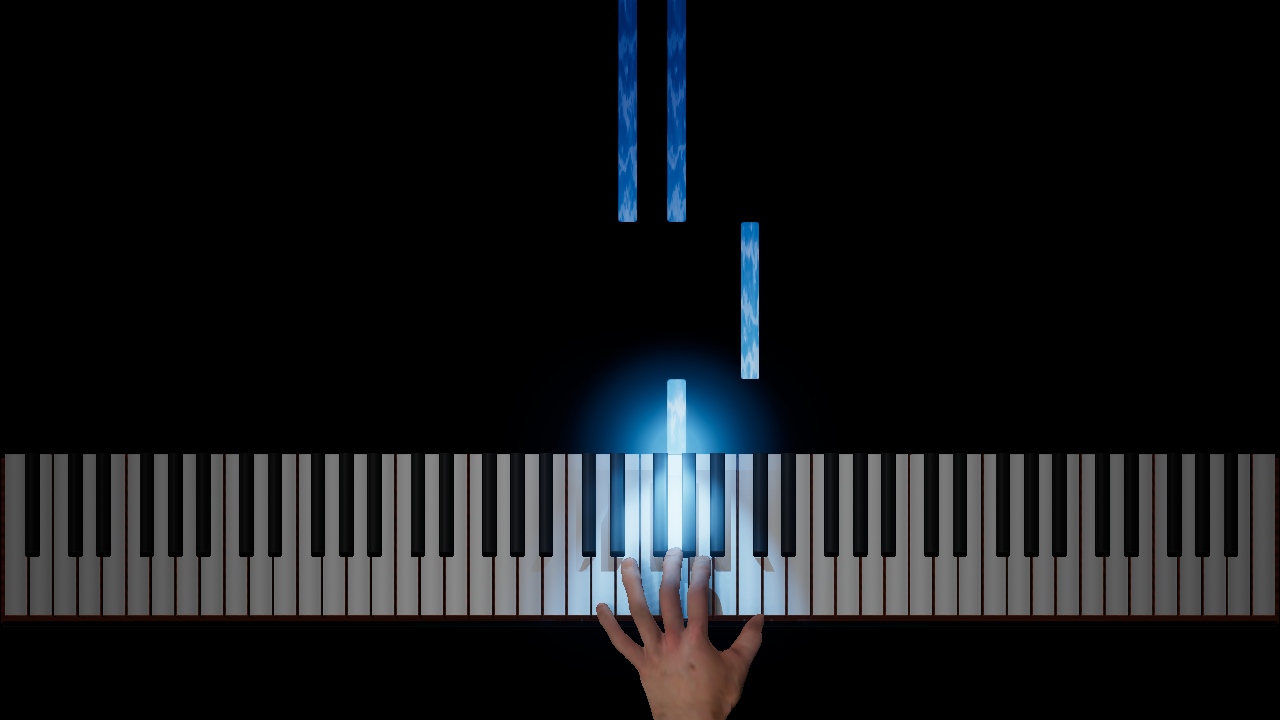
생성된 MP4에서 교차점과 넓은 코드를 검토하세요.
비디오를 생성하고 손가락 교차 또는 넓은 코드 직전의 모습을 시청하세요. 표시된 숫자와 생성된 손 움직임이 문구와 어떤 관련이 있는지 확인하세요.
일반적인 MIDI 파일에는 음표 정보가 들어 있지만 연주자가 어떤 손가락을 썼는지는 보통 기록되지 않습니다. 생성된 손가락 표시는 실제 운지와 비교해서 확인하고, 원래 연주자의 운지를 그대로 기록한 것으로 생각하지 마세요.

특정 운지법에 대해 별도의 설명 추가
정확한 운지법을 가르쳐야 할 경우 해당 악보 표시나 명확한 설명을 제공합니다. 이 표시 설정은 모든 MIDI 음표에 손가락 번호를 수동으로 할당하기 위한 도구가 아닙니다.
휴대폰에서 최종 MP4를 열고 숫자의 크기를 확인하세요. 연습 보조 자료로 클립을 제시하기 전에 필요한 경우 시각적 혼란을 줄이십시오.
제안된 동작과 가르치는 운지법을 비교하세요.
손 크기와 주변 문구에 따라 어떤 운지법이 편안하게 느껴지는지 달라질 수 있습니다. 수업을 준비할 때 교차점과 도약점을 특히 주의 깊게 검사하십시오.
영상이 의도한 운지법과 다른 경우 차이점을 설명하거나 해당 부분을 별도로 다루십시오. 시청자가 움직임의 그림을 보고 있는지 아니면 특정 운지법 지시를 보고 있는지 명확하게 확인하세요.