MIDI를 열고 재생 화면을 일시 중지합니다.
Synthesia로 MIDI를 열거나 설정 → 노래 아래에 해당 폴더를 추가하세요. 노래를 선택하고 레이블을 조정하기 전에 재생되는지 확인하세요.
키보드와 음표가 보이는 곳에서 잠시 멈춥니다. 정지된 구절을 사용하면 레이블 설정을 더 쉽게 식별하고 이를 예상한 키와 비교할 수 있습니다.
4마디 MIDI 예제 다운로드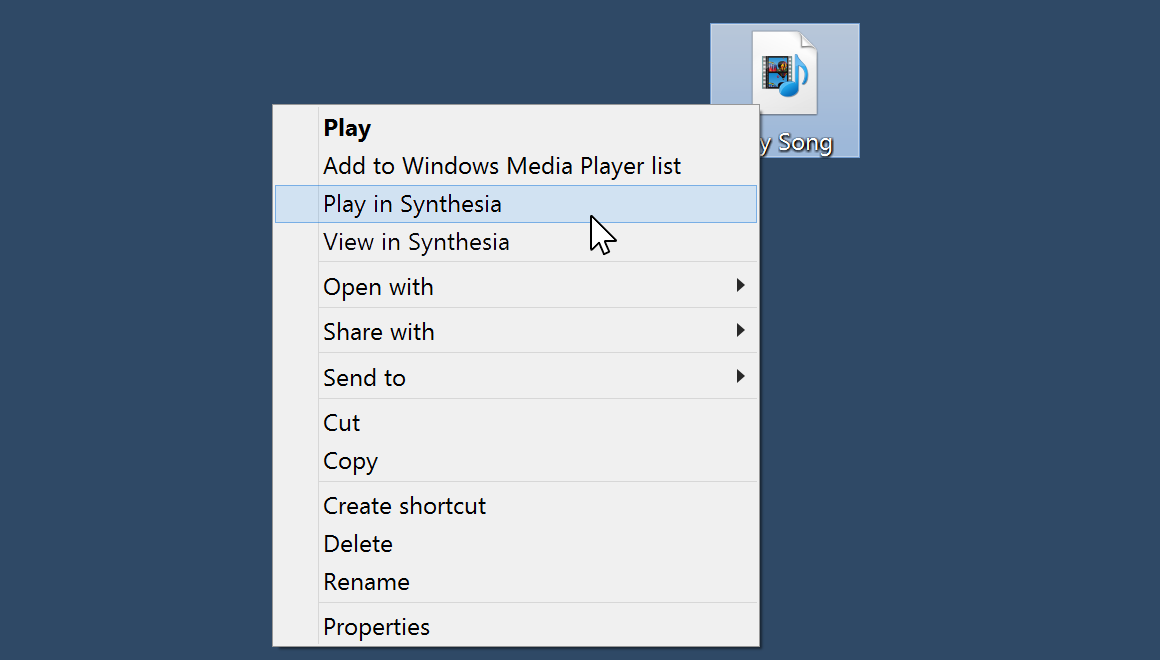
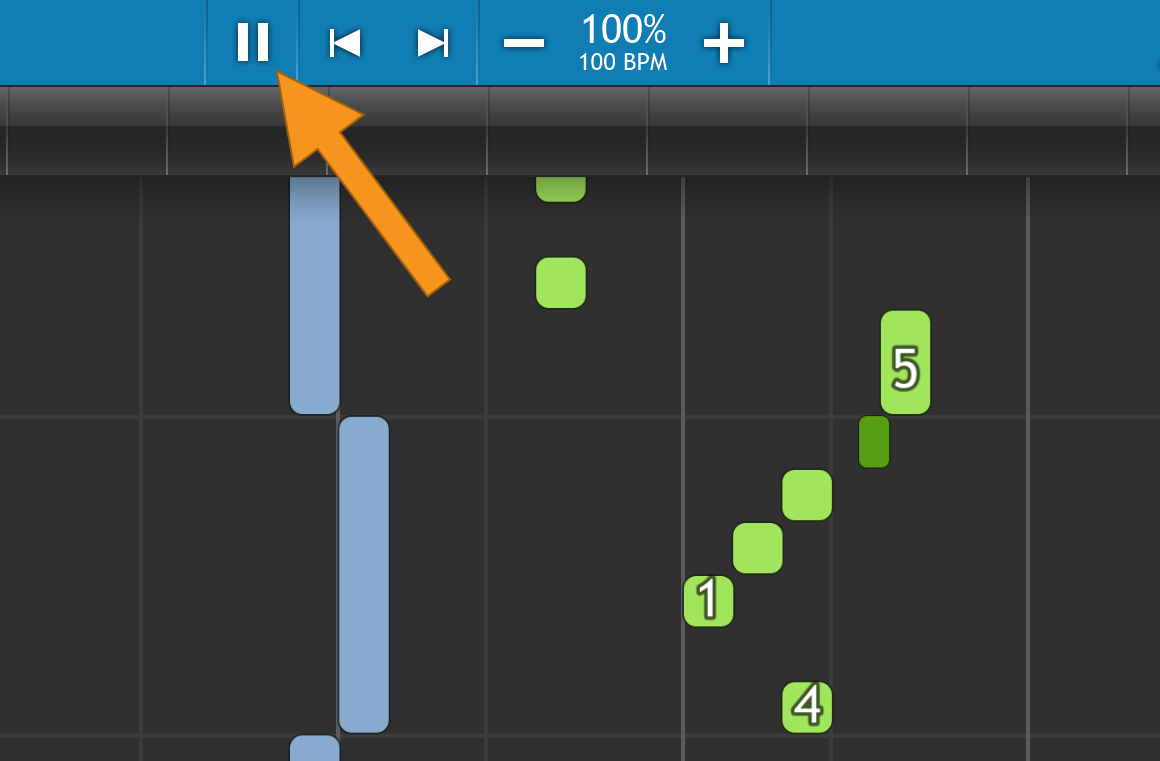
라 라벨 메뉴 열기
재생 화면에서 La를 클릭하세요. Key Label은 키보드의 텍스트를 제어하고 Note Label은 떨어지는 음표의 텍스트를 제어합니다.
먼저 위치를 선택한 다음 라벨 유형을 선택하세요. 키와 음표에 정보를 표시하면 그림이 복잡해지면 정보를 한 곳에만 보관할 수 있습니다.
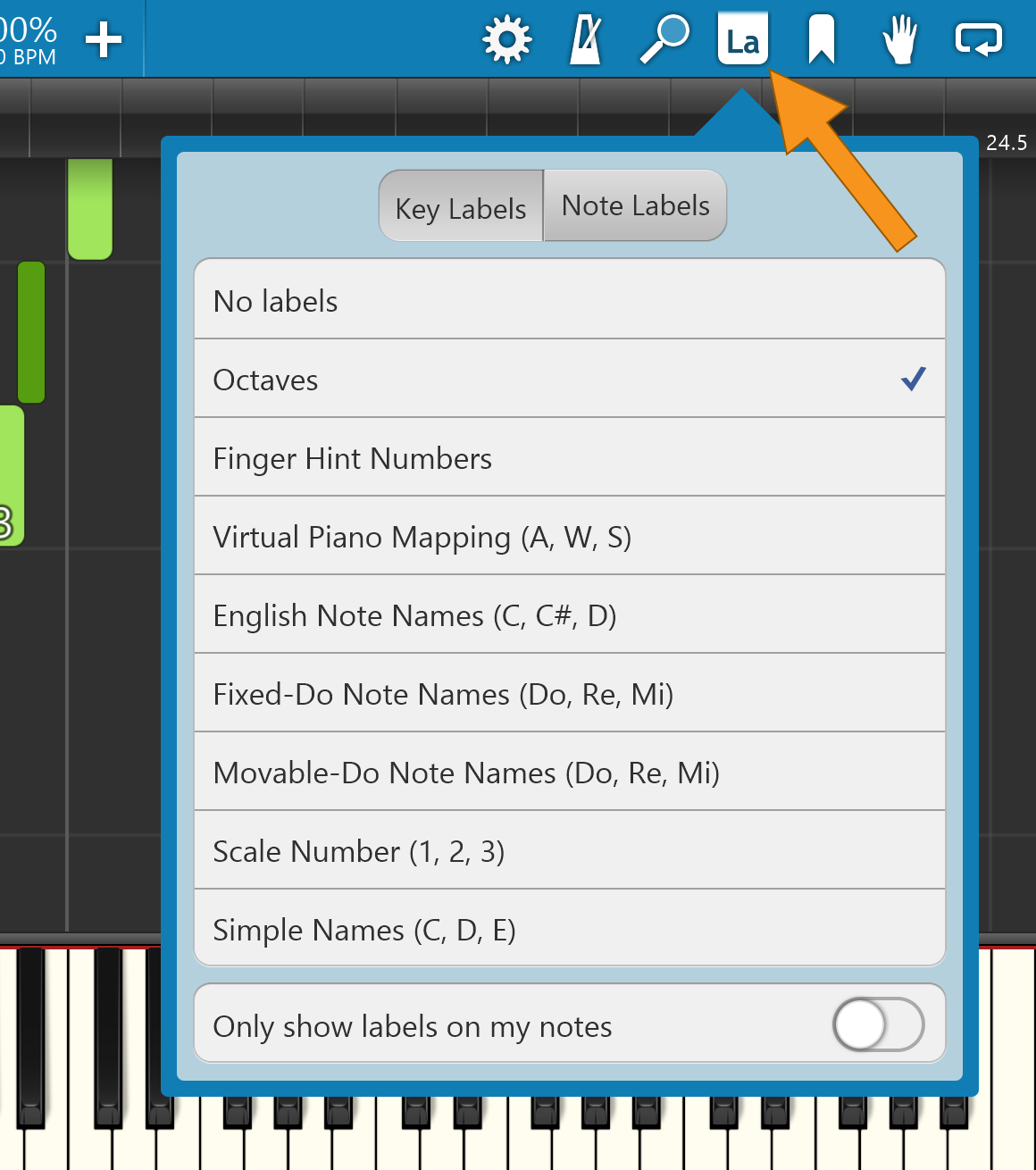
영어 또는 고정도법(Fixed Do)를 선택하세요
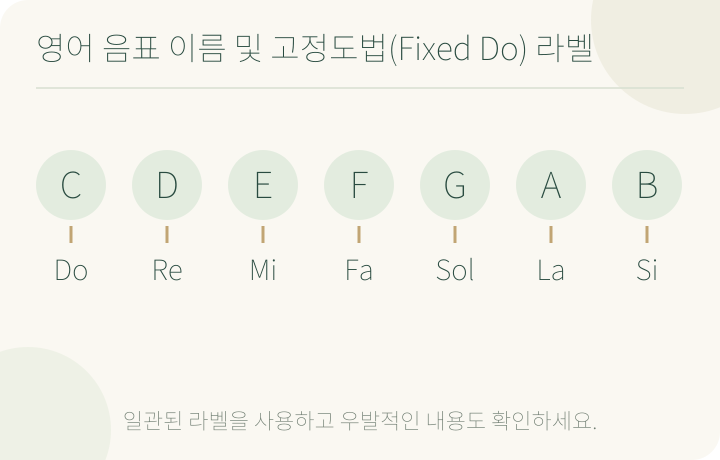
C, D 및 E와 같은 문자 이름은 영어를 선택하십시오. 동일한 키에 고정도법(Fixed Do) 이름을 유지하려면 고정도법(Fixed Do)를 선택하십시오.
이동도법(Movable Do)는 다른 키 관련 시스템입니다. 모든 작업 기반 설정이 동일한 것을 의미한다고 가정하기보다는 짧고 친숙한 문구를 연주하고 이름을 확인하십시오.
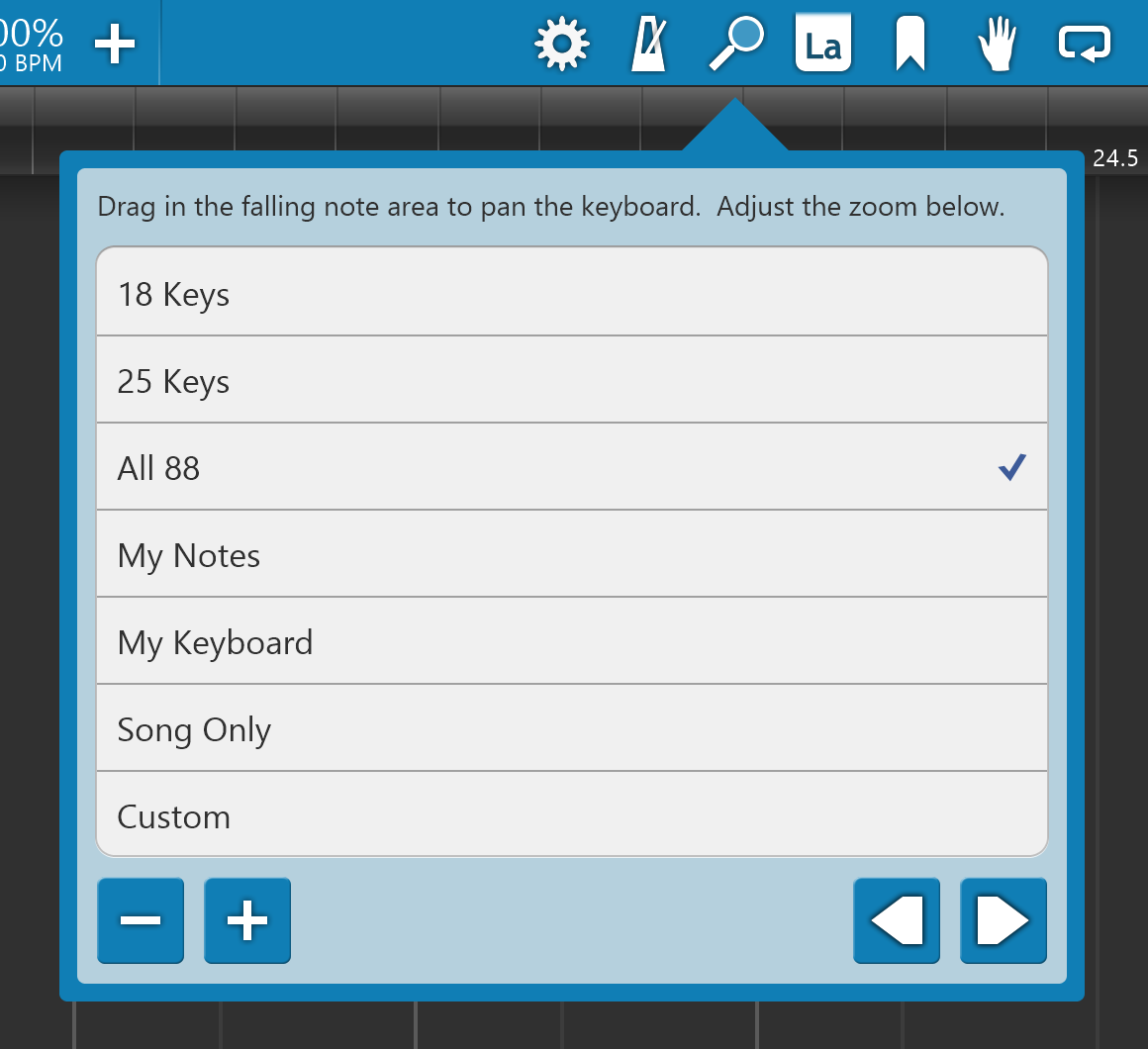
노래의 키보드 범위로 확대
레이블이 너무 작으면 돋보기 메뉴를 열고 Song Only를 시도해 보세요. 노래에서 사용되는 범위를 표시하면 88개의 키를 모두 표시하는 것보다 키와 텍스트가 더 커질 수 있습니다.
필요한 최저 및 최고 음표가 계속 표시되는지 확인하세요. 빽빽한 악절에서는 모든 떨어지는 음표에 텍스트를 추가하는 대신 키보드 레이블만 사용해 보세요.
휴대폰으로 짧은 녹음 확인하기
OBS Studio로 간단한 테스트를 녹화하고 저장된 영상을 휴대폰에서 열어보세요. 음표가 이동하는 동안 텍스트를 계속 읽을 수 있는지 확인하세요.
읽기 어려운 경우 텍스트를 추가하기 전에 키보드 범위나 구성을 조정하세요. OBS가 사진뿐만 아니라 애플리케이션 사운드도 캡처하는지 확인하세요.
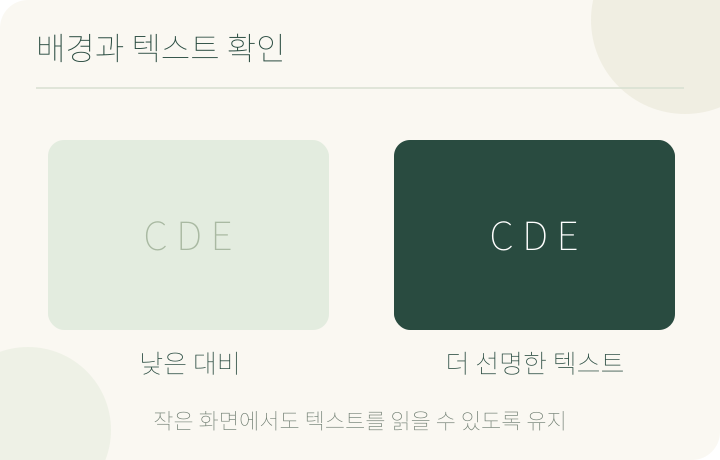
실습 목적에 맞게 라벨을 연결하세요.
키보드 레이블은 시청자가 키를 찾는 데 도움이 됩니다. 떨어지는 음표 라벨은 다가오는 음표를 읽는 데 도움이 됩니다. 두 영역을 자동으로 채우는 대신 이 연습에 필요한 정보를 선택하십시오.
동영상 설명에서 명명 체계를 일관되게 유지하세요. 흰색 키만 사용하면 라벨 문제가 숨겨질 수 있으므로 테스트에 날카로운 단어나 기타 우연한 단어가 포함된 문구를 포함하세요.
자주 묻는 질문
모든 음표 이름을 표시하면 초보자에게 더 나은 동영상이 될까요?
반드시 그런 것은 아닙니다. 겹치는 레이블은 필요한 정보만 포함된 짧고 느린 구절보다 따라가기가 더 어려울 수 있습니다.
음표 이름은 손가락 번호와 동일합니까?
아니요. 음표 이름은 연주할 음높이를 식별합니다. 손가락 번호는 손가락을 식별합니다. 그들은 다른 목적으로 사용됩니다.