将钢琴添加到新乐谱中
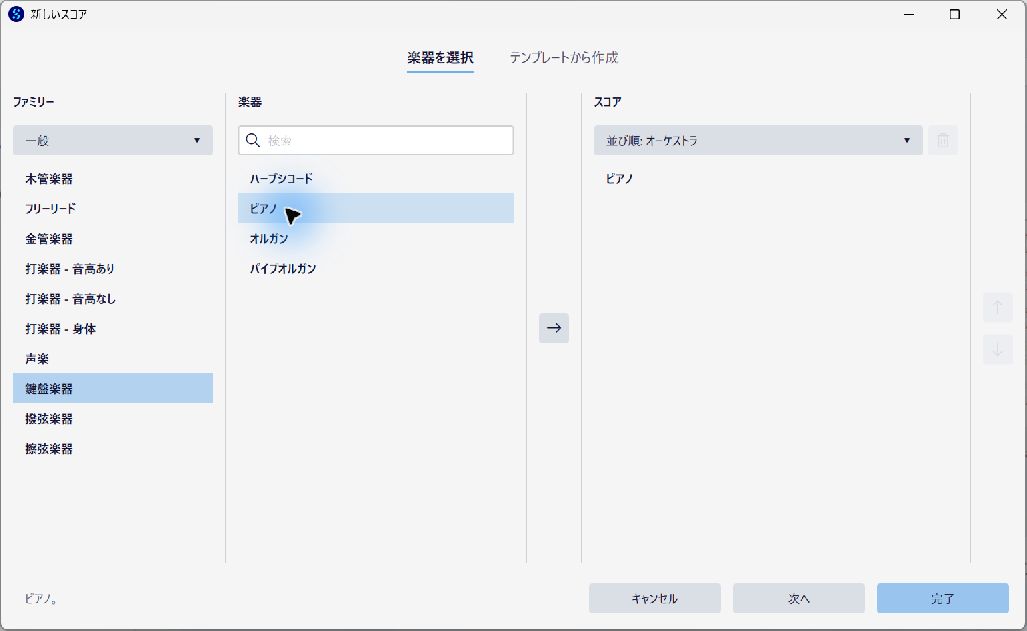
选择文件 → 新建。在键盘乐器下,添加钢琴并检查它是否出现在所选乐器列表中,然后再继续。
钢琴乐谱为您提供高音和低音五线谱。您可以从上乐谱上的旋律开始,然后在下乐谱上添加伴奏。
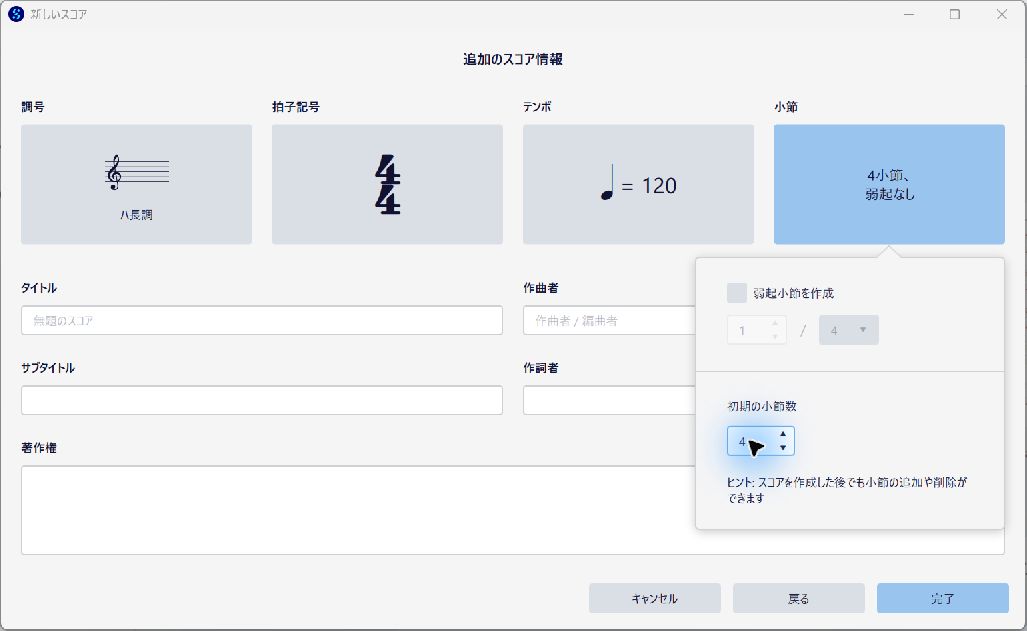
从 4/4 中的四个小节开始
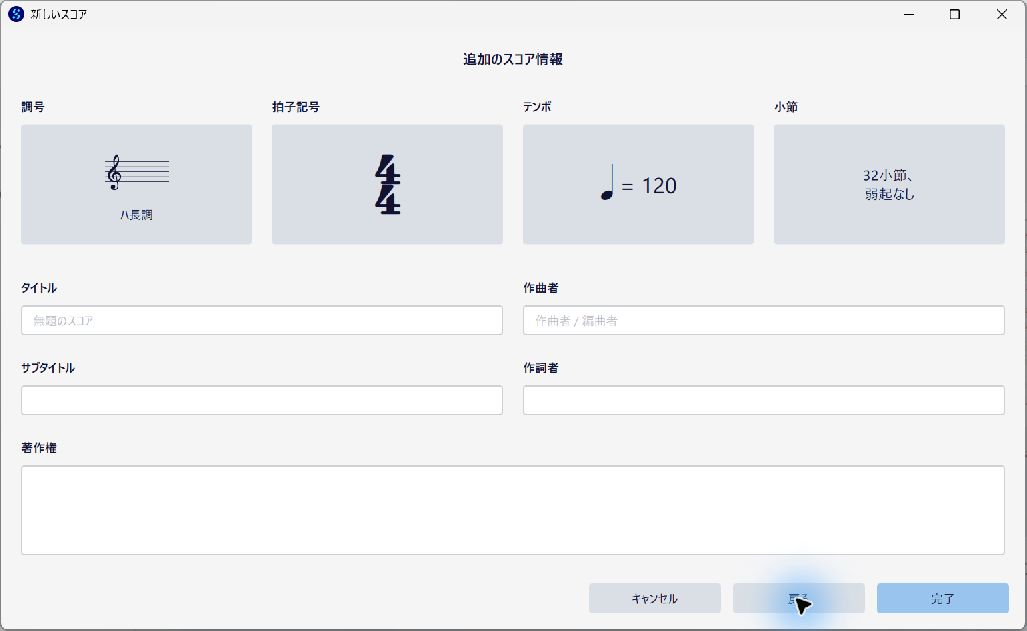
选择 4/4 拍号和四个起始小节。设置舒适的节奏,以便您在学习控件时可以清楚地听到音符。
输入标题并完成设置。乐谱以休止符开始。在测试 MIDI 导出之前,您不需要填充每个条形。
输入 C、D 和 E
选择上部乐谱上的第一个休止符,然后按 N 进行音符输入。在工具栏中选择四分音符时值,然后单击 C、D 和 E 的五线谱位置。输入每个音符时光标会前进。
在放置音符之前选择持续时间。按Esc键退出输入模式;选择不正确的音符并使用向上或向下箭头更改其音高。检查您选择了哪些员工。一段短旋律加上一个持续的低音音符足以进行初始导出测试。

听音调和持续时间
按 Esc 键,选择第一个音符,然后按播放键。聆听预期的音高并检查是否有任何音符持续太长。
示例乐谱的旋律位于持续伴奏之上。您可以打开附带的MusicXML来比较乐谱和播放,而不仅仅是依赖五线谱的外观。
下载对应的 MusicXML 乐谱导出 MIDI 并保存可编辑的乐谱
打开文件 → 导出,选择完整乐谱并选择 MIDI 文件。单击“导出”,然后选择目标位置和文件名。
还可以将乐谱保存为MuseScore自己的格式。 MIDI 是您发送到另一个应用程序的文件; MuseScore 乐谱是您保留用于编辑的版本。简单的四小节测试比密集的完整乐曲更容易注意到反手或八度错误。


在接收应用程序中打开 MIDI
将保存的.mid导入Synthesia或PianoMira并检查第一个和最后一个音符。如果出现问题,请返回 MuseScore 乐谱,进行更正并导出更新的 MIDI。
给出可编辑的乐谱及其导出的 MIDI 匹配名称。检查扩展程序和目标文件夹,以便您了解接收应用程序正在使用哪个版本。