新規スコアにピアノを追加
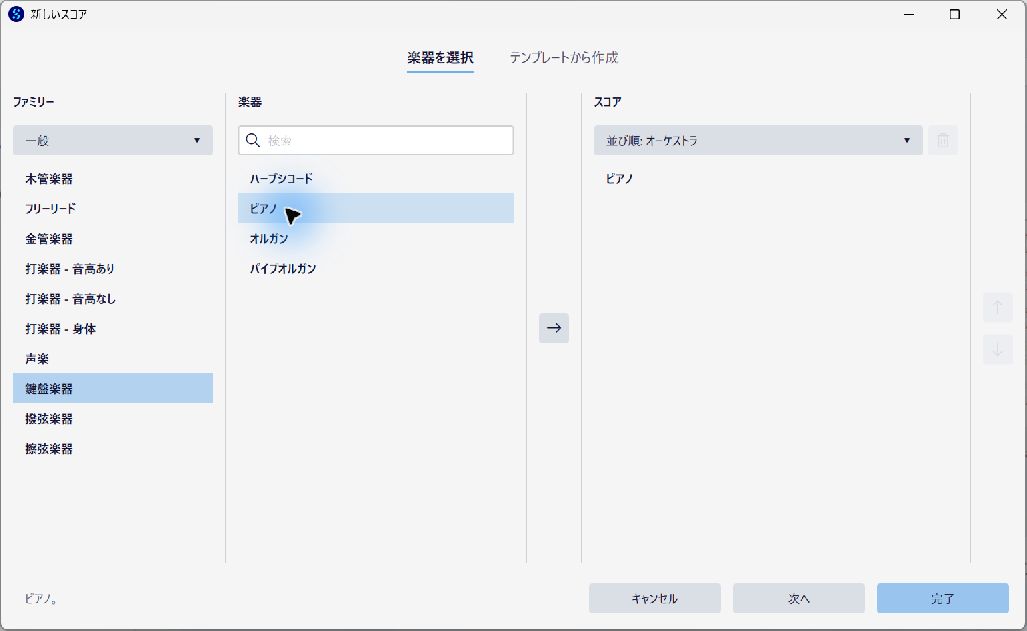
[ファイル]→[新規]を開きます。楽器の分類で[鍵盤楽器]を選び、[ピアノ]を追加します。右側のリストにピアノが入ったら、次へ進みます。
ピアノを選ぶと高音部と低音部の2段が作られます。あとから伴奏を入れたい場合も、この形で始められます。
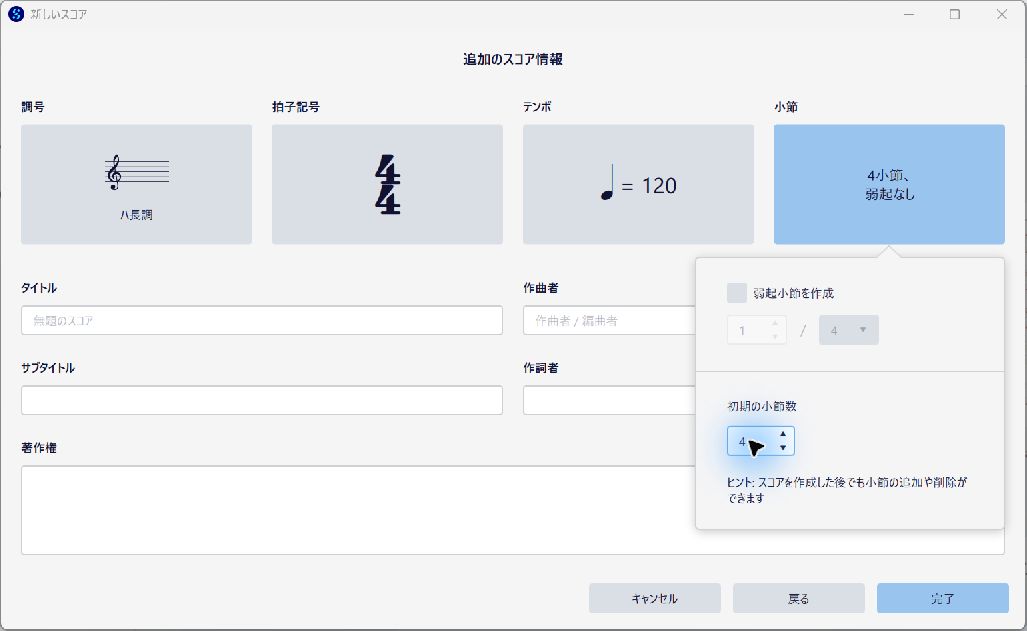
4分の4拍子・4小節で始める
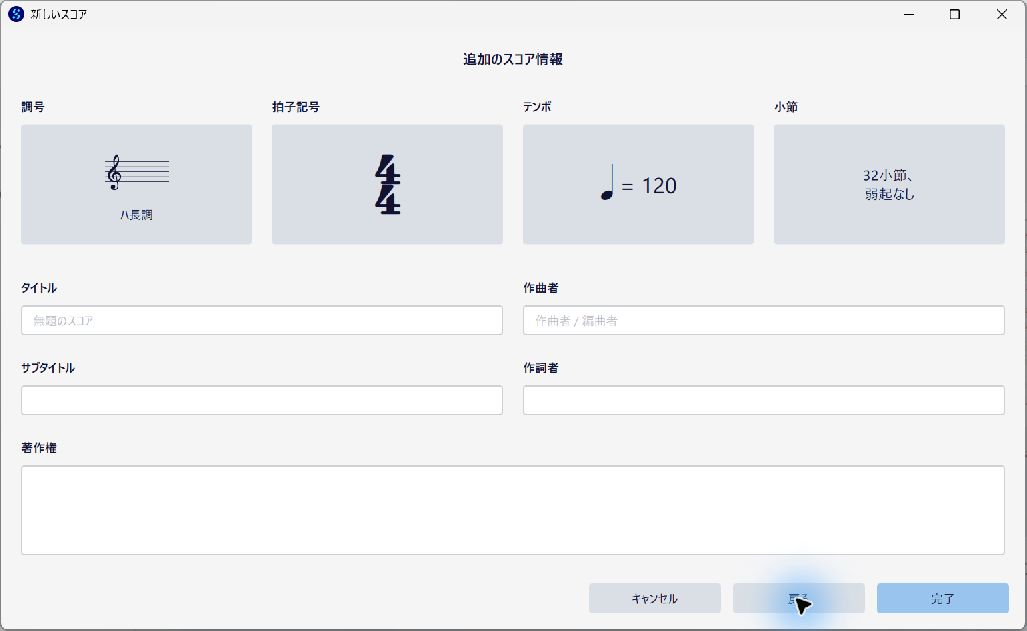
拍子を4/4にし、最初の小節数を4にします。テンポもここで指定できます。練習なら速すぎない値にしておくと、入力した音を聴き分けやすくなります。
タイトルを入れて完了すると、休符だけの楽譜が開きます。
最初の小節にド・レ・ミを入れる
高音部の最初の休符をクリックし、[N]で音符入力を始めます。上部の音符ボタンで4分音符を選び、譜表のド・レ・ミの位置を順にクリックします。
音を入れるとカーソルが次の拍へ進みます。音の高さを間違えたら入力をEscで終え、その音符を選んで上下キーで直せます。最初は右手の短いフレーズだけで構いません。
音符入力モードでは、先に4分音符などの長さを選んでから音を置きます。音の高さと長さを同時に直そうとせず、まず同じ長さで数音を入力して再生すると、操作の結果をつかみやすくなります。

入力した音が思った高さと違うときの直し方
音符を入れたあと、見た目だけで判断せず、短いフレーズを再生します。音が高すぎる・低すぎるときは、まず音符を選択して位置を確認します。ピアノは右手と左手で譜表が分かれるため、入力を始める前にどちらの小節を選んでいるかを見るのが近道です。
初めてのMIDIなら、4小節すべてを埋める必要はありません。右手にド・レ・ミを置き、左手に長いドを1音加えた程度でも、書き出しと読み込みを試せます。間違いを直したら同じファイルへ何度も上書きせず、編集用のMuseScoreファイルと書き出したMIDIをそれぞれ残しておきましょう。
再生して音の高さと長さを聴く
Escで入力を終え、先頭の音符を選んで再生ボタンを押します。思った高さで鳴るか、音が長すぎないかを聴きます。
下の例では、上段にメロディー、下段に長い伴奏音を入れています。同じ例を開きたい場合は、こちらを使えます。同じ楽譜のMusicXMLをダウンロード
MIDI形式でエクスポートする
[ファイル]→[エクスポート]を開き、総譜を選びます。フォーマットを[MIDIファイル]にしてエクスポートを押し、保存先と名前を決めます。
楽譜をあとから直すために、MuseScoreの通常保存もしておきます。MIDIは演奏データ、MuseScore形式は編集用の楽譜として使い分けます。
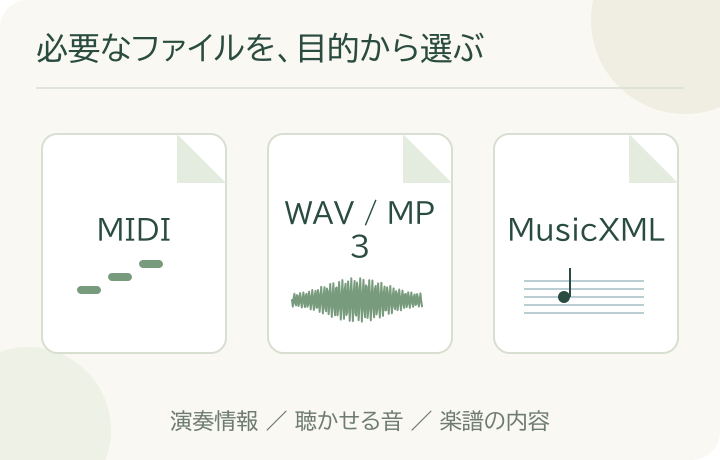
編集を続けるための保存はMuseScore形式、別のアプリへ渡すための出力はMIDIです。MIDIを書き出しただけで元の楽譜の編集データを保存したつもりにならないよう、両方のファイル名を確認します。


使いたいソフトでMIDIを開く
保存した.midをSynthesiaやPianoMiraに読み込み、最初の音と最後の音を確かめます。間違いがあればMuseScoreの楽譜を直して、別名でMIDIを書き出します。
元の楽譜と出力したMIDIの名前をそろえると、どの版を使ったか迷いにくくなります。