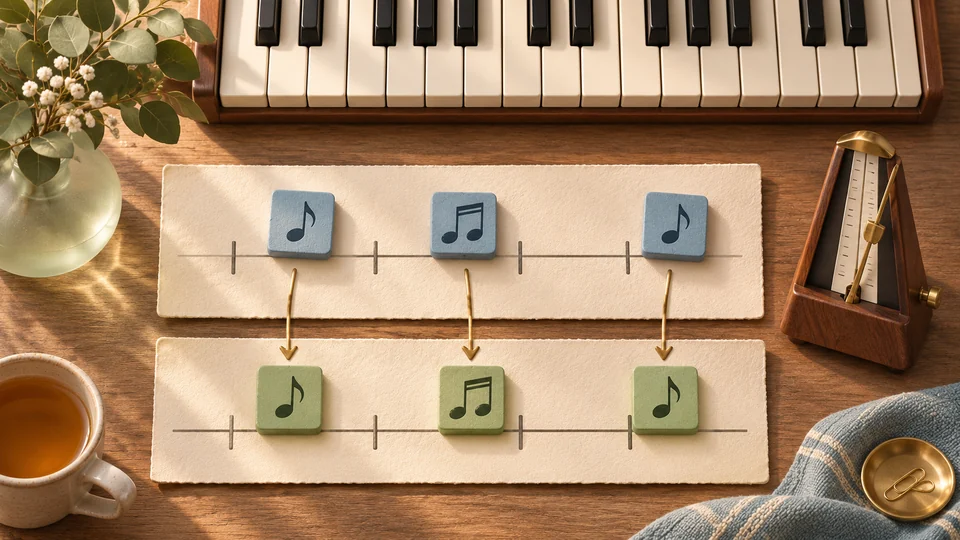
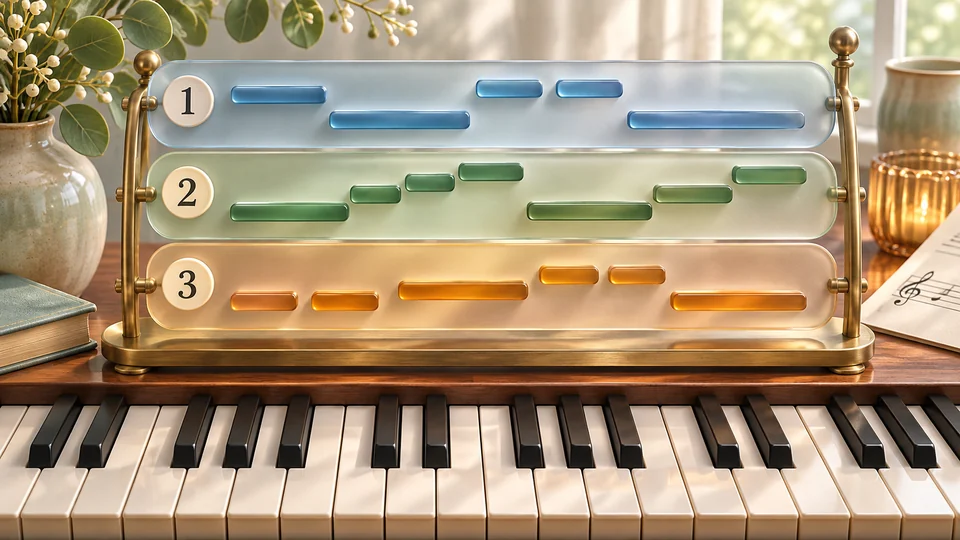
余計な音が出る時刻を探す
再生画面で不自然なノーツが見える場所を探し、その前後を聴きます。音として聴こえるのか、表示だけ気になるのかを分けて確認します。
右側の鉛筆のアイコンからMIDIエディターへ入り、同じ位置へ移動します。SeeMusic公式の操作動画を見る
気になる時刻を「12秒付近」のようにメモし、同じ場所へ戻れるようにします。曲全体を何度も再生するより、前後2小節ほどに絞ると、音の重複や違う高さの音を見つけやすくなります。
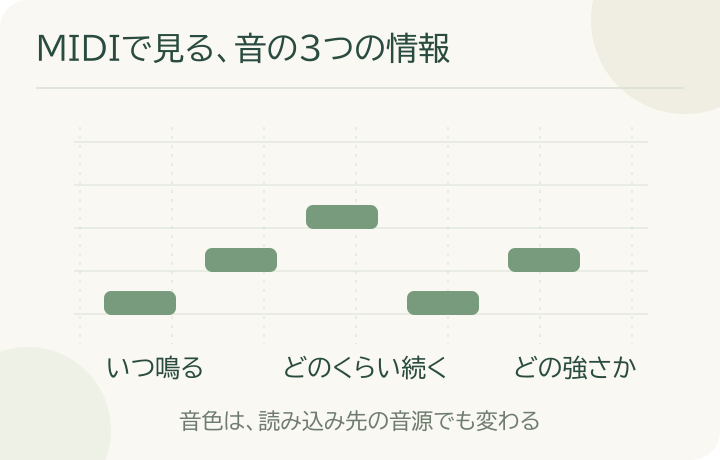
Zoomで短い音を見分ける
Zoomを上げて音符を拡大します。長い音のすぐ隣にある短い音や、同じ音高で重なる音を探します。Trackを見て、どのパートに入っているかも確認してください。
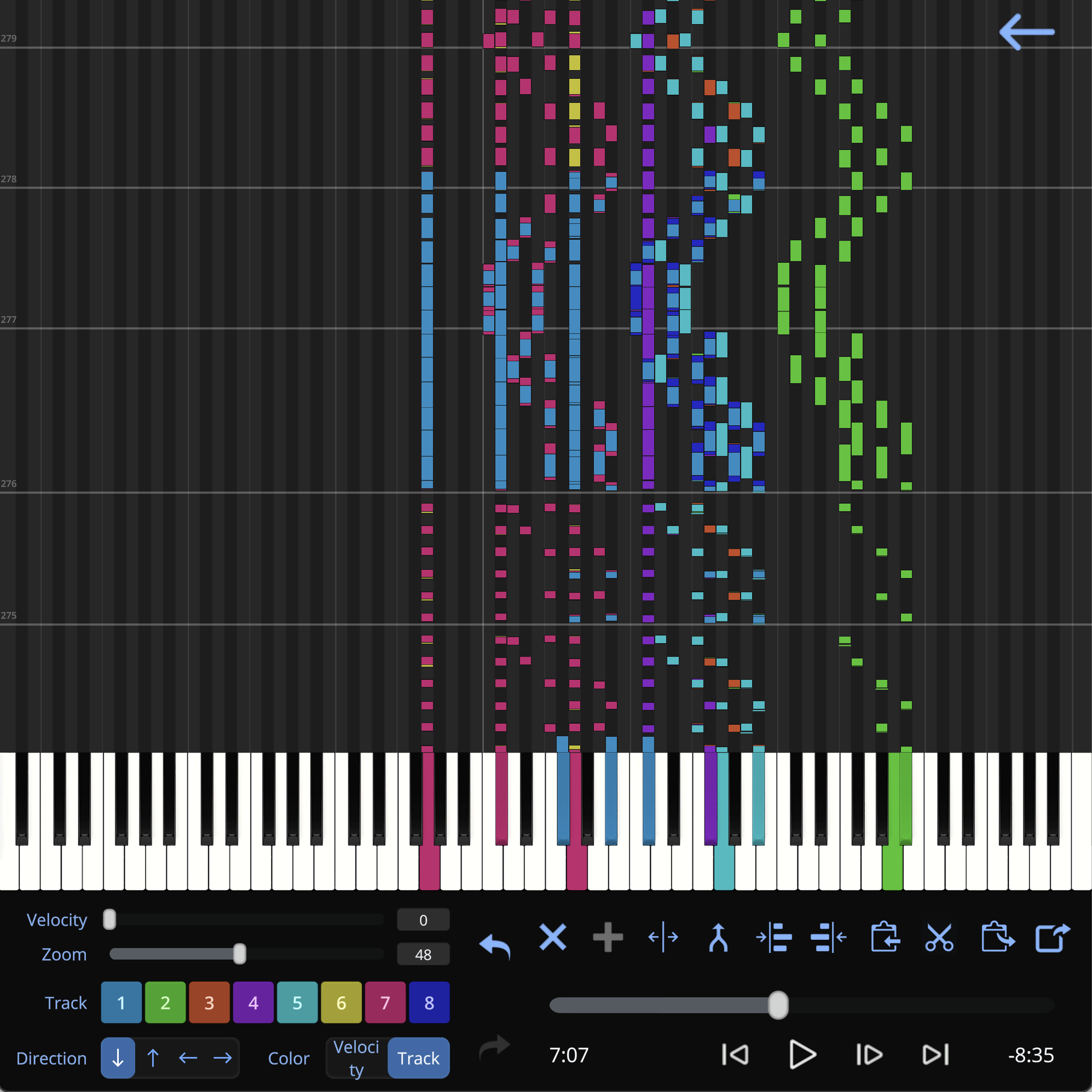
音を選んで前後のフレーズと比べる
削除する候補を選び、元の録音や楽譜があれば照合します。短い音でも、前打音や装飾音として必要な場合があります。
「短いから全部消す」ではなく、実際に弾いた音かどうかを1音ずつ判断します。和音の直前の小さな音も、演奏表現かもしれません。
不要な音だけを削除する
対象の音だけが選ばれていることを確かめ、削除のXを使います。まとめて選ばれていた場合は、必要な音まで消えるため選択をやり直します。
削除後に不自然になったら元に戻します。まず1か所直して再生し、変化を確かめてから次へ進みます。
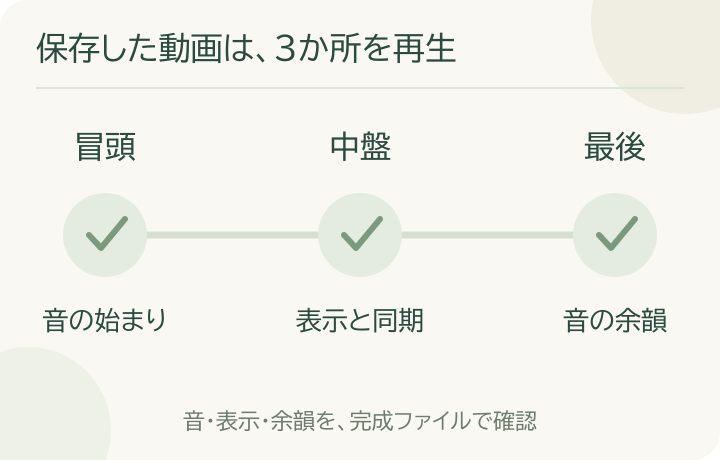
動画にする前に修正箇所を再生する
消した音の前後を少し遅く再生して、フレーズが途切れていないかを聴きます。別の録音音声を使う場合は、画面だけ音を消してよいかも確認します。
元の録音にその音が残るなら、ノーツと音が一致しなくなる場合があります。必要に応じて素材から見直します。
録音音声も使う場合は、MIDIから音を消しても録音にはその音が残ります。映像だけが変わってよいのか、音声側にも編集が必要かを考え、完成したMP4で両方を確かめます。
短い音を消す前に、装飾音か弾き間違いかを聴く
ピアノロールで短い棒が見えても、すべて不要な音とは限りません。装飾音や素早い同音連打も短い音として記録されます。問題の前後をゆっくり聴き、元の楽譜や演奏と照らし合わせてから削除する音を決めます。
SeeMusicのMIDIエディターではZoomで対象付近を拡大し、選んだ音の高さと位置を確認します。隣の長い音まで選んでいないかを見てから操作しましょう。削除後にフレーズが途切れたり、和音の音が足りなくなったりした場合は元に戻し、別の音を選び直します。
よくある質問
短い音を一括削除してよいですか?
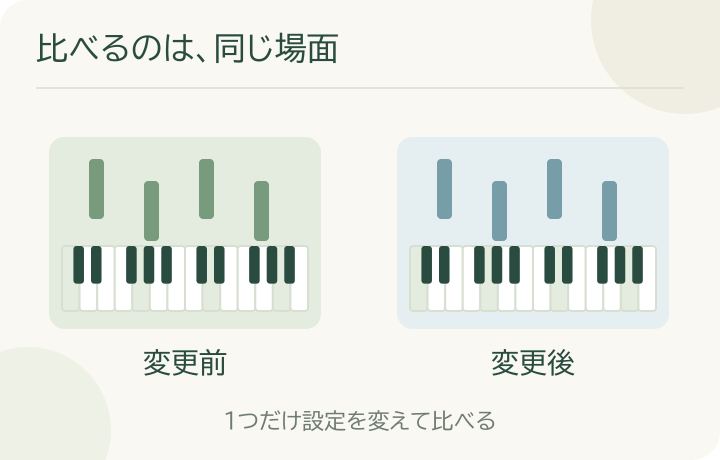
装飾音やスタッカートも消えるおそれがあります。コピーで試し、修正前後を聴き比べてから使ってください。
音が二重なのに音符は一つです。
別トラックの重複や、音源のエフェクトも確認します。映像用音声と外部音声が同時に鳴っていないかも見てください。