音がずれているのか、表現なのかを聴く
メトロノームに対して明らかに遅れた音を直したいのか、ゆったりした演奏全体をそろえたいのかを決めます。
ピアノでは和音を少しずらして弾くこともあります。すべての音を同じ縦線へ寄せる前に、残したい表現かを聴きます。
「目盛りから少し外れている」ことだけを理由に直す必要はありません。ゆっくり入るメロディーや、和音を少しずつ鳴らす弾き方は表現の一部です。耳で気になった場所から確認します。
8分音符と三連符の目盛りを区別する
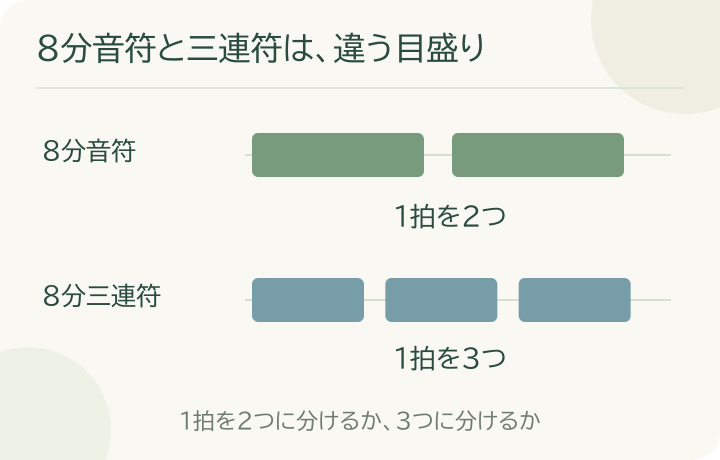
8分音符は1拍を2つ、8分三連符は1拍を3つに分けます。三連符のフレーズを通常の8分音符へ寄せると、リズムが変わります。
まず1〜2小節を選び、そこにあるいちばん細かい音符と三連符の有無を確認してから目盛りを選びます。
音符の位置を拡大して見る
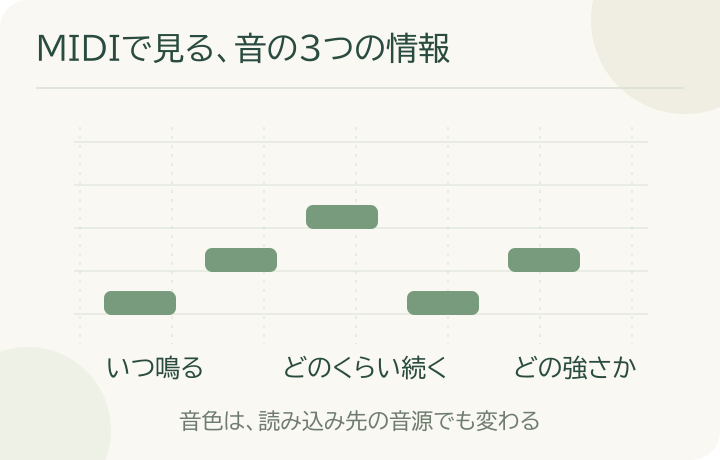
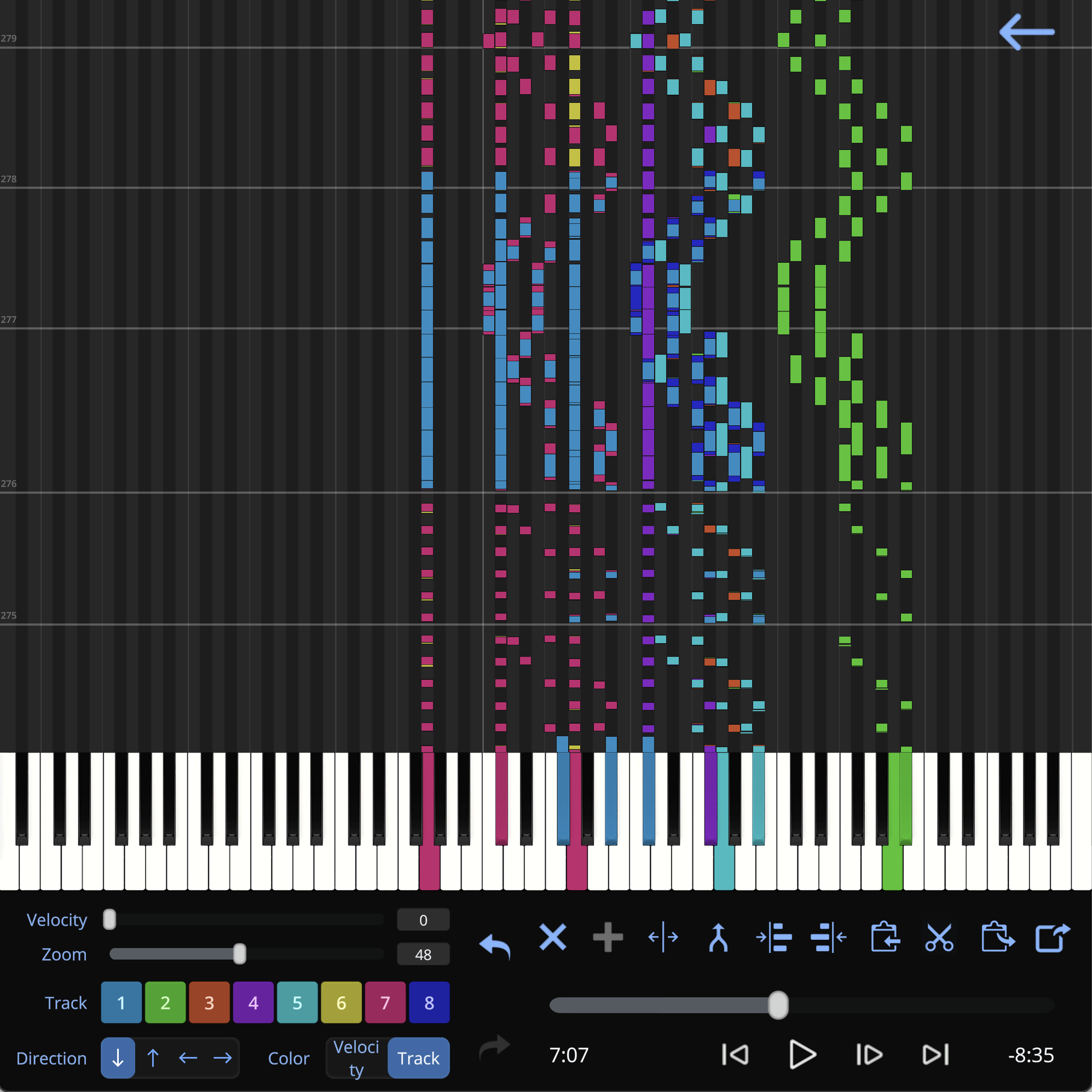
ピアノロールでは音の始まりと長さを見られます。SeeMusicの例ではZoomで表示を拡大できるので、短い音を見落とさずに確認できます。
拍にそろえる前に、どの音が目盛りからずれているかを調べます。実際のクオンタイズは、対応するMIDI編集ソフトで行います。
短い範囲だけに適用して聴き比べる
一度に曲全体へかけず、選んだ小節だけに適用します。処理の強さを選べるソフトなら、完全に目盛りへ移動する設定より弱めから試します。
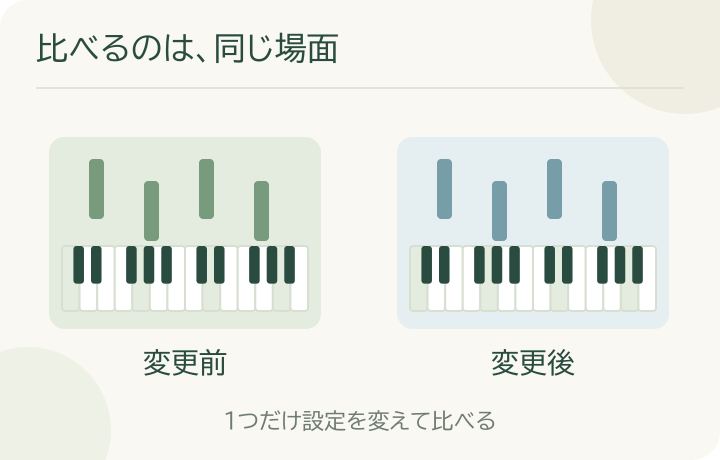
処理前に戻して比較し、メロディーの流れや和音の広がりが失われていないかを聴きます。音の開始位置だけ変えるか、長さも変えるかにも注意します。
比較するときは処理後だけを繰り返し聴かず、元の演奏へ一度戻します。音量や音源を同じにして交互に聴くと、タイミングをそろえたことによる違いを判断しやすくなります。
録音音声と組み合わせる前に同期を確認する
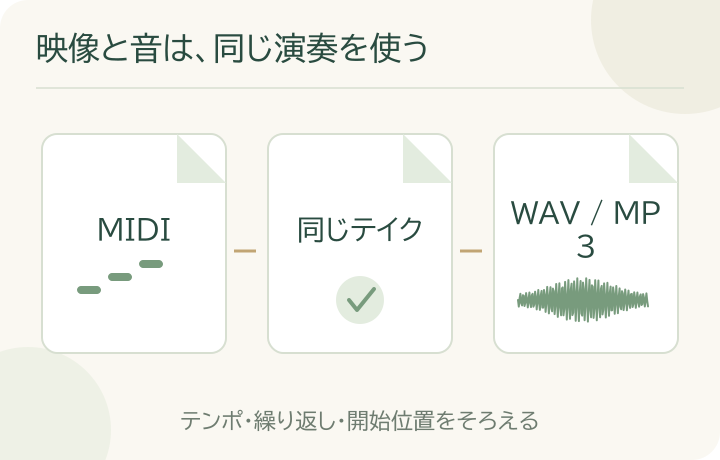
MIDIだけを整えて元の録音音声を残すと、ノーツと音の位置が合わなくなる場合があります。映像と音が同じ演奏を表す必要があるためです。
録音をそのまま使う動画なら、クオンタイズをかけずに元の演奏に合わせる選択もあります。用途に合わせて修正する範囲を決めます。
そろえるのは音の始まりだけか、長さも含むかを決める
クオンタイズには、音の開始位置をそろえるものと、音の終わりや長さまで変えるものがあります。使うMIDI編集ソフトの項目を見て、どこを直したいかに合う処理を選びます。始まりだけを整えたいのに長さまでそろえると、つながっていた音が短くなることがあります。
処理前のコピーを残し、まず1〜2小節で試します。音の始まり、音と音のつながり、和音の広がりを順に聴き、必要な部分だけに広げましょう。録音音声と合わせる用途では、音符を移動した量がそのまま映像と音のずれになるため、元の演奏を残す方がよい場面もあります。
よくある質問
必ずクオンタイズした方がよいですか?
必要ありません。演奏の揺れを残したい場合や、録音とすでに合っている場合は、そのまま使う選択もあります。
全部16分音符に合わせれば安心ですか?
三連符や装飾音、ゆっくりした間合いは合わないことがあります。曲のリズムに合う目盛りを選びます。