編集前に強すぎる音を探す
MIDIを再生し、目立つ音の位置を覚えます。曲全体を一律に変える前に、同じフレーズの中で飛び出す1音を選ぶと変化を判断しやすくなります。
MIDIエディターへの移動は、再生画面の右側にある鉛筆のアイコンから行えます。SeeMusic公式の操作動画を見る
強く聞こえる原因が、1音の打鍵の強さなのか、同じ音の重複なのかも確かめます。音符が重なっている場合は、ベロシティだけを下げても問題を見つけにくくなります。
Zoomで拡大し、音符を選ぶ
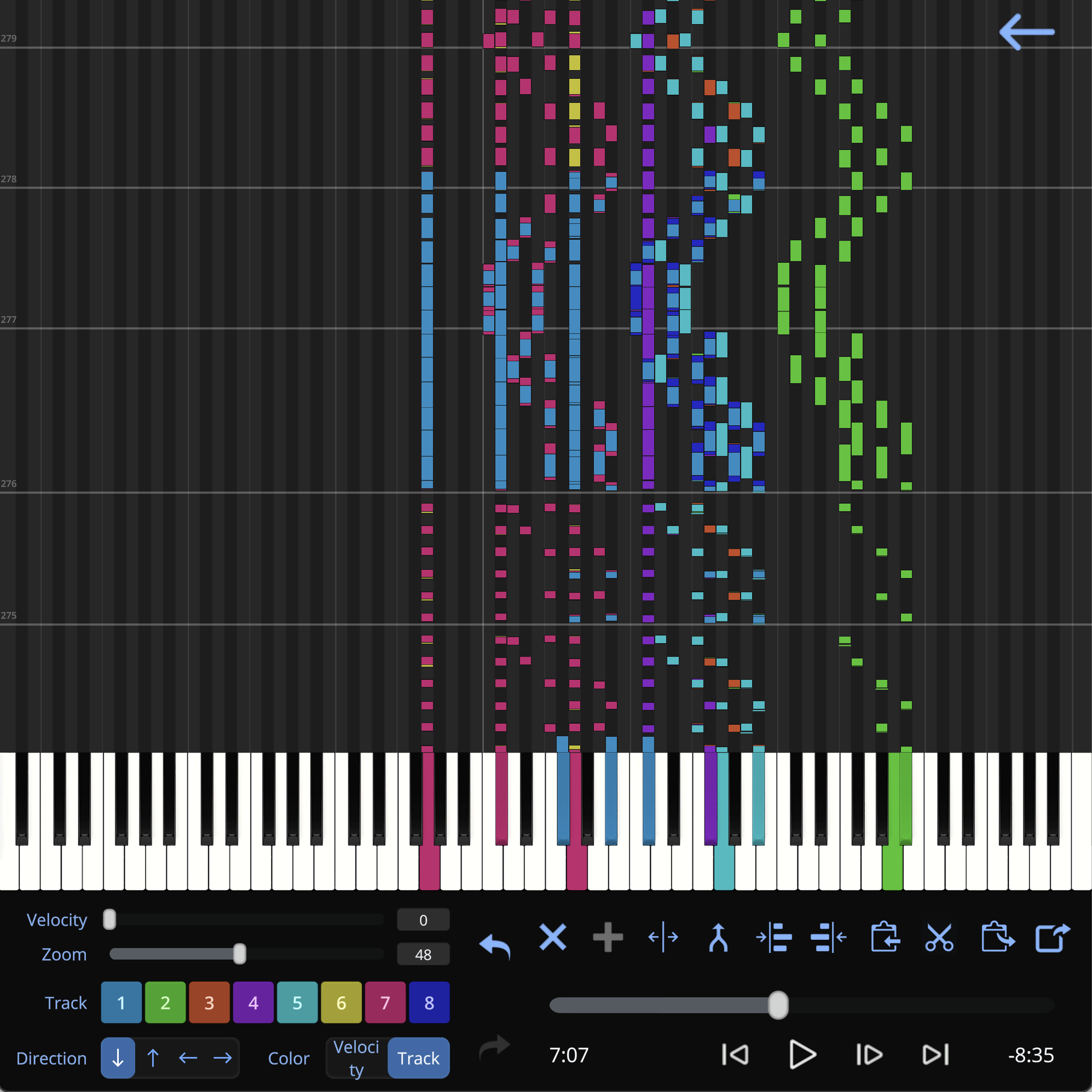
エディターのZoomで対象の音を選びやすい大きさにします。鍵盤と並んだ音符から、変えたい音を選択します。
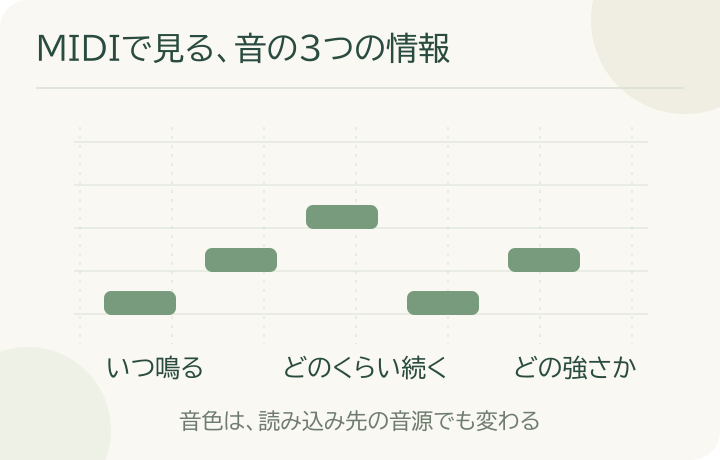
画面下部のVelocityが強さ、Trackがパート、Colorが色表示の基準です。複数の音を選んでいないかを確認してから値を変えます。
Velocityを少しずつ変える
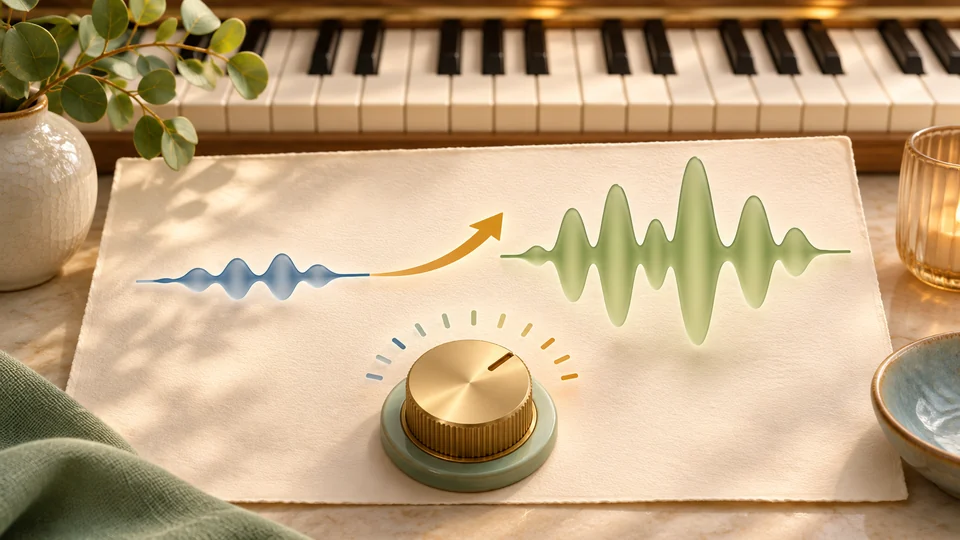
強すぎる音はVelocityを少し下げます。小さすぎる音は上げます。ベロシティは音源によって音量だけでなく音色の明るさも変えるため、数値だけで判断しません。
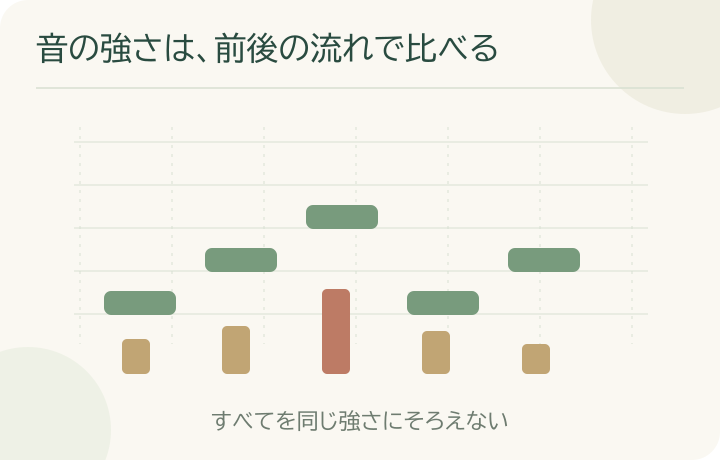
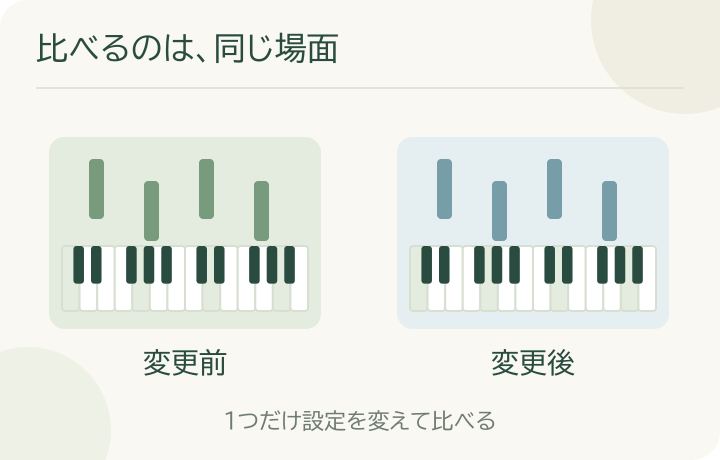
例えば近くの音に比べて1音だけ強いなら、周りに近い強さから試します。全部を同じ値にそろえると、メロディーの抑揚も消えてしまいます。
全音を同じ値にそろえると、ピアノらしい強弱まで平らになることがあります。まず明らかに飛び出した音だけを直し、弱い伴奏と強いメロディーの関係を残します。
前後の音を含めて再生する
変更した音だけでなく、1フレーズを続けて再生します。目立たなくなりすぎた場合は少し戻します。
Trackごとに色を分けると、メロディーと伴奏を取り違えにくくなります。色の見え方とVelocityの値は別なので、色だけで強さを判断しないようにします。
使う音声との違いを確認する
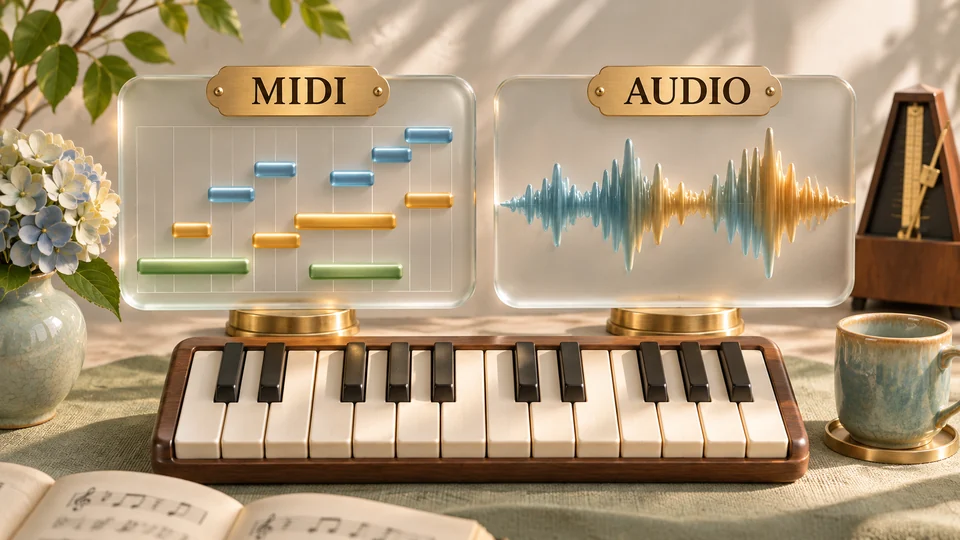
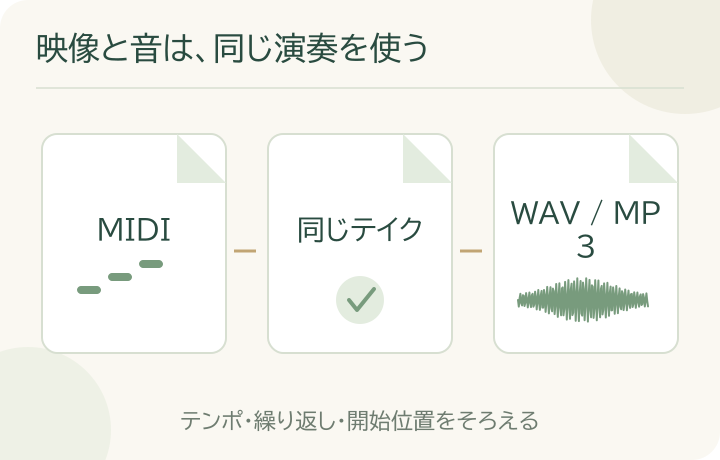
MIDIの音源で再生する場合は調整が音に反映されます。一方、別の録音WAVを音として使う場合、MIDIのVelocityを変えてもそのWAVの演奏は変わりません。
最終的に使う音声で短い動画を作り、ノーツと聴こえる強弱の関係を確認します。
1音だけ強いときは、前後の音を残して比べる
ベロシティを直すときは、気になる1音だけを連続で聴くより、その前後のフレーズを含めて再生します。単独ではちょうどよくても、メロディーの中では弱すぎることがあります。まず元の値をメモして、小さな変更から試しましょう。
SeeMusicのMIDIエディターで対象の音符を選び、Velocityを変更したら、同じ箇所を元の状態と聴き比べます。別のWAVを動画の音として使っている場合、そのWAVの音量まで一緒に変わるわけではありません。MIDI由来の音を調整するのか、録音音声を編集するのかを決めてから作業します。
よくある質問
ベロシティを2倍にすれば、音量も2倍ですか?
一定の比例関係にはなりません。音源によって音量や音色の変わり方が違います。
ベロシティをそろえると自然になりますか?
均一にすると演奏の強弱が失われることがあります。飛び出して聞こえる音だけを直すところから試してください。