音声を開き、全体を選択する
WAVやMP3を開き、Ctrl+Aで全体を選択します。MacではCommand+Aです。一部だけ選ぶと、その区間だけ音量が変わって段差ができるため、全曲をそろえる場合は全体を選びます。

ノーマライズでピークの目標を決める
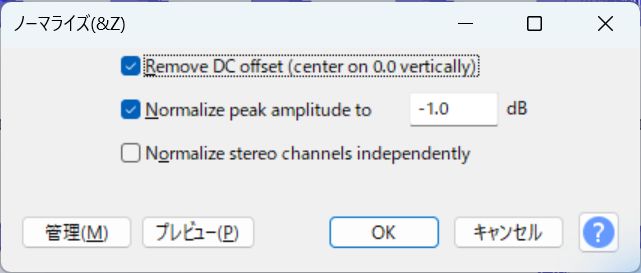
[エフェクト]→[ノーマライズ]を開きます。新しい版では音量関連のサブメニューから開きます。最大振幅の目標を、まず−1.0dBなどの少し余裕を残した値にします。
これは例としての出発点です。元の音にひずみがある場合、ノーマライズをしても修復にはなりません。
−1dBはピークの目標の一例です。録音に大きな衝撃音が1つあると、その音が基準になり、演奏部分は小さいままになることがあります。まず波形全体を見て、飛び出した音がないかを確認します。
左右のバランスを保つ設定にする
ステレオ録音で左右の音量差をそのまま残したい場合は、左右チャンネルを個別にノーマライズする設定をオフにします。
個別にそろえると、もともとの左右の距離感まで変わることがあります。ピアノの広がりを聴きながら選びます。
左右を個別にノーマライズする設定では、元の左右バランスが変わることがあります。ピアノの広がりを残したいときは、どちらかの音が小さい理由を確かめてから設定を選びます。
強い和音と静かな余韻を聴き比べる
適用後に、いちばん強い和音と最後の余韻を再生します。Ctrl+Zで戻して元と比べると、ただ大きくなっただけなのか、ノイズまで目立ったのかが分かります。
一瞬の大きな音だけがピークになっている場合、ノーマライズでは全体があまり上がりません。その場合はピークの原因を先に調べます。

WAVを書き出して動画へ入れる
別名でWAVを書き出し、動画編集で使う音声を差し替えます。MP4にした後も、端末の同じ音量で再生して比べてください。
ノーマライズは最大ピークをそろえる処理です。複数の曲の体感音量までそろえたい場合は、ラウドネスを扱う処理を別に検討します。

再生音量のつまみと、ファイルの音量を区別する
Audacityの再生音量を上げると手元では大きく聴こえますが、音声データ自体の大きさが変わるとは限りません。ほかの端末へ渡すファイルの音量を調整する場合は、ノーマライズや増幅などで波形へ処理をかけ、書き出したWAVを確認します。
比較するときは、パソコンやスマホの音量を同じ位置にして、元のWAVと調整後のWAVを交互に聴きます。大きな和音だけでなく、小さな音やペダルの余韻も確認しましょう。ピークをそろえても曲の感じる音量が完全にそろうわけではないため、1つの数値だけで仕上がりを決めないことが大切です。

よくある質問
ノーマライズで強弱はなくなりますか?
通常のピークノーマライズは全体へ同じ倍率をかけるため、演奏内の強弱の差は基本的に残ります。
画面と同じ−1dBにすれば十分ですか?
ピークの値だけで、聴感上の大きさは決まりません。曲全体を聴き、強い音やノイズが気にならないか確かめます。