Abra o áudio e selecione toda a gravação
Escolha Arquivo → Abrir e selecione sua gravação. Pressione Ctrl+A no Windows ou Command+A no Mac para selecionar tudo antes de aplicar o efeito.
Uma seleção parcial altera apenas essa passagem e pode criar um salto óbvio no volume. Para um ajuste consistente ao longo da música, verifique se a seleção cobre tanto o início quanto o fim.

Defina uma meta de pico em Normalizar
Abra Efeito → Normalizar. Nas versões mais recentes, encontre-o no submenu de efeitos relacionados ao volume. Um alvo como -1,0 dB é um exemplo inicial que deixa algum espaço de pico.
Procure pontas isoladas antes de aplicá-lo. Um impacto alto pode determinar o pico enquanto a música permanece baixa. Normalizar uma gravação já distorcida não repara a distorção.
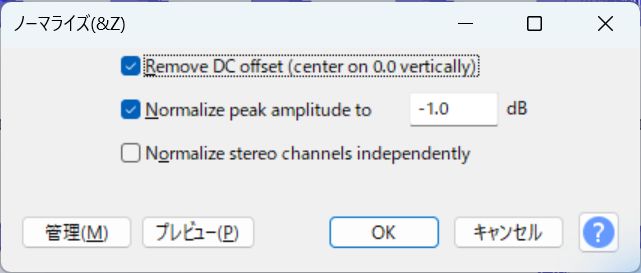
Preservar o equilíbrio entre os canais esquerdo e direito
Para uma gravação de piano estéreo, deixe a normalização de canal independente desativada quando quiser preservar o equilíbrio existente da esquerda para a direita. Ambos os canais recebem então um ajuste vinculado.
Normalizar cada canal separadamente pode alterar a posição aparente e a largura do piano. Se um lado estiver muito mais silencioso, primeiro estabeleça se essa diferença vem da configuração de gravação ou de uma falha.
Compare o acorde mais alto e o decaimento final
Toque um acorde alto, uma passagem tranquila e a última nota desbotada. Desfaça com Ctrl+Z para comparar o resultado com o original e reaplique o efeito se preferir a alteração.
Ouça o ruído de fundo se tornando mais perceptível à medida que a música fica mais alta. Se um único som acidental limitar o ajuste, investigue esse som antes de aumentar ainda mais a gravação inteira.

Exporte um novo WAV e substitua o áudio do vídeo
Exporte a gravação editada como WAV com um novo nome de arquivo. Importe-o para o seu projeto de vídeo e substitua ou silencie o áudio antigo para que as duas versões não sejam reproduzidas juntas.
A normalização de pico aplica uma mudança geral de ganho; isso não garante que músicas diferentes tenham o mesmo volume. Verifique o MP4 exportado no mesmo volume do dispositivo que sua referência.

Separe o volume de reprodução do nível salvo no arquivo
Aumentar o controle de reprodução do Audacity torna o monitoramento mais alto sem necessariamente alterar os dados de áudio. Para alterar o arquivo enviado para outro dispositivo, aplique Normalize ou Amplify e exporte o resultado.
Compare o WAV original e o novo WAV com o volume do seu computador ou telefone mantido constante. Inclui notas baixas e ressonância do pedal, bem como acordes altos; um número de pico não pode descrever toda a experiência auditiva.

Perguntas frequentes
A normalização remove a dinâmica?
A normalização de pico comum aplica o mesmo ganho em toda a seleção, de modo que as diferenças entre tocar alto e baixo são geralmente preservadas.
Um pico de -1 dB é sempre suficiente?
Um valor de pico por si só não determina o volume percebido. Ouça toda a gravação e confira notas altas, ruídos de fundo e o vídeo exportado.