Apri l'audio e seleziona l'intera registrazione
Scegli File → Apri e seleziona la tua registrazione. Premi Ctrl+A su Windows o Comando+A su Mac per selezionarlo tutto prima di applicare l'effetto.
Una selezione parziale modifica solo quel passaggio e può creare un evidente salto di volume. Per una regolazione coerente in tutto il brano, controlla che la selezione copra sia l'inizio che la fine.

Impostare un obiettivo di picco in Normalizza
Apri Effetto → Normalizza. Nelle versioni più recenti, lo trovi nel sottomenu degli effetti relativi al volume. Un target come −1,0 dB è un esempio iniziale che lascia un certo margine di picco.
Cerca punte isolate prima di applicarlo. Un forte urto può determinare il picco mentre la musica rimane tranquilla. La normalizzazione di una registrazione già distorta non ripara la distorsione.
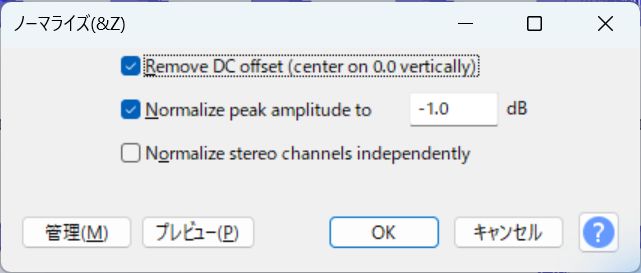
Preservare l'equilibrio tra i canali sinistro e destro
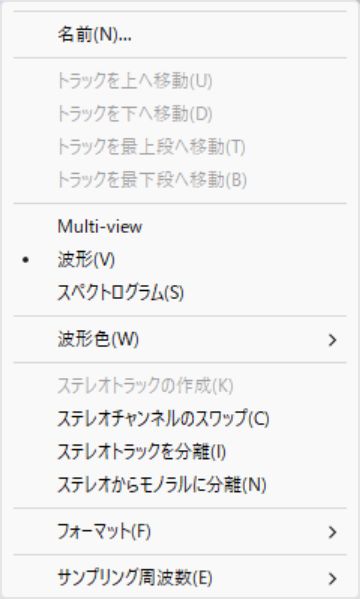
Per una registrazione di pianoforte stereo, lasciare disattivata la normalizzazione del canale indipendente se si desidera preservare il bilanciamento esistente da sinistra a destra. Entrambi i canali ricevono quindi una regolazione collegata.
La normalizzazione di ciascun canale separatamente può modificare la posizione apparente e la larghezza del pianoforte. Se un lato è molto più silenzioso, stabilire innanzitutto se tale differenza deriva dalla configurazione di registrazione o da un guasto.
Confronta l'accordo più forte e il decadimento finale
Suona un accordo forte, un passaggio tranquillo e l'ultima nota in dissolvenza. Annulla con Ctrl+Z per confrontare il risultato con l'originale, quindi riapplica l'effetto se preferisci la modifica.
Ascolta il rumore di fondo che diventa più evidente man mano che la musica diventa più forte. Se un singolo suono accidentale limita la regolazione, indagare su quel suono prima di aumentare ulteriormente l'intera registrazione.

Esporta un nuovo WAV e sostituisci l'audio nel video
Esporta la registrazione modificata come WAV con un nuovo nome file. Importalo nel tuo progetto video e sostituisci o disattiva l'audio vecchio in modo che le due versioni non vengano riprodotte insieme.
La normalizzazione del picco applica una modifica complessiva del guadagno; non garantisce che brani diversi abbiano lo stesso volume. Controlla l'MP4 esportato allo stesso volume del dispositivo di riferimento.

Separa il volume di riproduzione dal livello salvato nel file
Aumentare il controllo della riproduzione di Audacity rende il monitoraggio più forte senza necessariamente modificare i dati audio. Per modificare il file inviato a un altro dispositivo, applica Normalizza o Amplifica ed esporta il risultato.
Confronta il WAV originale e il nuovo WAV con il volume del tuo computer o telefono mantenuto costante. Include note basse e risonanza del pedale, nonché accordi forti; un numero di picco non può descrivere l'intera esperienza di ascolto.

Domande frequenti
La normalizzazione rimuove la dinamica?
La normale normalizzazione del picco applica lo stesso guadagno a tutta la selezione, quindi le differenze tra l'esecuzione ad alto volume e quella a volume basso vengono generalmente preservate.
Un picco di −1 dB è sempre sufficiente?
Un valore di picco da solo non determina il volume percepito. Ascolta l'intera registrazione e controlla le note forti, il rumore di fondo e il video esportato.