Ouvrez l'audio et sélectionnez tout l'enregistrement
Choisissez Fichier → Ouvrir et sélectionnez votre enregistrement. Appuyez sur Ctrl+A sous Windows ou Commande+A sur Mac pour tout sélectionner avant d'appliquer l'effet.
Une sélection partielle ne modifie que ce passage et peut créer un saut de volume évident. Pour un ajustement cohérent tout au long de la chanson, vérifiez que la sélection couvre à la fois le début et la fin.

Définir un objectif de pic dans Normaliser
Ouvrez Effet → Normaliser. Dans les versions plus récentes, recherchez-le dans le sous-menu des effets liés au volume. Un objectif tel que −1,0 dB est un exemple de départ qui laisse une certaine marge maximale.
Recherchez des pointes isolées avant de l'appliquer. Un bruit fort peut déterminer le pic tandis que la musique reste silencieuse. La normalisation d'un enregistrement déjà déformé ne répare pas la distorsion.
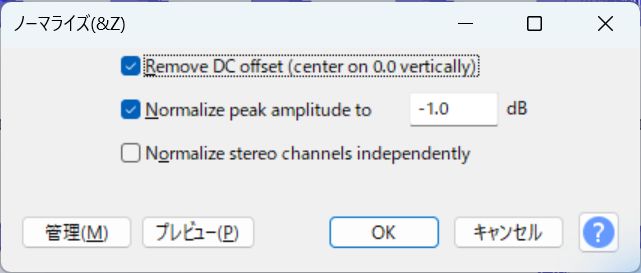
Préserver l’équilibre entre les canaux gauche et droit
Pour un enregistrement de piano stéréo, laissez la normalisation des canaux indépendants désactivée lorsque vous souhaitez conserver la balance gauche-droite existante. Les deux canaux reçoivent alors un ajustement lié.
La normalisation de chaque canal séparément peut modifier la position apparente et la largeur du piano. Si un côté est beaucoup plus silencieux, déterminez d’abord si cette différence vient de la configuration d’enregistrement ou d’un défaut.
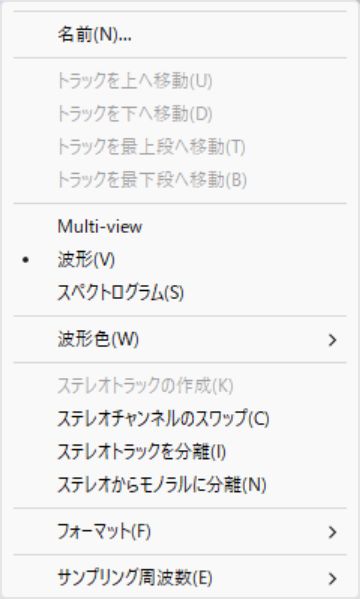
Comparez l'accord le plus fort et la décroissance finale
Jouez un accord fort, un passage calme et la dernière note atténuée. Annulez avec Ctrl+Z pour comparer le résultat avec l'original, puis réappliquez l'effet si vous préférez le changement.
Écoutez le bruit de fond qui devient de plus en plus perceptible à mesure que la musique devient plus forte. Si un seul son accidentel limite l’ajustement, étudiez ce son avant d’augmenter davantage l’ensemble de l’enregistrement.

Exportez un nouveau WAV et remplacez l'audio dans la vidéo
Exportez l'enregistrement édité au format WAV avec un nouveau nom de fichier. Importez-le dans votre projet vidéo et remplacez ou coupez l'ancien audio afin que les deux versions ne soient pas lues ensemble.
La normalisation des pics applique un changement de gain global ; cela ne garantit pas que les différentes chansons soient également fortes. Vérifiez le MP4 exporté au même volume d'appareil que votre référence.

Séparez le volume de lecture du niveau enregistré dans le fichier
Augmenter le contrôle de lecture d'Audacity rend le monitoring plus fort sans nécessairement modifier les données audio. Pour modifier le fichier envoyé à un autre appareil, appliquez Normaliser ou Amplifier et exportez le résultat.
Comparez le WAV d'origine et le nouveau WAV avec le volume de votre ordinateur ou de votre téléphone maintenu constant. Incluez des notes douces et une résonance de pédale ainsi que des accords forts ; un chiffre maximal ne peut pas décrire toute l’expérience d’écoute.

Questions fréquentes
La normalisation supprime-t-elle la dynamique ?
La normalisation de crête ordinaire applique le même gain tout au long de la sélection, de sorte que les différences entre un jeu fort et un jeu silencieux sont généralement préservées.
Un pic de −1 dB est-il toujours suffisant ?
Une valeur de crête ne détermine pas à elle seule l’intensité sonore perçue. Écoutez l'intégralité de l'enregistrement et vérifiez les notes fortes, le bruit de fond et la vidéo exportée.