Buka audio dan pilih seluruh rekaman
Pilih File → Buka dan pilih rekaman Anda. Tekan Ctrl+A di Windows atau Command+A di Mac untuk memilih semuanya sebelum menerapkan efek.
Seleksi parsial hanya mengubah bagian itu dan dapat menciptakan lonjakan volume yang jelas. Untuk penyesuaian yang konsisten di seluruh lagu, periksa apakah pilihannya mencakup awal dan akhir.

Tetapkan target puncak di Normalisasi
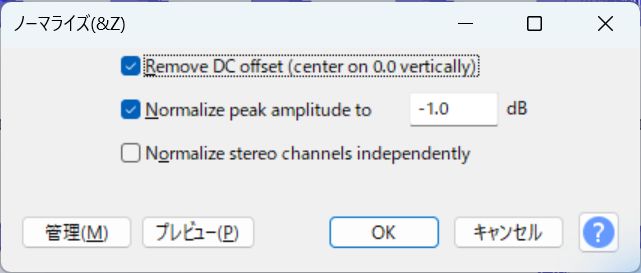
Buka Efek → Normalisasi. Di versi yang lebih baru, temukan di bawah submenu efek terkait volume. Target seperti −1,0 dB adalah contoh awal yang menyisakan ruang puncak.
Carilah paku yang terisolasi sebelum mengaplikasikannya. Satu benturan keras dapat menentukan puncaknya sementara musik tetap tenang. Menormalkan rekaman yang sudah terdistorsi tidak memperbaiki distorsi tersebut.
Pertahankan keseimbangan antara saluran kiri dan kanan
Untuk rekaman piano stereo, matikan normalisasi saluran independen bila Anda ingin mempertahankan keseimbangan kiri-ke-kanan yang ada. Kedua saluran kemudian menerima penyesuaian terkait.
Menormalkan setiap saluran secara terpisah dapat mengubah posisi dan lebar piano. Jika satu sisi jauh lebih senyap, pertama-tama tentukan apakah perbedaan tersebut disebabkan oleh pengaturan perekaman atau kesalahan.
Bandingkan akord paling keras dan peluruhan terakhir
Mainkan akord yang keras, bagian yang tenang, dan nada terakhir yang memudar. Batalkan dengan Ctrl+Z untuk membandingkan hasilnya dengan aslinya, lalu terapkan kembali efeknya jika Anda menginginkan perubahan.
Dengarkan kebisingan latar belakang yang semakin terdengar seiring dengan semakin kerasnya musik. Jika satu suara yang tidak disengaja membatasi penyesuaian, selidiki suara tersebut sebelum meningkatkan keseluruhan rekaman lebih jauh.

Ekspor WAV baru dan ganti audio di video
Ekspor rekaman yang diedit sebagai WAV dengan nama file baru. Impor ke proyek video Anda dan ganti atau nonaktifkan audio lama agar kedua versi tidak diputar bersamaan.
Normalisasi puncak menerapkan perubahan penguatan secara keseluruhan; itu tidak menjamin bahwa lagu yang berbeda akan terasa sama kerasnya. Periksa MP4 yang diekspor pada volume perangkat yang sama dengan referensi Anda.

Pisahkan volume pemutaran dari level yang disimpan dalam file
Mengaktifkan kontrol pemutaran Audacity membuat pemantauan lebih keras tanpa harus mengubah data audio. Untuk mengubah file yang dikirim ke perangkat lain, terapkan Normalisasi atau Amplifikasi dan ekspor hasilnya.
Bandingkan WAV asli dan WAV baru dengan volume komputer atau ponsel Anda dijaga konstan. Sertakan nada tenang dan resonansi pedal serta akord yang keras; satu angka puncak tidak dapat menggambarkan keseluruhan pengalaman mendengarkan.

Pertanyaan umum
Apakah normalisasi menghilangkan dinamika?
Normalisasi puncak biasa menerapkan penguatan yang sama sepanjang pemilihan, sehingga perbedaan antara pemutaran keras dan senyap secara umum dipertahankan.
Apakah puncak −1 dB selalu cukup?
Nilai puncak saja tidak menentukan kenyaringan yang dirasakan. Dengarkan seluruh rekaman dan periksa nada keras, kebisingan latar belakang, dan video yang diekspor.