Abre el audio y selecciona toda la grabación.
Elija Archivo → Abrir y seleccione su grabación. Presione Ctrl+A en Windows o Comando+A en Mac para seleccionarlo todo antes de aplicar el efecto.
Una selección parcial cambia sólo ese pasaje y puede crear un salto obvio en el volumen. Para un ajuste consistente en toda la canción, verifique que la selección cubra tanto el principio como el final.

Establecer un objetivo máximo en Normalizar
Abra Efecto → Normalizar. En versiones más recientes, búsquelo en el submenú de efectos relacionados con el volumen. Un objetivo como −1,0 dB es un ejemplo inicial que deja algo de margen máximo.
Busque picos aislados antes de aplicarlo. Un golpe fuerte puede determinar el pico mientras la música permanece silenciosa. Normalizar una grabación ya distorsionada no repara la distorsión.
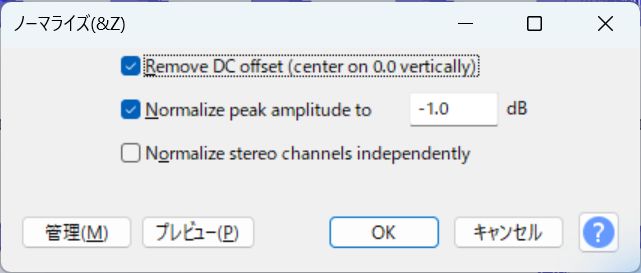
Preservar el equilibrio entre los canales izquierdo y derecho.
Para una grabación de piano estéreo, deje desactivada la normalización de canales independientes cuando desee conservar el equilibrio existente de izquierda a derecha. Luego ambos canales reciben un ajuste vinculado.
Normalizar cada canal por separado puede cambiar la posición aparente y el ancho del piano. Si un lado es mucho más silencioso, primero establezca si esa diferencia se debe a la configuración de grabación o a una falla.
Compara el acorde más fuerte y la caída final.
Toque un acorde fuerte, un pasaje tranquilo y la última nota que se desvanece. Deshacer con Ctrl+Z para comparar el resultado con el original, luego vuelva a aplicar el efecto si prefiere el cambio.
Escuche si el ruido de fondo se hace más notorio a medida que la música sube de volumen. Si un solo sonido accidental limita el ajuste, investigue ese sonido antes de aumentar aún más toda la grabación.

Exporta un nuevo WAV y reemplaza el audio del video.
Exporte la grabación editada como WAV con un nuevo nombre de archivo. Importarlo a su proyecto de video y reemplazar o silenciar el audio antiguo para que las dos versiones no se reproduzcan juntas.
La normalización de picos aplica un cambio de ganancia general; no garantiza que diferentes canciones se sientan igual de fuertes. Verifique el MP4 exportado en el mismo volumen del dispositivo que su referencia.

Separe el volumen de reproducción del nivel guardado en el archivo
Subir el control de reproducción de Audacity hace que la monitorización sea más fuerte sin cambiar necesariamente los datos de audio. Para cambiar el archivo enviado a otro dispositivo, aplique Normalizar o Amplificar y exporte el resultado.
Compare el WAV original y el nuevo WAV manteniendo constante el volumen de su computadora o teléfono. Incluya notas tranquilas y resonancia de pedal, así como acordes fuertes; un número máximo no puede describir toda la experiencia auditiva.

Preguntas frecuentes
¿La normalización elimina la dinámica?
La normalización de picos ordinaria aplica la misma ganancia en toda la selección, por lo que las diferencias entre la interpretación alta y baja generalmente se conservan.
¿Es siempre suficiente un pico de −1 dB?
Un valor máximo por sí solo no determina el volumen percibido. Escuche toda la grabación y compruebe las notas altas, el ruido de fondo y el vídeo exportado.