Öffnen Sie die Audiodatei und wählen Sie die gesamte Aufnahme aus
Wählen Sie Datei → Öffnen und wählen Sie Ihre Aufnahme aus. Drücken Sie Strg+A unter Windows oder Befehl+A auf Mac, um alles auszuwählen, bevor Sie den Effekt anwenden.
Eine teilweise Auswahl verändert nur diese Passage und kann zu einem deutlichen Lautstärkesprung führen. Um eine konsistente Anpassung im gesamten Song zu gewährleisten, achten Sie darauf, dass die Auswahl sowohl den Anfang als auch das Ende abdeckt.

Legen Sie unter „Normalisieren“ ein Spitzenziel fest
Öffnen Sie Effekt → Normalisieren. In neueren Versionen finden Sie es im Untermenü „Lautstärkebezogene Effekte“. Ein Ziel wie –1,0 dB ist ein Ausgangsbeispiel, das einen gewissen Spitzenspielraum lässt.
Suchen Sie vor dem Auftragen nach vereinzelten Spitzen. Ein lauter Stoß kann den Höhepunkt bestimmen, während die Musik ruhig bleibt. Durch das Normalisieren einer bereits verzerrten Aufnahme wird die Verzerrung nicht repariert.
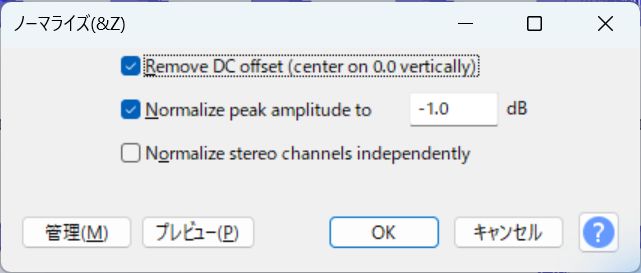
Behalten Sie die Balance zwischen dem linken und rechten Kanal bei
Lassen Sie bei einer Stereo-Klavieraufnahme die Normalisierung unabhängiger Kanäle deaktiviert, wenn Sie die vorhandene Links-Rechts-Balance beibehalten möchten. Beide Kanäle erhalten dann eine verknüpfte Anpassung.
Die separate Normalisierung jedes Kanals kann die scheinbare Position und Breite des Pianos verändern. Wenn eine Seite deutlich leiser ist, stellen Sie zunächst fest, ob dieser Unterschied auf die Aufnahmeeinrichtung oder auf einen Fehler zurückzuführen ist.
Vergleichen Sie den lautesten Akkord und den Ausklang am Ende
Spielen Sie einen lauten Akkord, eine ruhige Passage und die letzte ausklingende Note. Machen Sie den Vorgang mit Strg+Z rückgängig, um das Ergebnis mit dem Original zu vergleichen, und wenden Sie den Effekt dann erneut an, wenn Sie die Änderung bevorzugen.
Achten Sie darauf, dass Hintergrundgeräusche stärker wahrnehmbar werden, wenn die Musik lauter wird. Wenn ein einzelnes zufälliges Geräusch die Anpassung einschränkt, untersuchen Sie dieses Geräusch, bevor Sie die gesamte Aufnahme weiter erhöhen.

Exportieren Sie eine neue WAV-Datei und ersetzen Sie das Audio im Video
Exportieren Sie die bearbeitete Aufnahme als WAV mit einem neuen Dateinamen. Importieren Sie es in Ihr Videoprojekt und ersetzen Sie das alte Audio oder schalten Sie es stumm, damit die beiden Versionen nicht zusammen abgespielt werden.
Die Spitzennormalisierung wendet eine Gesamtverstärkungsänderung an; es garantiert nicht, dass sich verschiedene Lieder gleich laut anfühlen. Überprüfen Sie die exportierte MP4 mit der gleichen Gerätelautstärke wie Ihre Referenz.

Trennen Sie die Wiedergabelautstärke vom in der Datei gespeicherten Pegel
Wenn Sie die Wiedergabesteuerung von Audacity aufdrehen, wird die Überwachung lauter, ohne dass sich unbedingt die Audiodaten ändern. Um die an ein anderes Gerät gesendete Datei zu ändern, wenden Sie „Normalisieren“ oder „Verstärken“ an und exportieren Sie das Ergebnis.
Vergleichen Sie die ursprüngliche WAV-Datei mit der neuen WAV-Datei, wobei die Lautstärke Ihres Computers oder Telefons konstant gehalten wird. Beziehen Sie sowohl leise Noten und Pedalresonanzen als auch laute Akkorde ein; Eine Spitzenzahl kann nicht das gesamte Hörerlebnis beschreiben.

Häufige Fragen
Entfernt die Normalisierung die Dynamik?
Die normale Spitzennormalisierung wendet während der gesamten Auswahl die gleiche Verstärkung an, sodass die Unterschiede zwischen lauter und leiser Wiedergabe im Allgemeinen erhalten bleiben.
Reicht ein Spitzenwert von −1 dB immer aus?
Ein Spitzenwert allein bestimmt nicht die wahrgenommene Lautstärke. Hören Sie sich die gesamte Aufnahme an und überprüfen Sie laute Noten, Hintergrundgeräusche und das exportierte Video.