Suchen Sie eine Passage, die nur Hintergrundgeräusche enthält
Wählen Sie vor oder nach dem Klavierspiel eine kurze Passage aus, in der keine Klaviernote oder Pedalresonanz verbleibt. Spielen Sie die Auswahl ab, um sicherzustellen, dass sie nur das Rauschen enthält, das Sie reduzieren möchten.
Eine kleine Wellenform bedeutet nicht unbedingt Stille. Das Einfügen einer ausklingenden Klaviernote in das Geräuschbeispiel kann dazu führen, dass der Effekt einen Teil des Klavierklangs als unerwünschtes Geräusch behandelt.

Erstellen Sie ein Geräuschprofil
Öffnen Sie Effekt → Rauschunterdrückung und klicken Sie auf Rauschprofil abrufen. In neueren Audacity-Versionen ist der Befehl mit den Rauschunterdrückungseffekten gruppiert.
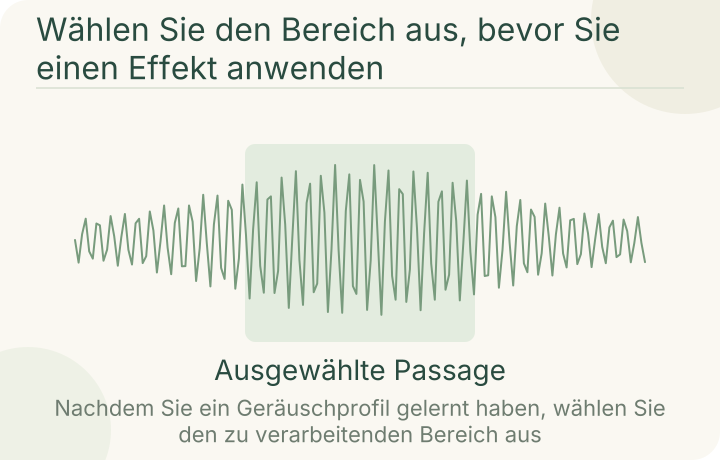
Diese erste Aktion erlernt die Eigenschaften des ausgewählten Geräusches. Es wird noch nicht die gesamte Aufnahme verarbeitet, sodass die Wellenform nach dem Schließen des Dialogs möglicherweise unverändert erscheint.
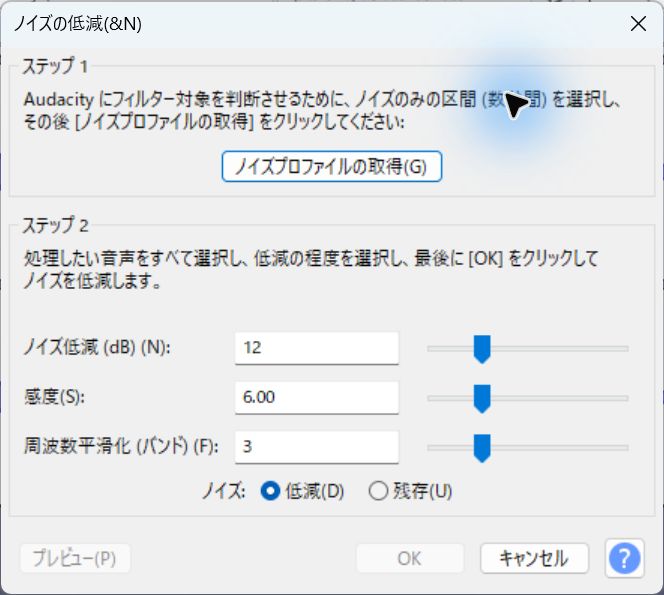
Wählen Sie die Musik aus und wenden Sie eine sanfte Reduzierung an
Drücken Sie Strg+A oder Befehl+A auf dem Mac, um die vollständige Aufnahme auszuwählen. Öffnen Sie die Rauschunterdrückung erneut, beginnen Sie mit einer geringfügigen Reduzierung und verwenden Sie die Vorschau, bevor Sie sie anwenden.
Denken Sie daran, die Auswahl zu ändern, nachdem Sie das Profil erhalten haben. Wenn das Klavier wässrig, metallisch oder instabil wird, reduzieren Sie die Stärke und vergleichen Sie die gleiche Passage noch einmal.
Beurteilen Sie das Ergebnis anhand des ruhigen Endes
Hören Sie sich leise Töne und den Ausklang am Ende an, bei denen Verarbeitungsschäden leichter zu hören sind als bei einem starken Akkord. Machen Sie den Effekt rückgängig, um ihn mit der unbearbeiteten Aufnahme zu vergleichen.
Behalten Sie genügend natürliche Resonanz des Klaviers bei. Ein wenig gleichmäßiger Raumlärm kann weniger störend sein als ein Zerfall, der plötzlich dünner wird oder auseinanderbricht.

Exportieren Sie eine separate WAV-Datei und identifizieren Sie alle verbleibenden Geräusche
Sobald das Ergebnis natürlich klingt, exportieren Sie eine neue WAV-Datei, anstatt Ihre Quelle zu überschreiben. Hören Sie es sich außerhalb von Audacity an, bevor Sie es im Video verwenden.
Ein ständiges Lüftergeräusch und ein einmaliger Hustenanfall sind unterschiedliche Probleme. Die Rauschunterdrückung entfernt plötzliche Geräusche möglicherweise nicht sauber. Wenn eine Neuaufnahme sinnvoll ist, verbessern Sie zunächst die Raumgeräusche oder die Mikrofonposition.

Verwenden Sie „Rückgängig“, wenn das Klavier seinen natürlichen Klang verliert
Wenn das Rauschen geringer ist, die leisen Noten aber beschädigt klingen, machen Sie die Bearbeitung rückgängig und versuchen Sie es mit einer sanfteren Einstellung. Vergleichen Sie eine Passage, die Musik enthält, sowie den Abschnitt, der nur aus Geräuschen besteht.
Verwenden Sie ein Profil, das aufgezeichnet wurde, nachdem das Klavier vollständig zum Stillstand gekommen ist. Wenn es keine geeignete reine Geräuschpassage gibt, erzwingen Sie kein Sample aus dem Klavierspiel; Suchen Sie nach einem unbenutzten Teil der Originalaufnahme, die unter den gleichen Bedingungen erstellt wurde.
Häufige Fragen
Kann ich jede Spur von Lärm entfernen?
Nicht immer. Die Musik überlagernde Geräusche können nicht unbedingt perfekt getrennt werden. Reduzieren Sie die Verarbeitung, wenn Noten verschwinden oder der Ausklang metallisch klingt.
Was ist, wenn es keine Nur-Lärm-Passage gibt?
Suchen Sie in der Originalaufnahme nach einer kurzen Passage, die vor oder nach dem Klavierspiel aufgenommen wurde. Nehmen Sie für zukünftige Aufnahmen einen kleinen Raumklang auf, während das Klavier still ist.