演奏が入っていない部分を選ぶ
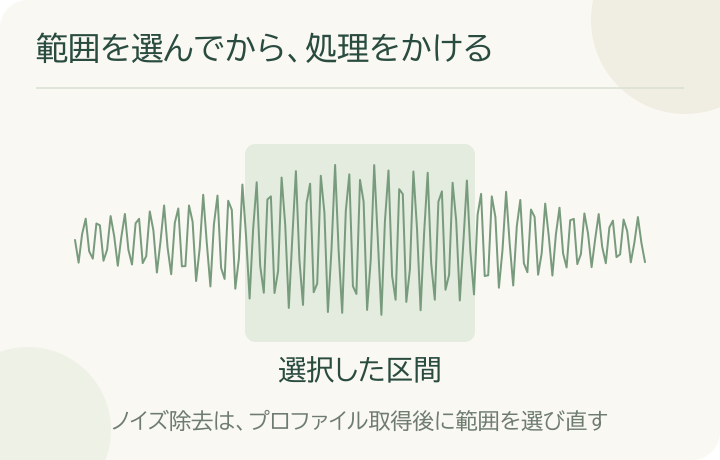
冒頭や末尾から、ピアノの音も余韻も残っていない区間を探してドラッグで選びます。ここがノイズの見本になります。
鍵盤を押した音やペダルの響きが入った部分を選ぶと、その音まで取り除く対象として扱われるため、再生して雑音だけかを確かめます。
波形が小さいからといって、そこが無音とは限りません。選択した部分を実際に再生し、ピアノの余韻が終わったあとに残る環境音だけを含んでいるか確かめます。

ノイズプロファイルを取得する
[エフェクト]→[ノイズの低減]を開き、[ノイズプロファイルの取得]を押します。新しい版ではノイズ除去関連のサブメニューにあります。
この時点では音声全体には処理されません。ノイズの特徴を覚えさせる最初の操作です。
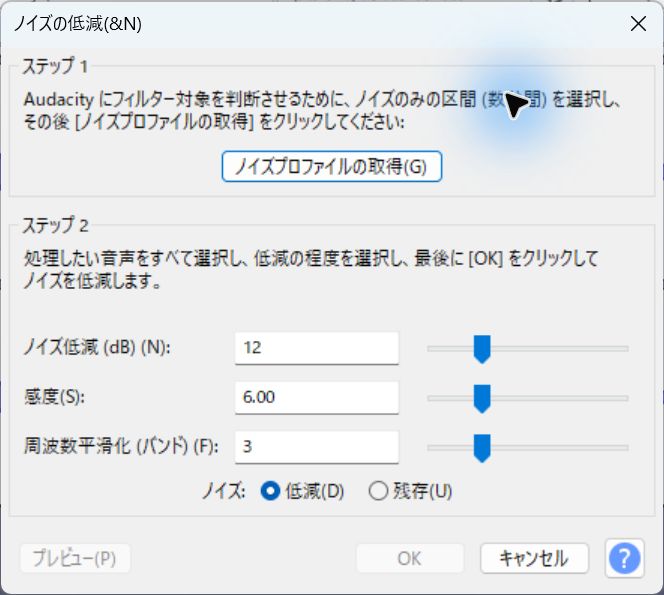
全体を選び、もう一度ノイズ低減を開く
Ctrl+Aで全体を選択し、再びノイズ低減を開きます。低減量を控えめにしてプレビューし、雑音とピアノの余韻を聴き比べます。
強くかけるほどよいわけではありません。音が水の中のように揺れたり金属的になったりしたら、低減量を下げてやり直します。
プロファイルを取得したあと、処理したい範囲を選び直すのを忘れやすいので注意します。曲全体へ適用するなら全選択し、もう一度ノイズ低減を開いてプレビューします。
最後の弱い音で効果を判断する
強い和音ではノイズ処理の影響を聞き逃しやすいため、曲の最後や弱音の部分を聴きます。処理前に戻して比較し、響きが急に細くなっていないかを確かめます。

別名で保存し、残る雑音を分けて考える
納得できる設定でWAVを書き出します。突発的なくしゃみや打鍵音など、一定でない音は、この処理だけではきれいに消せない場合があります。
ノイズを完全に消すより、演奏が自然に聞こえるところで止める方がよいこともあります。録音し直せるなら、空調やマイク位置も見直します。
採譜に使うなら、雑音が消えたかと一緒に、繰り返し弾いた弱い音が残っているかも聴きます。空調音を消すつもりで打鍵の頭まで削ると、その音が映像に現れないことがあります。原音は残しておきましょう。
ピアノ録音を動画にするには? MP3・WAV・M4Aの選び方

低減を強くしすぎたら、残る雑音よりピアノの音を優先する
ノイズが少なくなっても、弱い音が水の中のように揺れたり、余韻が急に薄くなったりしたら、処理が強すぎる可能性があります。元に戻し、低減量を控えめにして同じ部分を聴き比べます。無音部分だけで判断せず、最後の弱い音を含めるのがポイントです。
ノイズプロファイルには、ピアノが鳴っていない短い区間を選びます。ペダルの余韻が残っている場所を選ぶと、残したいピアノの響きまでノイズとして扱う原因になります。一定の空調音と、机をたたいた音や咳のような単発の音は性質が違うため、全部を同じ設定で消そうとしないようにします。
よくある質問
ノイズを完全にゼロにできますか?
演奏と重なるノイズを完全に分離できるとは限りません。余韻が金属的になったり小さい音が欠けたりしたら、処理を弱めて比べます。
ノイズだけの区間がありません。
無理に演奏部分を見本にせず、元の録音や別テイクに同じ環境音だけの区間がないか探します。録音時に短い環境音を残しておくと後で使えます。