元の音声の末尾を再生する
WAVやMP3をAudacityで開き、最後の打鍵の少し前から再生します。元ファイルの時点で突然切れていれば、動画設定を変えても余韻は戻りません。
長い元録音があればそれを使い、MuseScoreなどから出力した音声なら、音声の出力をやり直して比べます。

波形が終わる位置まで拡大する
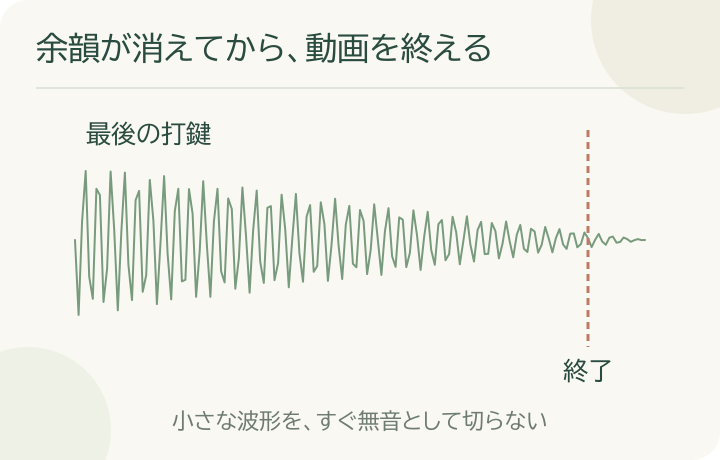
末尾を拡大し、最後の音が小さくなっていく途中でファイルが終わっていないかを見ます。無音に見えても小さな響きが残っているので、波形と耳の両方で判断します。

余分な無音だけを取り除く
曲が終わってから長い無音がある場合は、その無音だけを選択して削除します。最後の和音の余韻まで一緒に選ばないよう、削除前後を再生します。
響きの終わりに少し余裕を残すと、再生機器が変わっても急に切れた印象になりにくくなります。
削除する範囲は、音が終わったあとの無音から選びます。小さな波形が残っている場合は、静かな余韻か環境音かを聴いて判断し、見た目だけで切り落とさないようにします。
編集ソフトの出力範囲を確認する
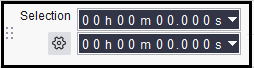
音声に余韻が残っているのにMP4だけ切れる場合は、動画編集ソフトの出力終了位置を見ます。音声クリップの終わりまで範囲に入っているか、映像側の長さで切っていないかを確認します。
ここで使うのはMP4を編集するソフトのタイムラインです。Audacityで映像の終了位置を直すことはできません。
選択範囲だけを書き出す設定と、曲全体を書き出す設定を混同しないようにします。音声の長さが想定より短ければ、動画へ入れる前に書き出し範囲を確認します。

完成したMP4の最後まで再生する
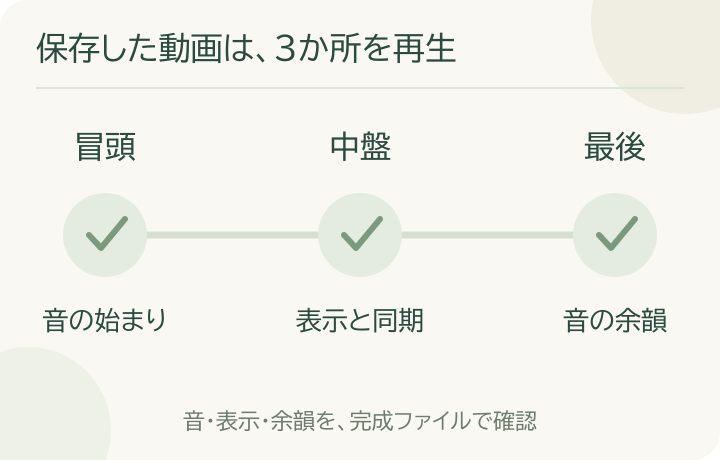
音声だけの確認で終えず、書き出したMP4を別のプレーヤーで開きます。最後の打鍵、余韻、映像の終了を続けて見ます。
末尾が長すぎるなら自然な余韻を残して短くし、急ならフェードの開始位置や出力範囲を調整します。フェードアウトの付け方も使えます。
最後の鍵盤を離した瞬間で、動画を切らないようにする
ピアノは鍵盤を離したあとにも、ペダルや音源の残響で音が続くことがあります。最後のノーツが消えた瞬間に動画を終えると、欲しい余韻まで途切れる場合があります。最後の打鍵から音が自然に小さくなるところまでを通して聴き、映像の終点を決めます。
音声をAudacityで編集する場合は、末尾を拡大し、波形が小さくなったあとも耳で確認します。余分な待ち時間だけを整理したら、WAV全体を書き出して動画へ戻します。最後にMP4を別のプレーヤーで再生し、音が途切れないことと、長すぎる無音が残っていないことの両方を確認します。
よくある質問
無音を後ろに足せば直りますか?
すでに切れた余韻は、無音を足すだけでは戻りません。元の音声を余裕のある範囲で書き出し直します。
動画は音符の長さに合わせればよいですか?
響きを残したい場合は、その後の余韻も含めます。最後の音符と音声の終わりを別々に確認してください。