聆听源音频的结尾
从 Audacity 中最后一次击键之前开始播放。如果源文件突然结束,更改视频设置无法恢复丢失的声音。
如果有的话,使用更长的原始录音。对于从 MuseScore 或其他音乐应用程序导出的音频,请尝试重新导出,其中包含最后一个音符之后的足够时间。

缩放至波形末尾
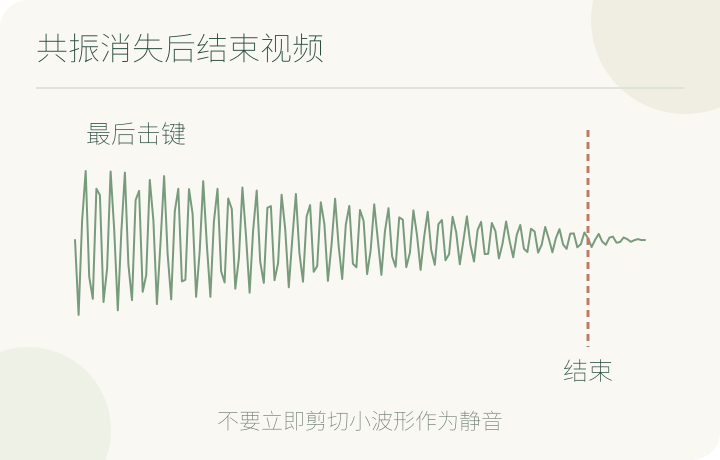
检查最终波形并在它变得更安静时聆听。检查文件是否结束,而钢琴共鸣声仍在减弱。
看起来几乎平坦的波形可以包含安静的声音。在确定通道是空的之前,请使用显示器和耳朵。

只消除不必要的沉默
如果声音完全结束后等待很长时间,请选择未使用的静音并将其删除。在编辑之前和之后聆听,以确保衰减保持完整。
共振后适当留一点空间。不要仅仅因为一个微小的剩余波形看起来很小而将其切割掉;识别是钢琴声还是背景噪音。
检查视频编辑器的导出端点
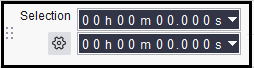
如果音频文件保留衰减,但 MP4 没有,请检查视频编辑器的时间轴和导出范围。该范围必须包括音频剪辑的结尾。
Audacity 编辑音频,而不是视频的端点。在将该文件导入视频之前,还要检查音频导出是否包含整首歌曲或仅包含所选内容。

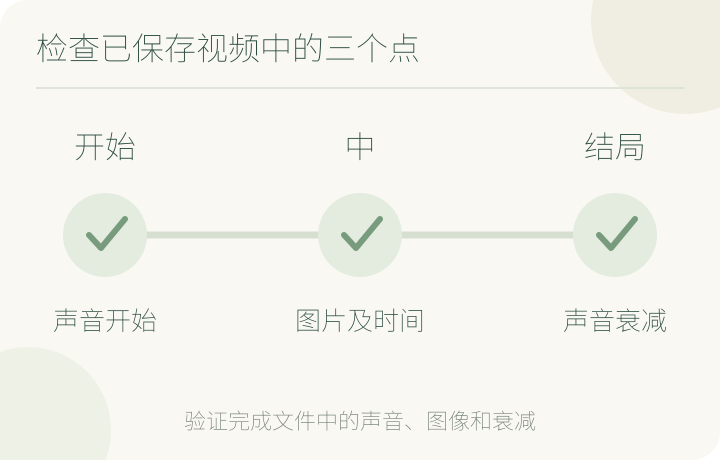
播放完成的 MP4 直到最后几秒
在单独的播放器中打开导出的 MP4。观看最后一次击键,聆听衰减并观察画面何时结束。
如果感觉结局太长,就缩短不必要的等待。如果感觉突然,请重新访问导出范围或对音频应用精心选择的淡入淡出。
最后释放按键后保持声音
最后一个可见音符结束后,踏板共振和声源的释放可以继续。不要在最后一个键或音符消失时自动结束视频。
在 Audacity 中编辑后,导出完整的 WAV 并将其返回到视频项目。检查最终的 MP4 是否完全衰减以及随后是否有适当的静音。
常见问题
添加沉默可以恢复已结束的结局吗?
沉默无法重新产生文件中已经缺失的共鸣。返回原始录音或再次导出源,并在末尾留出更多空间。
视频应该以最后一个 MIDI 音符准确结束吗?
如果您想保留钢琴的衰减,请包括随后持续的声音。分别检查最后一个音符和音频端点。