소스 오디오의 결말 듣기
Audacity에서 마지막 키 공격이 일어나기 조금 전부터 플레이하세요. 소스 파일이 갑자기 종료되는 경우 비디오 설정을 변경해도 누락된 사운드를 복원할 수 없습니다.
가능한 경우 더 긴 원본 녹음을 사용하십시오. MuseScore 또는 다른 음악 앱에서 내보낸 오디오의 경우 마지막 음표 이후의 충분한 시간을 포함하는 새로운 내보내기를 시도해 보십시오.

파형 끝 부분까지 확대
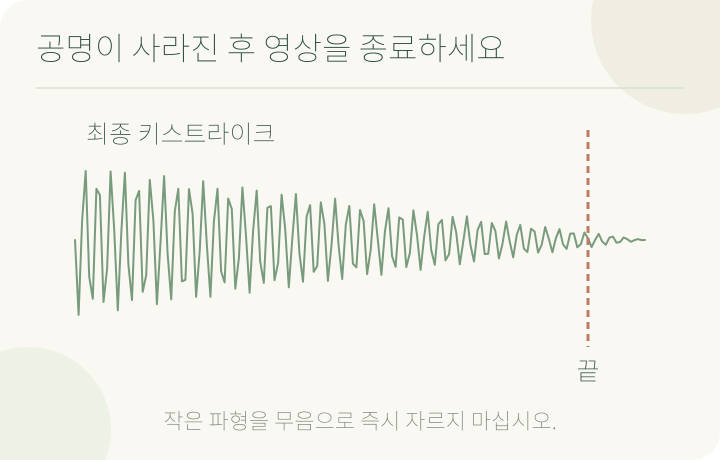
최종 파형을 검사하고 조용해지는 동안 들어보세요. 가청 피아노 공명이 계속 희미해지는 동안 파일이 종료되는지 확인하십시오.
거의 평평해 보이는 파형에는 조용한 소리가 포함될 수 있습니다. 통로가 비어 있다고 판단하기 전에 디스플레이와 귀를 모두 사용하십시오.

불필요한 침묵만 제거
사운드가 완전히 끝난 후 오랜 시간이 지나면 사용하지 않는 무음을 선택하여 삭제하세요. 편집 전후를 들어보면서 부패가 그대로 유지되는지 확인하세요.
적절한 경우 공명 후에 약간의 공간을 남겨 두십시오. 단지 작게 보인다는 이유로 아주 작은 남은 파형을 자르지 마십시오. 피아노 소리인지 배경 소음인지 식별합니다.
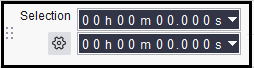
비디오 편집기의 내보내기 엔드포인트를 확인하세요.
오디오 파일에는 감쇠가 유지되지만 MP4에는 그렇지 않은 경우 비디오 편집기의 타임라인과 내보내기 범위를 검사하십시오. 범위에는 오디오 클립의 끝 부분이 포함되어야 합니다.
Audacity는 비디오의 끝점이 아닌 오디오를 편집합니다. 또한 해당 파일을 비디오로 가져오기 전에 오디오 내보내기에 전체 노래가 포함되었는지 아니면 선택 항목만 포함되었는지 확인하세요.

완성된 MP4를 마지막 순간까지 재생하세요.
내보낸 MP4를 별도의 플레이어에서 엽니다. 마지막 키 스트라이크를 보고, 디케이를 듣고, 그림이 언제 끝나는지 관찰하세요.
결말이 너무 길게 느껴진다면 불필요한 기다림만 줄여보세요. 갑작스럽게 느껴지면 내보내기 범위를 다시 확인하거나 신중하게 선택한 페이드를 오디오에 적용하세요.
마지막 키를 놓은 후에도 소리를 유지합니다.
페달 공명과 음원의 릴리스는 마지막으로 보이는 음표가 끝난 후에도 계속될 수 있습니다. 마지막 키나 음표가 사라지는 순간에 비디오를 자동으로 종료하지 마십시오.
Audacity에서 편집한 후 전체 WAV를 내보내고 비디오 프로젝트로 반환합니다. 최종 MP4에서 완전한 감쇄와 이후의 적절한 무음 정도를 확인하세요.
자주 묻는 질문
침묵을 추가하면 잘린 결말을 복원할 수 있나요?
침묵은 파일에서 이미 누락된 공명을 다시 생성할 수 없습니다. 원본 녹음으로 돌아가거나 끝에 더 많은 공간을 두고 소스를 다시 내보냅니다.
비디오는 마지막 MIDI 음표로 정확하게 끝나야 합니까?
피아노의 감쇠를 보존하려면 이후에 계속되는 사운드를 포함하세요. 마지막 음표와 오디오 끝점을 별도로 확인하세요.