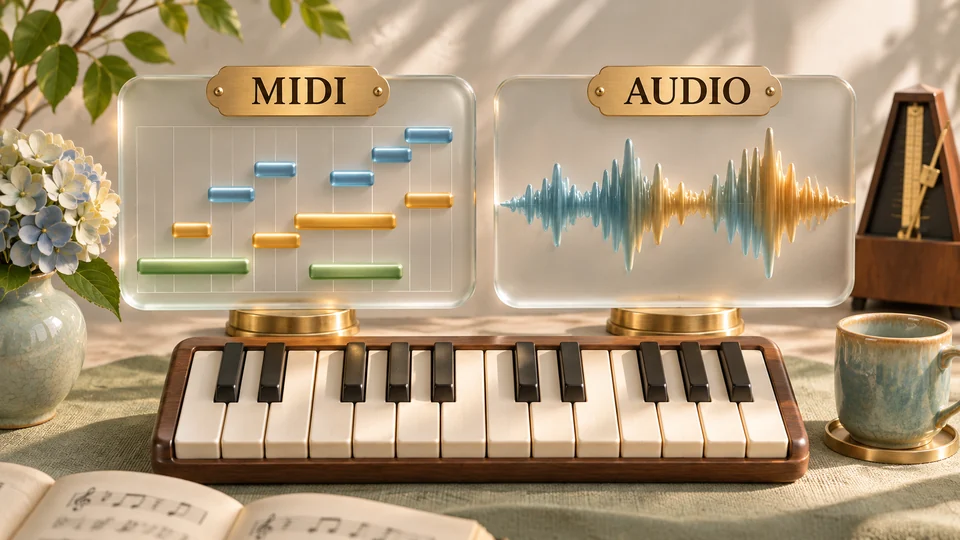
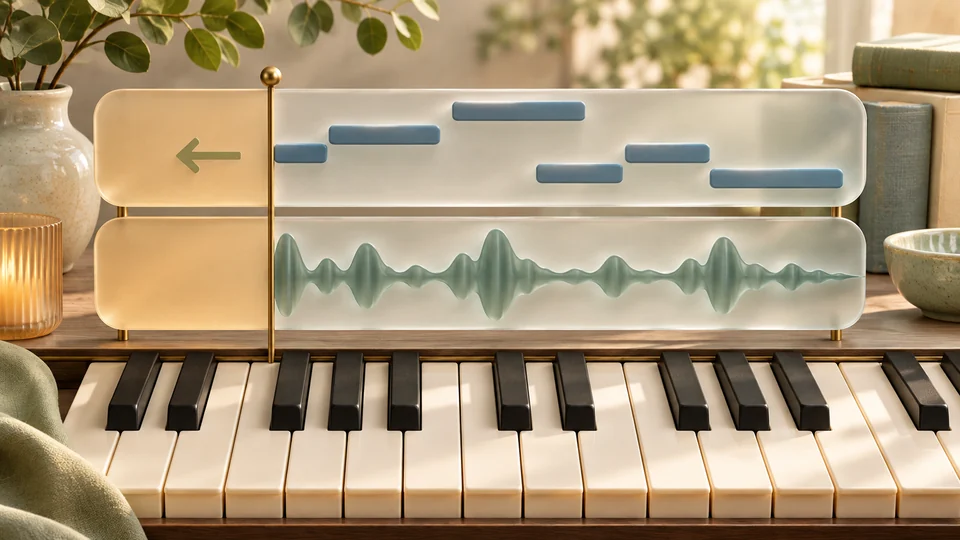
마지막 음표의 길이를 확인하세요
MIDI를 연주하고 너무 오래 지속되는 음표를 찾으세요. 피아노 롤에서 막대는 음표의 지속 시간을 표시합니다. 마지막 바가 비정상적으로 길면 페달을 비난하기 전에 끝 부분을 검사하십시오.
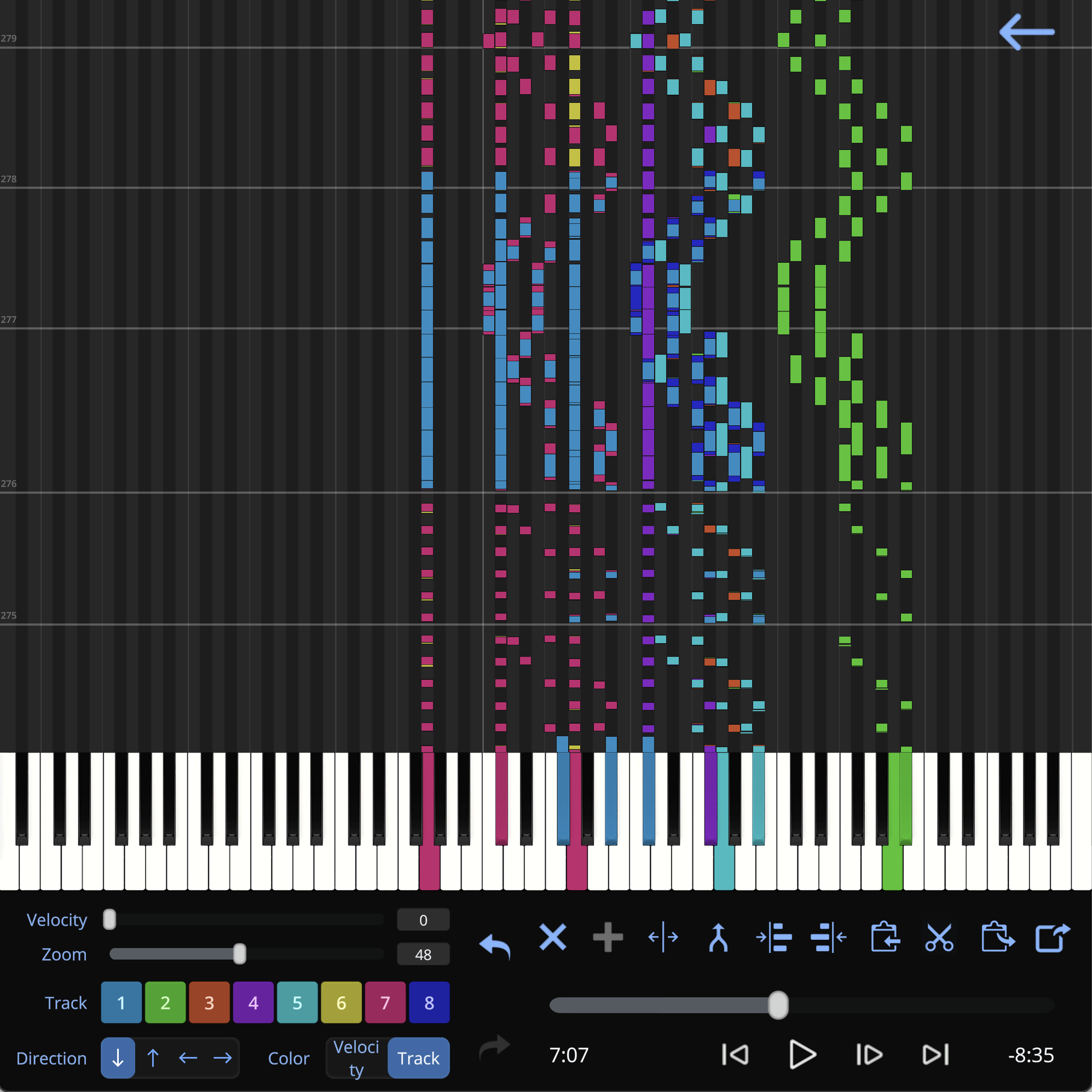
SeeMusic 편집기 예는 음표 위치와 길이를 보여줍니다. 이러한 노트 바를 검사하는 것은 페달 메시지에 대한 컨트롤러 보기를 여는 것과 별개입니다.
서스테인 컨트롤러 표시
컨트롤러 편집 기능이 있는 편집기에서 Sustain 또는 CC64를 선택합니다. 이는 벨로시티와 다릅니다. 노트 바만 선택하면 페달 값이 표시되지 않습니다.
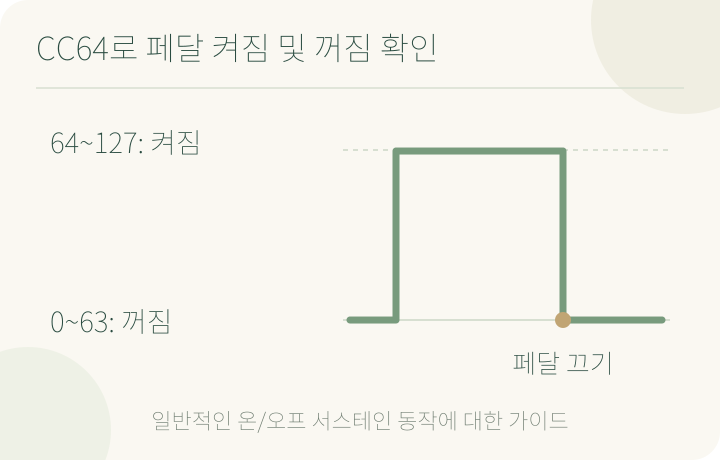
일반적인 켜기/끄기 지속의 경우 값 64~127은 켜짐을 의미하고 0~63은 꺼짐을 의미합니다. 끝에 높은 값이 남아 있으면 릴리스가 누락되었음을 나타낼 수 있습니다. 하프 페달 음원은 중간 값을 사용할 수 있으므로 확인하지 않고 모든 것을 0 또는 127로 바꾸지 마십시오.
마지막에 페달오프 이벤트를 찾아보세요.
최종 음표 후 CC64를 0으로 반환하는 이벤트를 확인하세요. 누락된 경우 적절한 지점에 릴리스를 추가하고 들어보세요.
마지막 키를 누를 때 정확하게 릴리즈를 놓으면 원하는 공명을 줄일 수 있습니다. 마지막 코드 다음에 한 지점을 시도하고 엔딩을 들으면서 선택하세요.
페달 서스테인과 리버브 구별하기
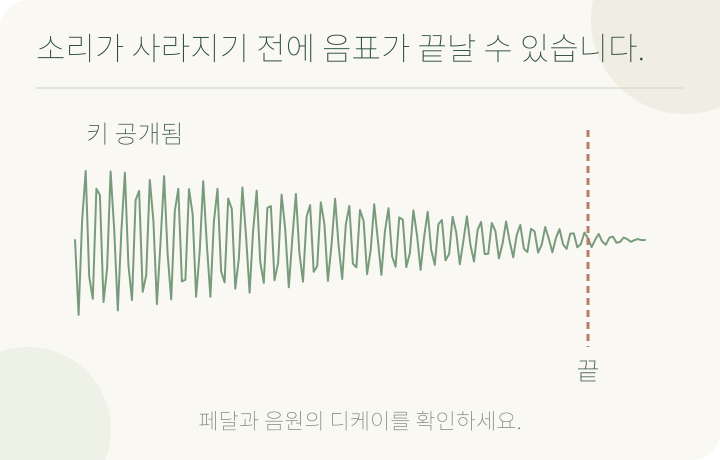
CC64가 꺼진 후에도 음원의 리버브가 유지될 수 있습니다. 자연적인 수준의 감소는 부패를 의미합니다. 예상되는 엔딩 없이 계속되는 음표는 검사할 음표나 페달 정보를 제안합니다.
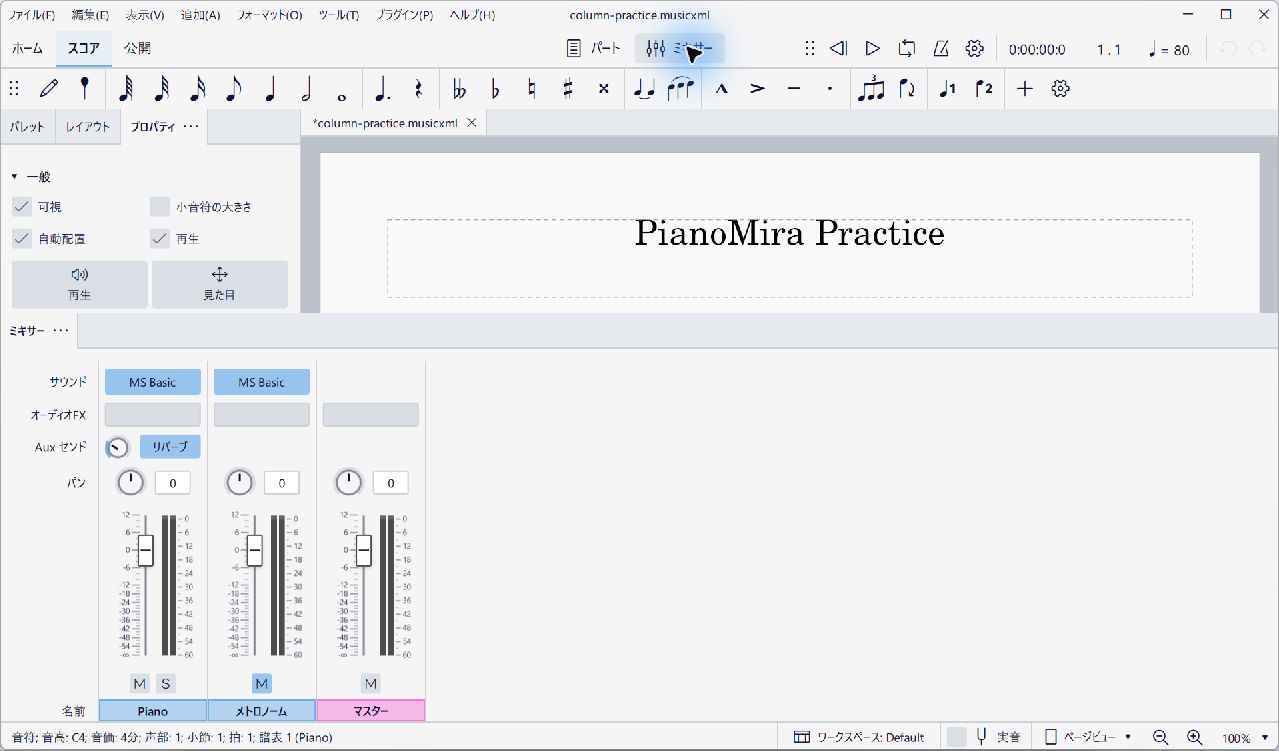
믹서에서 선택한 악기를 확인하거나 동일한 MIDI를 다른 음원과 비교하세요. 다른 리버브 응답에서 페달 수정을 알 수 있도록 어떤 설정이 변경되었는지 추적하십시오.
복사본을 저장하고 수신 앱을 테스트하세요.
수정된 MIDI를 다른 이름으로 저장하고 비디오 애플리케이션에서 끝까지 재생합니다. 응용 프로그램과 악기는 페달 데이터를 다르게 처리할 수 있습니다.
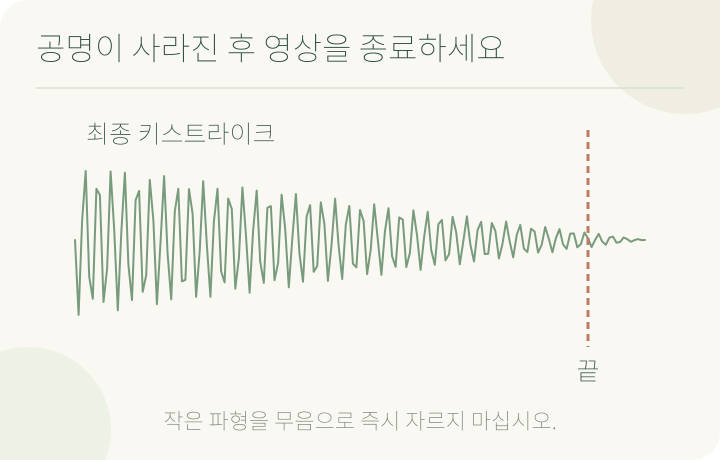
동일한 음원을 통해 원본과 수정본을 비교해 보세요. 노트 바 엔딩과 들리는 사운드 엔딩이 반드시 같은 순간일 필요는 없으므로 둘 다 검사하세요.
처음부터 중간까지 재생 비교
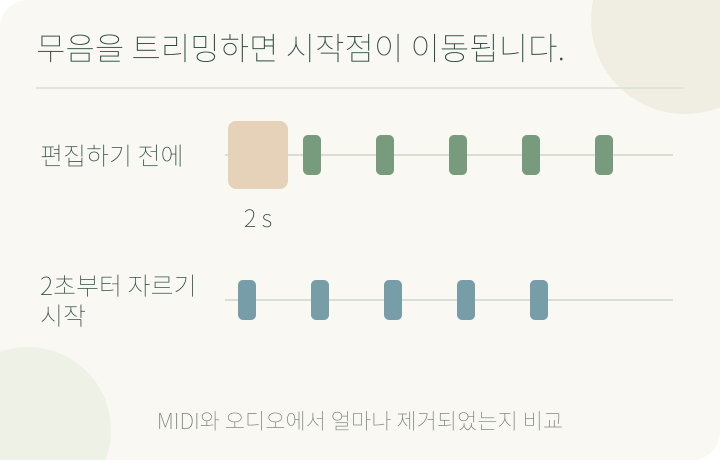
앱이 이전 컨트롤러 메시지를 다르게 처리하는 경우 작품 중간에 시작하면 다른 페달 상태가 생성될 수 있습니다. 문제가 발생하기 조금 전에 시작하여 재생에 페달을 눌렀다가 떼는 과정이 포함됩니다.
MIDI 악절을 추출할 때 해당 악절의 시작 및 끝 페달 상태와 음표를 검사하십시오. 추출된 버전만 너무 길게 울리는 경우, 음표를 반복적으로 줄이기 전에 원본 전체 파일과 비교하세요.
자주 묻는 질문
모든 음을 더 길게 만들어 페달 사용을 대체할 수 있나요?
그것은 동등하지 않습니다. 과도한 오버랩이나 다른 악기 반응이 발생할 수 있습니다. 페달 정보를 먼저 확인하세요.
마지막 음표는 결코 멈추지 않습니다. 무엇을 확인해야 합니까?
노트오프와 페달오프 정보를 모두 확인하세요. 원본이 올바르게 재생되는지 다듬기 또는 변환 전후를 비교하십시오.