Écoutez la fin de l'audio source
Jouez peu avant la frappe finale dans Audacity. Si le fichier source se termine brusquement, la modification des paramètres vidéo ne peut pas restaurer le son manquant.
Utilisez un enregistrement original plus long si disponible. Pour l'audio exporté depuis MuseScore ou une autre application musicale, essayez une nouvelle exportation qui inclut suffisamment de temps après la dernière note.

Zoom jusqu'à la fin de la forme d'onde
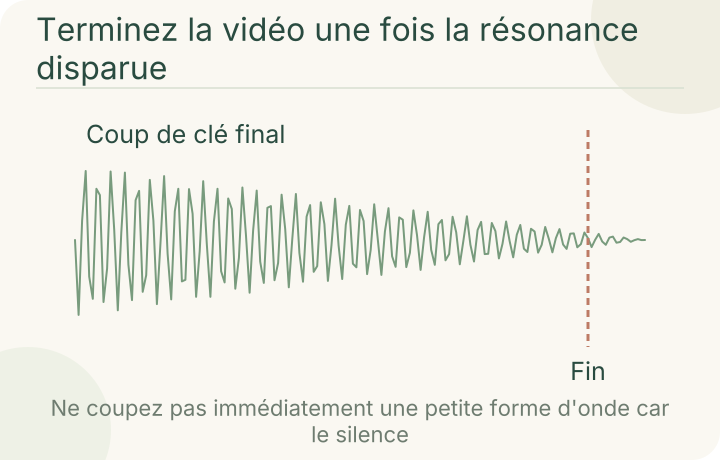
Inspectez la forme d'onde finale et écoutez pendant qu'elle devient plus silencieuse. Vérifiez si le fichier se termine alors que la résonance audible du piano s'estompe encore.
Une forme d’onde qui semble presque plate peut contenir un son faible. Utilisez à la fois l’écran et vos oreilles avant de décider que le passage est vide.

Supprimez uniquement les silences inutiles
S'il y a une longue attente après la fin complète du son, sélectionnez ce silence inutilisé et supprimez-le. Écoutez avant et après le montage pour vous assurer que le déclin reste intact.
Laissez un peu de place après la résonance le cas échéant. Ne coupez pas une petite forme d’onde restante uniquement parce qu’elle semble petite ; identifier s'il s'agit d'un son de piano ou d'un bruit de fond.

Vérifiez le point de terminaison d'exportation de l'éditeur vidéo
Si le fichier audio conserve la dégradation mais pas le MP4, inspectez la chronologie et la plage d'exportation de l'éditeur vidéo. La plage doit inclure la fin du clip audio.
Audacity édite l'audio, pas le point final de la vidéo. Vérifiez également si une exportation audio incluait la chanson entière ou seulement une sélection avant d'importer ce fichier dans la vidéo.

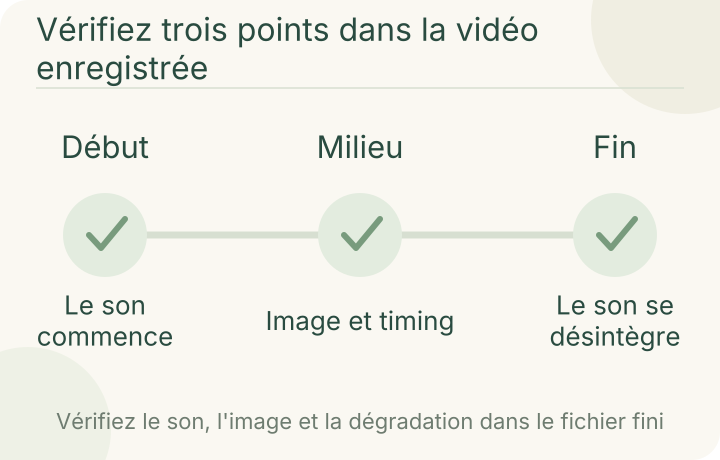
Jouez le MP4 terminé jusqu'à ses dernières secondes
Ouvrez le MP4 exporté dans un lecteur séparé. Regardez la dernière frappe, écoutez la désintégration et observez la fin de l'image.
Si la fin vous semble trop longue, réduisez uniquement l’attente inutile. Si cela semble brusque, revisitez la plage d'exportation ou appliquez un fondu soigneusement choisi à l'audio.
Conserver le son après le relâchement final de la touche
La résonance de la pédale et la libération de la source sonore peuvent continuer après la fin de la dernière note visible. Ne terminez pas automatiquement la vidéo au moment où la dernière clé ou note disparaît.
Après le montage dans Audacity, exportez le WAV complet et renvoyez-le au projet vidéo. Vérifiez le MP4 final pour une décroissance complète et une quantité appropriée de silence par la suite.
Questions fréquentes
L'ajout de silence peut-il restaurer une fin coupée ?
Le silence ne peut pas recréer une résonance déjà absente du fichier. Revenez à l'enregistrement original ou exportez à nouveau la source avec plus d'espace à la fin.
La vidéo doit-elle se terminer exactement par la dernière note MIDI ?
Si vous souhaitez préserver le déclin du piano, incluez le son qui continue par la suite. Vérifiez la dernière note et le point final audio séparément.