Hören Sie sich das Ende des Quellaudios an
Spielen Sie kurz vor dem letzten Tastendruck in Audacity. Wenn die Quelldatei abrupt endet, kann eine Änderung der Videoeinstellungen den fehlenden Ton nicht wiederherstellen.
Falls verfügbar, verwenden Sie eine längere Originalaufnahme. Versuchen Sie für aus MuseScore oder einer anderen Musik-App exportiertes Audio einen neuen Export, der genügend Zeit nach der letzten Note enthält.

Zoomen Sie bis zum Ende der Wellenform
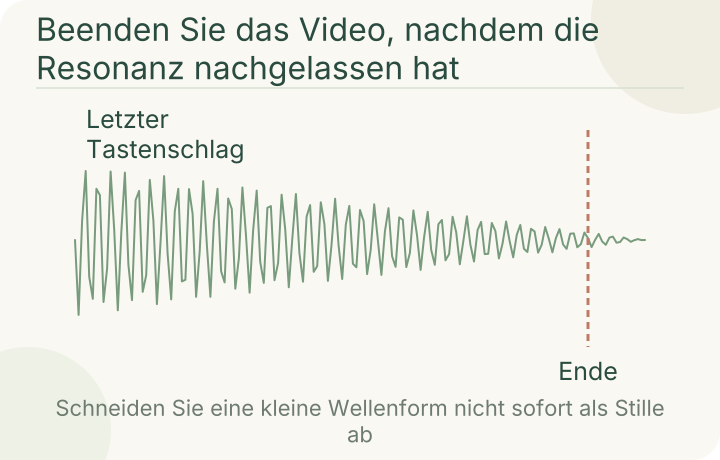
Untersuchen Sie die endgültige Wellenform und hören Sie zu, während sie leiser wird. Überprüfen Sie, ob die Datei endet, während die hörbare Klavierresonanz noch abklingt.
Eine Wellenform, die fast flach aussieht, kann einen leisen Ton enthalten. Benutzen Sie sowohl das Display als auch Ihre Ohren, bevor Sie entscheiden, dass der Durchgang leer ist.

Entfernen Sie nur unnötige Stille
Wenn Sie nach dem vollständigen Ende des Tons lange warten müssen, wählen Sie die ungenutzte Stille aus und löschen Sie sie. Hören Sie vor und nach der Bearbeitung zu, um sicherzustellen, dass der Ausklang intakt bleibt.
Lassen Sie gegebenenfalls nach der Resonanz etwas Platz. Schneiden Sie eine winzige verbleibende Wellenform nicht aus, nur weil sie klein aussieht. Identifizieren Sie, ob es sich um Klaviergeräusche oder Hintergrundgeräusche handelt.

Überprüfen Sie den Exportendpunkt des Video-Editors
Wenn die Audiodatei den Abklingzustand beibehält, die MP4 jedoch nicht, überprüfen Sie die Zeitleiste und den Exportbereich des Videoeditors. Der Bereich muss das Ende des Audioclips umfassen.
Audacity bearbeitet das Audio, nicht den Endpunkt des Videos. Überprüfen Sie außerdem, ob ein Audioexport den gesamten Song oder nur eine Auswahl umfasste, bevor Sie diese Datei in das Video importieren.

Spielen Sie die fertige MP4 bis in die letzten Sekunden ab
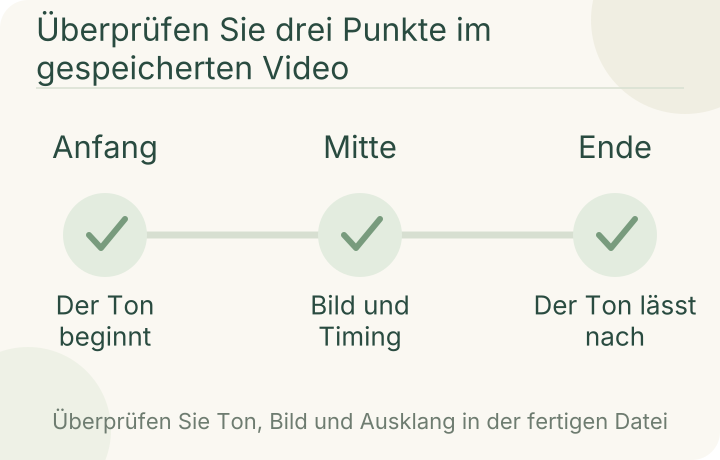
Öffnen Sie die exportierte MP4-Datei in einem separaten Player. Beobachten Sie den letzten Tastenanschlag, lauschen Sie dem Verklingen und beobachten Sie, wann das Bild endet.
Wenn sich das Ende zu lang anfühlt, verkürzen Sie nur die unnötige Wartezeit. Wenn es sich abrupt anfühlt, überprüfen Sie den Exportbereich erneut oder wenden Sie eine sorgfältig ausgewählte Überblendung auf das Audio an.
Behalten Sie den Ton nach dem letzten Loslassen der Taste bei
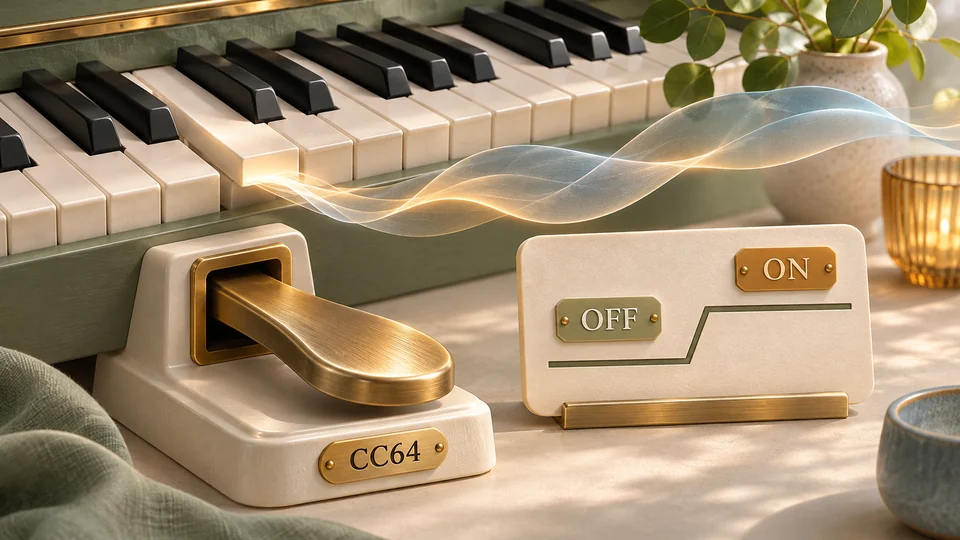
Die Pedalresonanz und die Freigabe der Klangquelle können nach dem Ende der letzten sichtbaren Note fortgesetzt werden. Beenden Sie das Video nicht automatisch, sobald die letzte Taste oder Notiz verschwindet.
Exportieren Sie nach der Bearbeitung in Audacity das komplette WAV und geben Sie es an das Videoprojekt zurück. Überprüfen Sie, ob die endgültige MP4 vollständig verklungen ist und anschließend eine angemessene Stille herrscht.
Häufige Fragen
Kann das Hinzufügen von Stille ein abgeschnittenes Ende wiederherstellen?
Stille kann keine Resonanz wiederherstellen, die in der Datei bereits fehlt. Kehren Sie zur Originalaufnahme zurück oder exportieren Sie die Quelle erneut mit mehr Platz am Ende.
Soll das Video genau mit der letzten MIDI-Note enden?
Wenn Sie den Verfall des Klaviers bewahren möchten, beziehen Sie den Klang mit ein, der danach anhält. Überprüfen Sie die letzte Note und den Audio-Endpunkt separat.