Escuche el final del audio fuente.
Juega desde un poco antes del golpe clave final en Audacity. Si el archivo fuente finaliza abruptamente, cambiar la configuración del video no puede restaurar el sonido que falta.
Utilice una grabación original más larga si está disponible. Para el audio exportado desde MuseScore u otra aplicación de música, pruebe con una exportación nueva que incluya suficiente tiempo después de la última nota.

Zoom hasta el final de la forma de onda
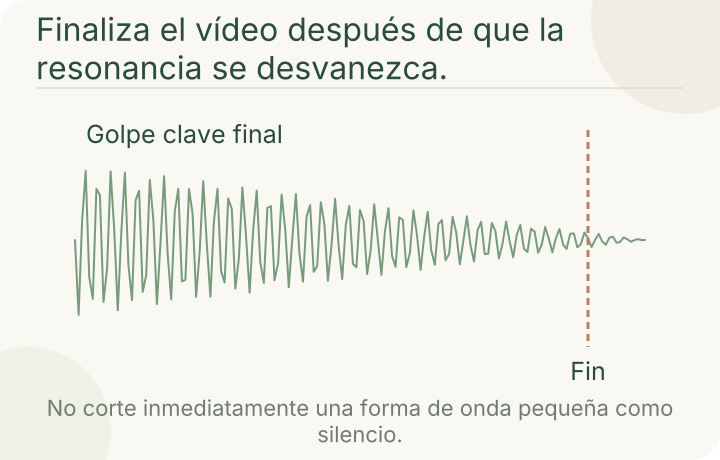
Inspeccione la forma de onda final y escuche mientras se vuelve más silenciosa. Compruebe si el archivo finaliza mientras la resonancia audible del piano todavía se está desvaneciendo.
Una forma de onda que parece casi plana puede contener un sonido silencioso. Utilice tanto la pantalla como sus oídos antes de decidir que el pasaje está vacío.

Elimina solo el silencio innecesario.
Si hay una espera larga después de que el sonido haya terminado por completo, seleccione ese silencio no utilizado y elimínelo. Escuche antes y después de la edición para asegurarse de que la decadencia permanezca intacta.
Deje un poco de espacio después de la resonancia cuando sea necesario. No corte una pequeña forma de onda restante únicamente porque parece pequeña; Identifique si es sonido de piano o ruido de fondo.

Verifique el punto final de exportación del editor de video
Si el archivo de audio conserva el deterioro pero el MP4 no, inspeccione la línea de tiempo y el rango de exportación del editor de video. El rango debe incluir el final del clip de audio.
Audacity edita el audio, no el punto final del vídeo. También verifique si una exportación de audio incluyó la canción completa o solo una selección antes de importar ese archivo al video.

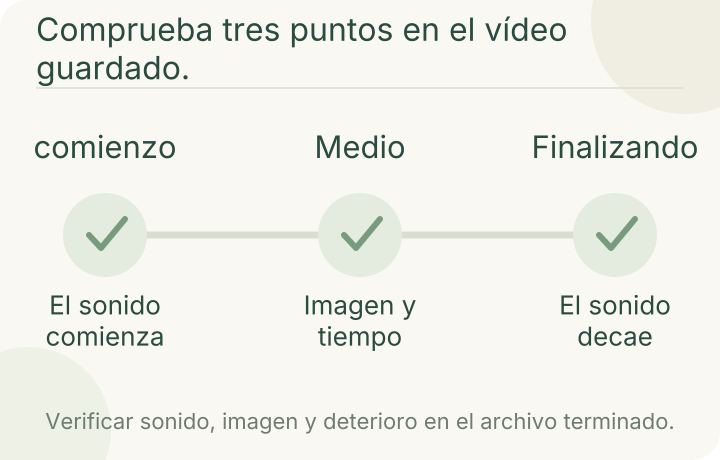
Reproduzca el MP4 terminado hasta sus últimos segundos
Abra el MP4 exportado en un reproductor separado. Observe el último golpe de tecla, escuche la decadencia y observe cuándo termina la imagen.
Si el final te parece demasiado largo, acorta sólo la espera innecesaria. Si se siente abrupto, revise el rango de exportación o aplique un desvanecimiento cuidadosamente elegido al audio.
Mantener el sonido después de la liberación final de la tecla.
La resonancia del pedal y la liberación de la fuente de sonido pueden continuar después de que finalice la última nota visible. No finalice automáticamente el vídeo en el instante en que desaparezca la última tecla o nota.
Después de editar en Audacity, exporte el WAV completo y devuélvalo al proyecto de video. Verifique que el MP4 final tenga una caída completa y una cantidad adecuada de silencio después.
Preguntas frecuentes
¿Agregar silencio puede restaurar un final interrumpido?
El silencio no puede recrear la resonancia que ya falta en el archivo. Vuelva a la grabación original o exporte la fuente nuevamente con más espacio al final.
¿El vídeo debería terminar exactamente con la última nota MIDI?
Si desea preservar la caída del piano, incluya el sonido que continúa después. Verifique la última nota y el punto final de audio por separado.