Escuche desde la nota final hasta el decaimiento.
Abre la grabación y reproduce su final. Identifique el momento en que se pulsa la última tecla y la resonancia más silenciosa que le sigue.
Si la grabación ya se corta durante la nota, un desvanecimiento no puede recrear la resonancia faltante. Utilice una toma original más larga si hay alguna disponible.

Seleccione el pasaje que debería volverse más silencioso.
Haga zoom al final y arrastre desde un punto dentro de la caída hasta el final del audio. Uno o dos segundos pueden ser una prueba inicial, pero elige la duración escuchando.
Consulta los horarios de inicio y fin de la selección. Si la selección se detiene antes del final real, el audio restante puede regresar abruptamente a su volumen original después del desvanecimiento.

Aplicar el efecto Desvanecimiento
Con el pasaje seleccionado, elija Efecto → Fundido. En versiones más nuevas, busque en el submenú de efectos de desvanecimiento. El sonido seleccionado se vuelve progresivamente más silencioso hacia su final.
Reproduzca desde unos segundos antes de la selección, en lugar de escuchar solo la parte descolorida. Esto revela si el cambio comienza demasiado repentinamente.
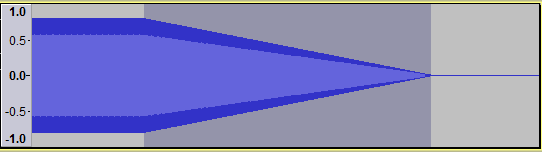
Deshacer y ajustar un desvanecimiento no natural
Si la nota desaparece demasiado pronto, deshaga el efecto e intente iniciar el desvanecimiento más tarde. Si el final todavía parece abrupto, prueba con un desvanecimiento más largo que comience un poco antes.
Deshacer antes de probar otra versión en lugar de aplicar repetidamente el efecto a un audio ya descolorido. Esto hace que las diferentes longitudes de selección sean más fáciles de comparar.

Exporta el WAV completo y combina el final del vídeo.
Exporta toda la grabación como un nuevo WAV, comprobando que no has exportado sólo los segundos finales seleccionados. Confirme la duración del archivo antes de importarlo a su proyecto de video.
Si la imagen termina antes que el audio, extiende la imagen final donde tu editor lo permita. Abra el MP4 exportado y compruebe los últimos segundos tanto de imagen como de sonido.

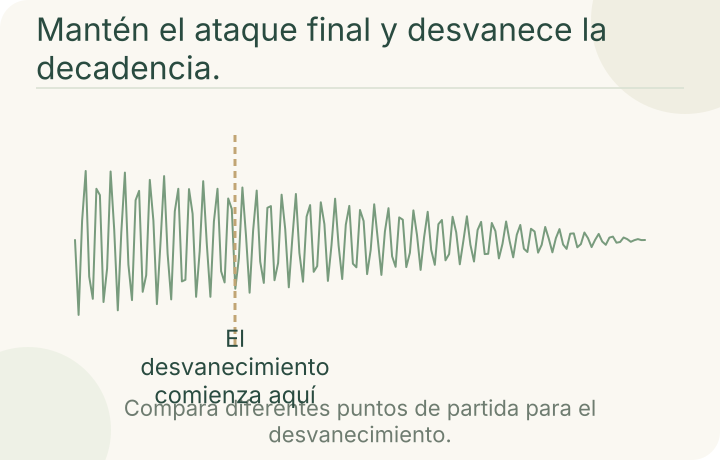
Mantén el ataque final y desvanece la resonancia restante.
Un desvanecimiento que comienza demasiado pronto puede debilitar el acorde final. Comience dejando intacta la última pulsación de tecla y seleccionando sólo la resonancia posterior.
Escuche de nuevo desde antes de ese acorde. Es posible que un final acústico natural no necesite ningún desvanecimiento; elija el tratamiento que se adapte a la grabación y luego haga coincidir el final del vídeo con el audio.
Preguntas frecuentes
¿Todas las grabaciones de piano necesitan un desvanecimiento?
No. Si la resonancia natural del piano ya termina bien, preservar esa decadencia puede ser la mejor opción.
¿Desvanecer la imagen también desvanece el sonido?
La imagen y el audio son controles separados. Comprueba tanto en tu editor de vídeo como en el MP4 exportado.