Ouça desde a nota final até a decadência
Abra a gravação e reproduza seu final. Identifique o momento em que a última tecla é tocada e a ressonância mais silenciosa que se segue.
Se a gravação já for interrompida durante a nota, um fade não poderá recriar a ressonância ausente. Use uma tomada original mais longa, se houver.

Selecione a passagem que deve ficar mais silenciosa
Aumente o zoom no final e arraste de um ponto dentro do decaimento até o final do áudio. Um ou dois segundos pode ser uma tentativa inicial, mas escolha a duração ouvindo.
Verifique os horários de início e término da seleção. Se a seleção parar antes do final real, o áudio restante poderá retornar abruptamente ao seu volume original após o fade.

Aplique o efeito Fade Out
Com a passagem selecionada, escolha Efeito → Fade Out. Nas versões mais recentes, procure no submenu de efeitos de desbotamento. O som selecionado torna-se progressivamente mais baixo no final.
Toque alguns segundos antes da seleção, em vez de ouvir apenas a parte desbotada. Isto revela se a mudança começa muito repentinamente.
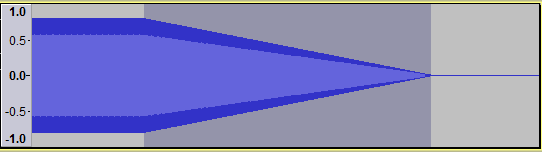
Desfazer e ajustar um desbotamento não natural
Se a nota desaparecer muito cedo, desfaça o efeito e tente iniciar o fade mais tarde. Se o final ainda parecer abrupto, tente um fade mais longo, começando um pouco mais cedo.
Desfaça antes de testar outra versão em vez de aplicar repetidamente o efeito ao áudio já desbotado. Isso torna os diferentes comprimentos de seleção mais fáceis de comparar.

Exporte o WAV completo e combine o final do vídeo
Exporte toda a gravação como um novo WAV, verificando se não exportou apenas os segundos finais selecionados. Confirme a duração do arquivo antes de importá-lo para o seu projeto de vídeo.
Se a imagem terminar antes do áudio, estenda a imagem final onde seu editor permitir. Abra o MP4 exportado e verifique os últimos segundos de imagem e som.

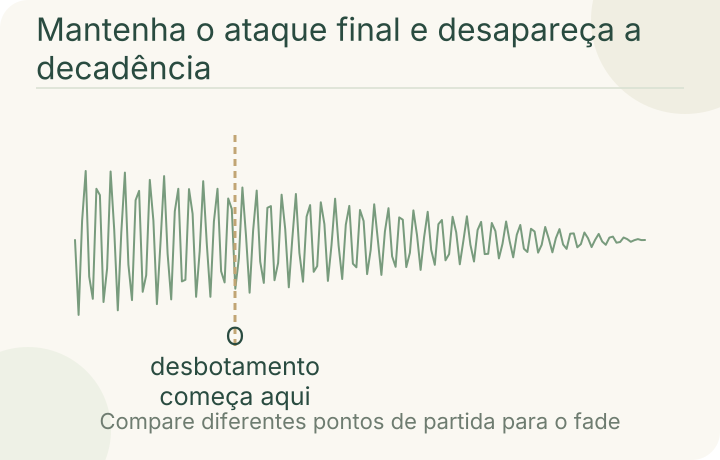
Mantenha o ataque final e desvaneça a ressonância restante
Um fade que começa muito cedo pode enfraquecer o próprio acorde final. Comece deixando a tecla final intacta e selecionando apenas a ressonância posterior.
Ouça novamente antes desse acorde. Um final acústico natural pode não precisar de nenhum fade; escolha o tratamento adequado à gravação e combine o final do vídeo com o áudio.
Perguntas frequentes
Toda gravação de piano precisa de um fade-out?
Não. Se a ressonância natural do piano já termina bem, preservar essa decadência pode ser a melhor opção.
O desbotamento da imagem também desbota o som?
Imagem e áudio são controles separados. Verifique tanto no seu editor de vídeo quanto no MP4 exportado.