Ascolta dalla nota finale fino al decadimento
Apri la registrazione e riproduci il finale. Identifica il momento in cui viene colpito l'ultimo tasto e la risonanza più silenziosa che lo segue.
Se la registrazione si interrompe già durante la nota, una dissolvenza non può ricreare la risonanza mancante. Utilizza una ripresa originale più lunga, se disponibile.

Seleziona il passaggio che dovrebbe diventare più silenzioso
Ingrandisci alla fine e trascina da un punto all'interno del decadimento fino alla fine dell'audio. Uno o due secondi possono essere una prova iniziale, ma scegli la durata ascoltando.
Controlla gli orari di inizio e di fine della selezione. Se la selezione si interrompe prima della fine effettiva, l'audio rimanente potrebbe tornare improvvisamente al volume originale dopo la dissolvenza.

Applica l'effetto Dissolvenza
Con il passaggio selezionato, scegli Effetto → Dissolvenza in chiusura. Nelle versioni più recenti, guarda nel sottomenu degli effetti di dissolvenza. Il suono selezionato diventa progressivamente più basso verso la fine.
Riproduci qualche secondo prima della selezione, invece di ascoltare solo la parte sbiadita. Ciò rivela se il cambiamento inizia troppo improvvisamente.
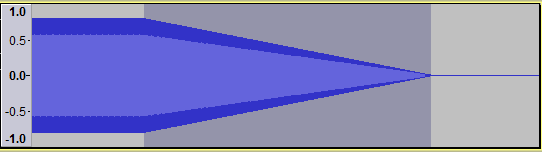
Annulla e regola una dissolvenza innaturale
Se la nota scompare troppo presto, annulla l'effetto e prova ad avviare la dissolvenza più tardi. Se il finale sembra ancora brusco, prova una dissolvenza più lunga iniziando leggermente prima.
Annulla prima di provare un'altra versione invece di applicare ripetutamente l'effetto all'audio già sbiadito. Ciò rende più semplice il confronto tra le diverse lunghezze di selezione.

Esporta il WAV completo e abbina il finale del video
Esporta l'intera registrazione come nuovo WAV, controllando di non aver esportato solo gli ultimi secondi selezionati. Conferma la durata del file prima di importarlo nel tuo progetto video.
Se l'immagine termina prima dell'audio, estendi l'immagine finale dove il tuo editor lo consente. Apri l'MP4 esportato e controlla gli ultimi secondi sia dell'immagine che dell'audio.

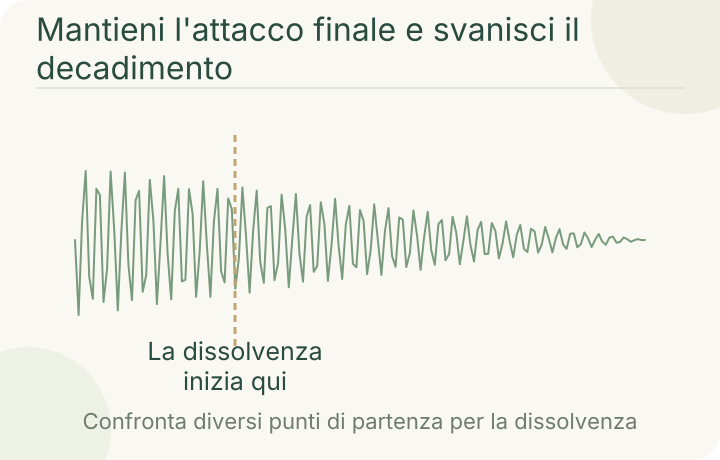
Mantieni l'attacco finale e sbiadisci la risonanza rimanente
Una dissolvenza che inizia troppo presto può indebolire l'accordo finale stesso. Inizia lasciando intatta la battuta finale e selezionando solo la risonanza successiva.
Ascolta di nuovo da prima di quell'accordo. Un finale acustico naturale potrebbe non aver bisogno di alcuna dissolvenza; scegli il trattamento adatto alla registrazione, quindi abbina la fine del video all'audio.
Domande frequenti
Ogni registrazione di pianoforte necessita di una dissolvenza in chiusura?
No. Se la risonanza naturale del pianoforte termina già bene, preservare quel decadimento potrebbe essere l'opzione migliore.
Lo sbiadimento dell'immagine sbiadisce anche il suono?
Immagine e audio sono controlli separati. Controlla sia nel tuo editor video che nell'MP4 esportato.